Bildschirmzeit-Code vergessen: So kommst du wieder an die Einstellungen
Das Zurücksetzen über den Apple Account funktioniert – aber nur unter einer Bedingung, die in kaum einer Anleitung steht. Und wer stattdessen löscht und ein Backup zurückspielt, hat den alten Code anschließend wieder.
Veröffentlicht 23. November 2026Von Martin Frost15 Min. Lesezeit
Das Wichtigste in Kürze
Seit iOS 27 liegt der Weg woanders: Einstellungen › Bildschirmzeit › „Code & Verwaltung“ › „Bildschirmzeit-Code ändern“ – und dort ein zweites Mal.
Das Zurücksetzen über den Apple Account klappt nur, wenn beim Festlegen des Codes die Wiederherstellung eingerichtet wurde. Das ist ein eigener, freiwilliger Schritt gewesen.
Beim Kind brauchst du den Code gar nicht. Der Weg läuft über dein eigenes Gerät: Einstellungen › Familie › Name des Kindes › „Bildschirmzeit verwalten“.
Bleibt nur Löschen, dann „als neues iPhone“ einrichten. Ein Backup von nach dem Festlegen bringt den alten Code zurück.
Der Bildschirmzeit-Code ist ein merkwürdiges Ding. Vier Ziffern, einmal vergeben, meistens an einem Sonntagabend, als die Kinder zu lange am Tablet saßen – und dann ein halbes Jahr lang nie wieder gebraucht. Bis zu dem Moment, in dem man eine Einstellung ändern will und das iPhone vier leere Felder zeigt.
Wer dann sucht, landet in einem besonders unerfreulichen Teil des Internets. Auf Platz eins steht derzeit ein englischsprachiges Video. Gleich dahinter ein Anbieter, der Entsperr-Software verkauft und dessen Überschrift noch die Jahreszahl 2024 trägt. Der ausführlichste deutsche Ratgeber zum Thema stammt vom Mai 2021 und beschreibt iOS 13.
Das wäre halb so schlimm, wenn sich seitdem nichts geändert hätte. Hat es aber: Mit iOS 27 hat Apple einen Abschnitt namens „Code & Verwaltung“ eingezogen, und damit stimmt kein einziger der beschriebenen Menüwege mehr. Man tippt auf „Bildschirmzeit“, sucht den Eintrag, den die Anleitung nennt, findet ihn nicht und hält sich für begriffsstutzig.
Dieser Ratgeber zeigt den aktuellen Weg, nennt die Bedingung, unter der das Zurücksetzen überhaupt funktioniert, und sagt ehrlich, wann nur noch Löschen bleibt. Die Menüwege sind gegen Apples Handbuch in beiden Fassungen geprüft – für iOS 27 und für iOS 26.
Erst klären: Welcher Code fehlt dir?
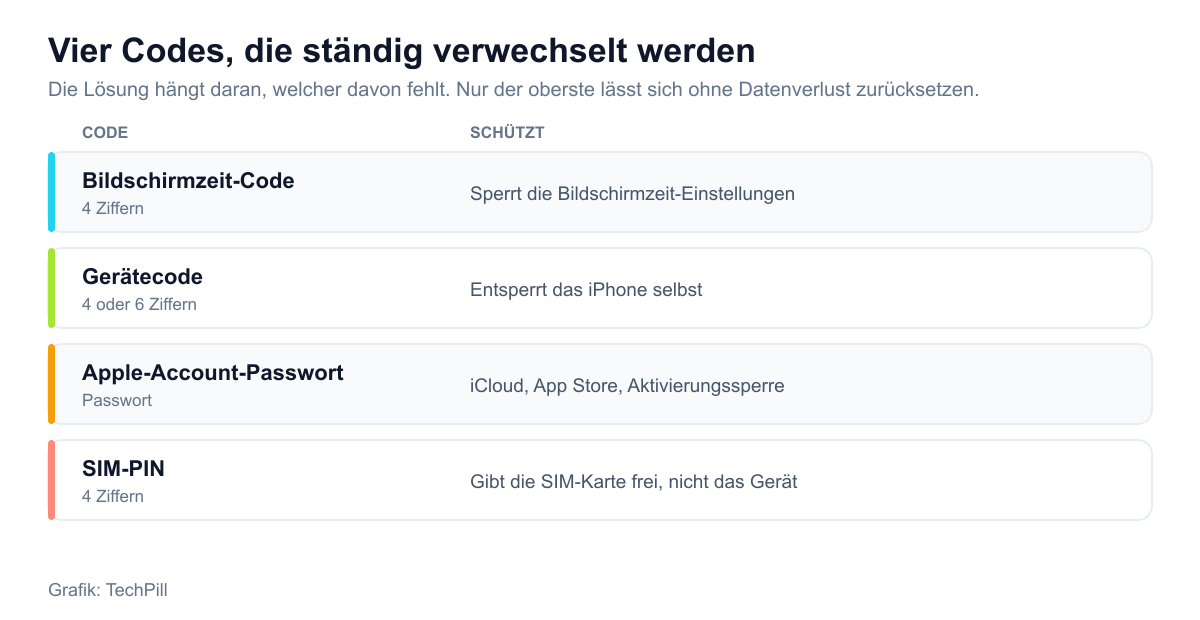
Ein Teil der Verzweiflung bei diesem Thema entsteht, weil vier verschiedene Zahlenkombinationen durcheinandergeraten. Sie sehen sich ähnlich, haben aber nichts miteinander zu tun, und die Lösung hängt vollständig daran, welche davon gerade fehlt.
Nur der oberste lässt sich unter Umständen zurücksetzen, ohne dass Daten verloren gehen.
Die gute Nachricht steckt in dieser Grafik: Wenn wirklich nur der Bildschirmzeit-Code fehlt, ist dein iPhone nicht gesperrt. Du kommst weiter ans Gerät, an deine Fotos, an alles. Blockiert sind ausschließlich die Einstellungen, die unter der Bildschirmzeit liegen. Das ist ein ganz anderer Notfall als ein vergessener Gerätecode, bei dem ohne Löschen tatsächlich nichts mehr geht.
Wie ist deine Lage?
Ob Zurücksetzen reicht oder gelöscht werden muss, entscheidet nicht das iPhone, sondern die Vorgeschichte: wer den Code gesetzt hat und ob damals eine Wiederherstellung hinterlegt wurde. Such dir die Zeile, die passt.
Bildschirmzeit-Helfer
Wie ist deine Lage?
Ob der Code sich zurücksetzen lässt oder das Gerät gelöscht werden muss, hängt nicht am iPhone, sondern daran, wer den Code gesetzt hat und ob eine Wiederherstellung hinterlegt wurde.
Wähl oben die Zeile, die auf dich zutrifft.
Stand November 2026, Menüwege geprüft gegen Apples Handbuch für iOS 27 und iOS 26. Der Bildschirmzeit-Code ist nicht der Code, mit dem du dein iPhone entsperrst.
Was dich welcher Weg kostet
Bevor es losgeht, der realistische Blick auf den Aufwand. Die Spanne ist beachtlich, und sie hängt allein an der Vorgeschichte:
Weg
Dauer
Was verloren geht
Zurücksetzen über den Apple Account
zwei Minuten
nichts
Über das Gerät des Elternteils
zwei Minuten
nichts
Erst den Apple Account wiederherstellen
mehrere Tage Wartezeit
nichts, aber Geduld
Löschen und als neu einrichten
ein bis drei Stunden, dazu Nacharbeit über Tage
alles, was nicht gesichert wurde
Die Reihenfolge in dieser Tabelle ist auch die Reihenfolge, in der du vorgehen solltest. Den untersten Weg nimmt man erst, wenn die drei darüber ausgeschlossen sind – und nicht, weil eine Software ihn als Schnellhilfe anbietet.
Warum die alten Anleitungen ins Leere führen
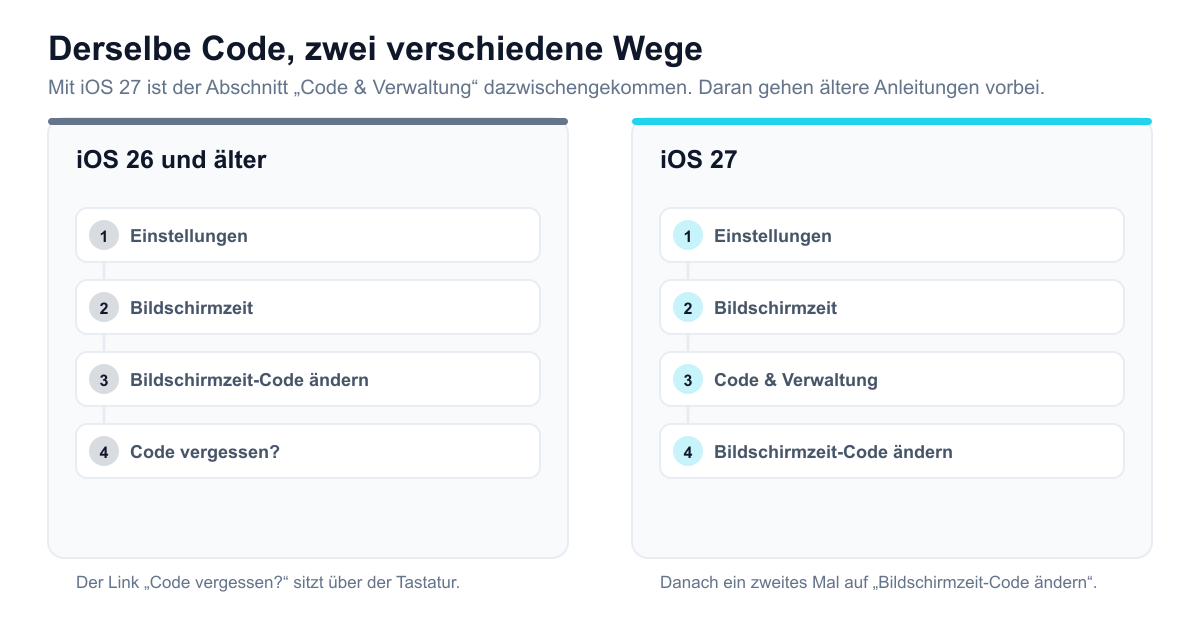
Der Zwischenschritt „Code & Verwaltung“ ist neu. Wer ihn nicht kennt, sucht auf der Bildschirmzeit-Seite vergeblich.
Unter iOS 26 und früher lag alles direkt auf der Bildschirmzeit-Seite: ganz nach unten scrollen, „Bildschirmzeit-Code ändern“, fertig. Seit iOS 27 sammelt Apple diese Dinge in einem eigenen Abschnitt. Festlegen, Ändern und Entfernen des Codes stecken jetzt alle unter „Code & Verwaltung“.
Eine Eigenheit ist dabei geblieben, und sie irritiert zuverlässig: Du musst zweimal auf „Bildschirmzeit-Code ändern“ tippen. Das erste Mal öffnet ein Blatt, auf dem „Bildschirmzeit-Code ändern“ und „Bildschirmzeit-Code deaktivieren“ zur Auswahl stehen. Das sieht nach einem Fehler aus, ist aber genau so vorgesehen.
Den eigenen Code zurücksetzen
Der Ablauf auf dem eigenen iPhone oder iPad:
Einstellungen öffnen und „Bildschirmzeit“ antippen.
„Code & Verwaltung“ wählen. Unter iOS 26 und älter gibt es diesen Eintrag nicht – dort geht es direkt weiter.
„Bildschirmzeit-Code ändern“ antippen und im Blatt darunter noch einmal „Bildschirmzeit-Code ändern“.
Das iPhone verlangt eine Bestätigung per Face ID, Touch ID oder Gerätecode.
Jetzt kommt der entscheidende Moment: Fragt das iPhone nach einem Apple Account, bist du durch. Adresse und Passwort eingeben, neuen vierstelligen Code zweimal vergeben, fertig.
Welcher Apple Account gemeint ist
Hier scheitern die meisten Versuche, und zwar an einem Detail, das Apple zwar schreibt, das aber in keinem der Suchergebnisse auftaucht: Verlangt wird genau der Account, mit dem der Code damals eingerichtet wurde. Nicht der, mit dem du gerade angemeldet bist.
Das klingt nach Haarspalterei, ist im Alltag aber der Normalfall. Leute wechseln die Mailadresse. In einer Familienfreigabe kann es der Account des Partners sein oder sogar der des Kindes. Wer vor Jahren ein iPhone eingerichtet und später auf eine neue Apple-Adresse umgezogen ist, probiert die aktuelle – und bekommt eine Fehlermeldung, obwohl alles richtig eingerichtet war.
Bevor du aufgibst, geh deine alten Adressen durch. Kommst du an keine davon heran, hilft der Weg über die Account-Wiederherstellung – der dauert allerdings Tage.
Wenn keine Abfrage kommt
Erscheint nach der Bestätigung mit Face ID sofort das Feld für den aktuellen Code und keine Frage nach einem Account, ist das die unangenehme Antwort: Dann wurde keine Wiederherstellung hinterlegt. Weiterprobieren bringt nichts, auch nicht mit dem richtigen Apple-Passwort. Spring zum Abschnitt über das Löschen.
Die Bedingung, die kaum jemand nennt
Fast alle Anleitungen zu diesem Thema laufen auf denselben Satz hinaus: „Tippe auf Code vergessen und melde dich mit deiner Apple-ID an.“ Das stimmt nur unter einer Voraussetzung, und Apple formuliert sie im Handbuch als eigenen Hinweis: Nachdem ein Code festgelegt wurde, kann man zusätzlich eine Wiederherstellungsmöglichkeit einrichten. Erst damit lässt sich der Code später über den Apple Account zurücksetzen.
Es ist also ein freiwilliger zweiter Schritt, keine Automatik. Wer beim Einrichten durchgetippt und den Vorschlag weggewischt hat, hat diese Tür nie geöffnet. Das betrifft vor allem Codes, die vor einigen Jahren entstanden sind – damals war die Nachfrage weniger aufdringlich gestaltet als heute.
Beim Kind läuft alles über dein Gerät
Das ist der Fall, der in der Praxis am häufigsten vorkommt – und derjenige, bei dem die meisten Leute unnötig verzweifeln. Wenn du die Bildschirmzeit für dein Kind eingerichtet hast und den Code nicht mehr weißt, brauchst du ihn gar nicht. Du gehst nicht an das Gerät des Kindes, sondern an dein eigenes:
Auf deinem iPhone oder iPad: Einstellungen › „Familie“ › Name des Kindes. Auf dem Mac entsprechend Systemeinstellungen › „Familie“.
„Bildschirmzeit verwalten“ antippen.
„Bildschirmzeit-Code ändern“ wählen und einen neuen vierstelligen Code vergeben.
Das Gerät des Kindes muss dafür nicht in der Nähe sein. Wird der Name des Kindes nicht angezeigt, sind entweder nicht beide mit ihrem eigenen Apple Account angemeldet, oder das Konto steckt nicht in der Familienfreigabegruppe.
Wo Apples eigene Angaben auseinandergehen
An einer Stelle widersprechen sich zwei Apple-Seiten, und ich schreibe das lieber hin, als mir eine Variante auszusuchen. Das iPhone-Handbuch für iOS 26 sagt, beim Ändern des Codes eines Familienmitglieds werde der sechsstellige Code deines iPhones verlangt – also dein eigener Gerätecode, nicht der vergessene Bildschirmzeit-Code. Apples Support-Artikel und das Handbuch zur Kindersicherung sprechen dagegen vom „aktuellen Code“.
Praktisch heißt das: Probier diesen Weg auf jeden Fall zuerst. Er kostet zwei Minuten, und er ist der einzige, der ohne Löschen auskommt. Verlangt das iPhone tatsächlich den alten Bildschirmzeit-Code, hast du nichts verloren und gehst weiter zum Zurücksetzen über den Apple Account.
„Zuletzt benutzt“: der Blick ins Protokoll
Unter „Bildschirmzeit verwalten“ steht beim Kind ein Feld, das kaum jemand kennt. Im Abschnitt „Bildschirmzeit-Code“ findet sich die Angabe „Zuletzt benutzt“ mit Datum und Uhrzeit der letzten Code-Eingabe. Daran lässt sich ablesen, ob jemand versucht hat, an den Einstellungen zu drehen.
Seit iOS 18.5 geht Apple noch einen Schritt weiter und schickt eine Mitteilung, sobald der Code eines Kindes verwendet wird – vorausgesetzt, beide Geräte sind aktuell genug. Abschalten lässt sich das unter Einstellungen › Bildschirmzeit › Name des Kindes › „Bildschirmzeit verwalten“ › „Mitteilungen anpassen“.
Apples eigener Rat für den Fall, dass das Kind den Code herausgefunden hat, ist übrigens bemerkenswert pragmatisch: Code ändern und für den Rest des Tages die „Auszeit“ einschalten. Wie die Bildschirmzeit von Grund auf eingerichtet wird, steht in unserer Anleitung zur Kindersicherung.
Wenn nur noch Löschen bleibt
Ohne hinterlegte Wiederherstellung und ohne Zugang zum damaligen Apple Account gibt es keinen Weg an dem Code vorbei. Keinen versteckten Servicecode, keine Tastenkombination, kein Programm. Das iPhone muss gelöscht werden.
Der Fehler, der den Code zurückbringt
Und hier liegt die Falle, an der reihenweise Leute scheitern und die ich in keinem der deutschen Suchergebnisse gefunden habe: Wer nach dem Löschen ein Backup zurückspielt, das nach dem Festlegen des Codes entstanden ist, hat den Bildschirmzeit-Code anschließend wieder. Er gehört zu den Einstellungen, die das Backup mitnimmt.
Man löscht also sein iPhone, wartet eine Dreiviertelstunde, richtet es wieder ein – und steht vor denselben vier Feldern. In Apples Diskussionsforen ist das ein wiederkehrendes Thema, und die Ratlosigkeit darin ist gut nachvollziehbar.
Der Ausweg ist unbequem, aber eindeutig: Beim Einrichten „Als neues iPhone konfigurieren“ wählen und die Daten danach einzeln zurückholen. Fotos, Kontakte und Kalender kommen über iCloud ohnehin von selbst wieder, sobald du dich anmeldest. Was fehlt, sind App-Daten, Verläufe und lokale Dateien.
Was du vorher retten solltest
WhatsApp: ein eigenes Backup in der App anstoßen, sonst ist der Verlauf weg.
Fotos und Videos: prüfen, ob wirklich alles in iCloud liegt, oder sie an einen Computer kopieren.
Zwei-Faktor-Apps: Codes exportieren oder die Konten auf einem zweiten Gerät sichern – sonst sperrst du dich aus mehr aus als nur der Bildschirmzeit.
Dateien und Notizen: alles, was nur lokal liegt, in iCloud Drive schieben.
Wie ein vollständiges Backup entsteht und was es wirklich enthält, haben wir in der Anleitung zum iPhone-Backup aufgeschrieben.
Unter iOS 26 und älter
Auf älteren Systemen entfällt der Umweg über „Code & Verwaltung“. Der Weg lautet Einstellungen › Bildschirmzeit › ganz nach unten scrollen › „Bildschirmzeit-Code ändern“ › noch einmal „Bildschirmzeit-Code ändern“. Über der Zifferntastatur erscheint dann der Link „Code vergessen?“, sofern eine Wiederherstellung eingerichtet wurde.
Dieser Link ist der Grund, warum so viele Anleitungen von ihm sprechen – und warum sie unter iOS 27 nicht mehr weiterhelfen. Dort ist die Abfrage in den Ablauf gewandert und nicht mehr als eigener Link sichtbar.
Für Codes, die noch aus der Zeit vor iOS 13.4 stammen, gilt zusätzlich: Damals gab es die Wiederherstellung über den Apple Account überhaupt nicht. Ein Code aus dieser Zeit, der seitdem nie geändert wurde, lässt sich nicht zurücksetzen.
Auf dem Mac
macOS kennt denselben Code und inzwischen auch denselben Abschnittsnamen:
Systemeinstellungen öffnen und in der Seitenleiste „Bildschirmzeit“ anklicken.
Nach unten scrollen zu „Code & Verwaltung“.
„Code ändern“ anklicken und die Abfrage bestätigen – per Passwort, Touch ID oder Apple Account.
Die Bedingung ist dieselbe wie auf dem iPhone. Ohne hinterlegte Wiederherstellung führt auch hier kein Weg am Zurücksetzen des Systems vorbei.
Gebrauchte Geräte: erst die Aktivierungssperre
Ein gebraucht gekauftes iPhone, auf dem noch die Bildschirmzeit der Vorbesitzerin läuft, ist ein Warnsignal – und zwar aus einem anderen Grund als dem Code. Es bedeutet nämlich, dass das Gerät nicht sauber übergeben wurde.
Prüf zuerst, welcher Apple Account oben in den Einstellungen steht. Ist es ein fremder, hast du ein größeres Problem als vier Ziffern: Die Aktivierungssperre wird auf Apples Servern geprüft und überlebt jedes Zurücksetzen. Ohne Mitwirkung der Verkäuferin lässt sich das Gerät nach dem Löschen nicht wieder einrichten.
Ist der Account sauber entfernt und stört nur noch die Bildschirmzeit, genügt das Löschen und das Einrichten als neues Gerät. Worauf beim Kauf zu achten ist, steht in unserem Leitfaden für gebrauchte iPhones.
Schul- und Dienstgeräte
Fehlt „Code & Verwaltung“ ganz, oder sind Einträge grau und nicht antippbar, steckt meist eine Geräteverwaltung dahinter. Nachsehen kannst du unter Einstellungen › Allgemein › „VPN und Geräteverwaltung“: Dort steht, welche Stelle das Gerät betreut.
Bei betreuten Geräten kann die Verwaltung den Bildschirmzeit-Code zentral entfernen. Das ist nicht nur der offizielle, sondern auch der schnellere Weg – ein Dienstgerät eigenmächtig zurückzusetzen, kann außerdem gegen die Nutzungsvereinbarung verstoßen.
Was die Entsperr-Programme wirklich können
Rund um dieses Thema hat sich ein kleiner Markt gebildet. Die Versprechen klingen gut: Code entfernen, ohne Datenverlust, in wenigen Minuten. Man muss den Anbietern nichts unterstellen, um die Sache zu klären – es genügt, nachzulesen, was sie selbst schreiben.
Der Hersteller eines solchen Werkzeugs, mit dem sich früher tatsächlich Codes aus Backups auslesen ließen, hält auf seiner eigenen Seite fest: Seit iOS 13 wird der Bildschirmzeit-Code nicht mehr im Schlüsselbund des Backups gespeichert. Auslesen lässt er sich nur noch, wenn er vor dem Update auf iOS 13 gesetzt wurde – und das auch nur aus einem verschlüsselten Backup. Für alles Neuere verweist der Anbieter auf Apples eigenen Weg über den Account.
Damit ist die Frage beantwortet. Was heute als „Bildschirmzeit-Code entfernen“ verkauft wird, ist in aller Regel ein Programm, das das Gerät löscht. Das kannst du selbst, kostenlos, in den Einstellungen. Ein Werkzeug, das den vergessenen Code sichtbar macht, gibt es für aktuelle iPhones nicht.
Die Wiederherstellung nachträglich einrichten
Wenn du gerade wieder Zugriff hast, ist das der wichtigste Abschnitt des ganzen Ratgebers – denn er sorgt dafür, dass du ihn nie wieder brauchst. Die Wiederherstellung lässt sich jederzeit nachrüsten, und zwar über denselben Weg, über den der Code geändert wird:
„Bildschirmzeit-Code ändern“ und im Blatt darunter noch einmal „Bildschirmzeit-Code ändern“.
Den aktuellen Code eingeben und anschließend einen neuen vergeben – es darf derselbe sein.
Jetzt bietet iOS an, einen Apple Account für das Zurücksetzen zu hinterlegen. Dieses Angebot nicht wegtippen.
Notier dir dabei, welche Adresse du hinterlegst. Genau sie wird im Ernstfall verlangt, und genau daran scheitern die Versuche Jahre später.
Bleiben die Beschränkungen erhalten, wenn ich den Code zurücksetze?
Ja. Das Zurücksetzen tauscht nur die vier Ziffern aus. Auszeiten, App-Limits, Altersfreigaben und alles, was unter den Beschränkungen eingestellt ist, bleibt unverändert bestehen. Wer die Bildschirmzeit komplett loswerden will, schaltet sie danach separat ab.
Und wenn das Kind volljährig wird?
Apple koppelt die Bildschirmzeit-Verwaltung durch Eltern an ein Höchstalter – in der Regel 18 Jahre, je nach Land unterschiedlich. Verlässt das Kind die Altersgrenze, endet die Verwaltung über die Familienfreigabe, und der Code wandert in die Hände der jungen Erwachsenen. Das ist kein Fehler, sondern vorgesehen. Wer vorher nichts davon wusste, hält den plötzlich verschwundenen Eintrag in den eigenen Einstellungen leicht für eine Panne.
Woran du merkst, dass der Bildschirmzeit-Code im Weg steht
Manchmal ist gar nicht klar, dass die Bildschirmzeit der Grund ist. Sie blockiert nämlich Dinge, die mit Zeitlimits nichts zu tun haben – über die Beschränkungen, die unter demselben Code liegen. Typische Symptome:
Was nicht geht
Woran es liegt
„Verlauf und Websitedaten löschen“ ist grau
Unter den Beschränkungen ist der Webinhalt eingeschränkt. Apple nennt das selbst als einen der zwei Gründe für die graue Taste – mehr dazu im Ratgeber zum Löschen von Cache und Verlauf.
Apps lassen sich nicht löschen
Das Löschen von Apps ist in den Beschränkungen deaktiviert. Die Symbole wackeln, aber das Minus fehlt.
Der Gerätecode lässt sich nicht ändern
Code-Änderungen sind gesperrt. Das führt regelmäßig zu der Annahme, das iPhone sei defekt.
Accountänderungen werden abgelehnt
Ab- und Anmelden beim Apple Account ist blockiert, ebenso Änderungen an den Mail-Konten.
Eine App taucht nicht in der Suche auf
Sie ist über eine Altersfreigabe ausgeblendet, nicht gelöscht.
In allen diesen Fällen führt der Weg über dieselbe Stelle: Erst den Bildschirmzeit-Code zurückbekommen, dann die Beschränkung abschalten.
Einen Code wählen, der nicht wieder verloren geht
Wenn du gerade einen neuen vergibst, ist der Moment günstig für drei Entscheidungen, die den nächsten Durchgang ersparen:
Die Wiederherstellung einrichten, wenn das iPhone sie nach dem Festlegen anbietet. Das ist die ganze Versicherung, und sie kostet zwei Tipper.
Den Code notieren, aber nicht auf dem Gerät, das er sperrt. Ein Eintrag in der Passwörter-App funktioniert – dort kannst du Einträge auch ohne Website anlegen. Bei Kindergeräten gehört er dorthin, wo beide Elternteile ihn finden.
Nicht den Gerätecode nehmen. Das ist verlockend, hebelt aber den Sinn aus: Ein Kind, das sein iPhone entsperren darf, kennt dann auch den Code für die Beschränkungen. Und keine Geburtstage, keine 1234 – das steht sogar in Apples eigener Empfehlung.
Kurz beantwortet
Häufige Fragen
Kann ich den Bildschirmzeit-Code irgendwo auslesen?
Nein. Er lässt sich weder auf dem Gerät anzeigen noch aus einem Backup herausholen – seit iOS 13 steht er nicht mehr im Schlüsselbund des Backups. Möglich ist nur das Zurücksetzen über den Apple Account oder das Löschen des Geräts.
Wird mein iPhone gelöscht, wenn ich den Bildschirmzeit-Code vergessen habe?
Nicht zwangsläufig. Ist eine Wiederherstellung hinterlegt, setzt du den Code über den Apple Account zurück, und nichts geht verloren. Nur wenn diese Möglichkeit fehlt, bleibt das Löschen.
Warum fragt mein iPhone gar nicht nach dem Apple Account?
Weil beim Festlegen des Codes keine Wiederherstellung eingerichtet wurde. Das war ein freiwilliger Schritt nach dem Vergeben des Codes, und wer ihn übersprungen hat, hat diese Option nicht.
Ich bin Elternteil und habe den Code meines Kindes vergessen. Muss ich dessen iPhone löschen?
Nein. Geh auf deinem eigenen Gerät über Einstellungen › Familie › Name des Kindes › „Bildschirmzeit verwalten“ › „Bildschirmzeit-Code ändern“. Das Gerät des Kindes muss dafür nicht einmal in der Nähe sein.
Ich habe das iPhone gelöscht, und der Code ist wieder da. Wie kann das sein?
Du hast beim Einrichten ein Backup zurückgespielt, das nach dem Festlegen des Codes entstanden ist. Der Bildschirmzeit-Code gehört zu den Einstellungen im Backup. Beim nächsten Versuch „Als neues iPhone konfigurieren“ wählen.
Ist der Bildschirmzeit-Code dasselbe wie der Code zum Entsperren?
Nein, und er sollte es auch nicht sein. Der Gerätecode entsperrt das iPhone, der Bildschirmzeit-Code schützt nur die Einstellungen darunter. Wer beide gleich wählt, hebt den Schutz praktisch auf.
Kann der Apple Support den Code entfernen?
Den Code selbst kann der Support nicht auslesen oder löschen. Er kann beim Zurücksetzen des Apple Accounts helfen, wenn das Passwort fehlt – das ist dann allerdings der lange Weg über die Account-Wiederherstellung.
Bei mir fehlt der Eintrag „Code & Verwaltung“ ganz. Was nun?
Zwei Möglichkeiten: Entweder läuft noch iOS 26 oder älter, dann liegen die Einträge direkt auf der Bildschirmzeit-Seite. Oder das Gerät wird zentral verwaltet – nachsehen unter Einstellungen › Allgemein › „VPN und Geräteverwaltung“.
Lässt sich der Code auch ganz abschalten?
Ja, über „Bildschirmzeit-Code deaktivieren“ im selben Blatt. Dafür musst du den aktuellen Code allerdings kennen oder ihn vorher zurückgesetzt haben.
Martin Frost ist Gründer und Herausgeber von TechPill. Er schreibt über Smartphones, Apps, digitale Dienste und verständliche Lösungen für den Technik-Alltag.
Kommentare
Noch keine Kommentare. Schreib den ersten und teile deine Erfahrung oder Frage.
Apple fragt gar nicht nach dem alten Passwort, sondern danach, ob du beweisen kannst, dass du es bist. Welcher Nachweis dir bleibt, entscheidet, ob es zwei Minuten dauert oder zwei Wochen.
iCloud, Mac oder PC? So sicherst du dein iPhone richtig – Schritt für Schritt, mit dem entscheidenden Verschlüsselungs-Haken, dem Unterschied zu iCloud-Sync, den Speicher-Tarifen, Wiederherstellung und Troubleshooting.
Der Mac mini M6 rutscht bei Händlern unter 1.000 Euro, eine US-Jury verurteilt Apple zu 5,7 Milliarden Dollar und für Oktober zeichnen sich neue Geräte ab.
Steigende iPhone-Preise, eine lauschende Apple Watch, neue Dienste-Pläne und frische Apps: Ein Überblick über die aktuelle Nachrichtenlage rund um Apple.