Passwörter auf dem iPhone anzeigen – und das WLAN weitergeben
Seit iOS 18 liegen die Passwörter in einer eigenen App, und viele suchen sie noch in den Einstellungen. Drei der meistgesuchten Passwörter lassen sich allerdings überhaupt nicht anzeigen – aus gutem Grund.
Seit iOS 18 gibt es die App „Passwörter“ als eigenes Symbol auf dem Home-Bildschirm. Vorher lagen dieselben Einträge in den Einstellungen.
Das WLAN-Passwort steht unter Einstellungen › WLAN hinter dem kleinen „i“ – antippen, Face ID, fertig. Das geht seit iOS 16.
An ein anderes iPhone gibst du das WLAN weiter, ohne das Passwort zu nennen. An Android geht es über das kopierte Passwort oder einen QR-Code.
Drei Passwörter zeigt dir das iPhone nie: das des Apple Accounts, den Sperrcode und den Bildschirmzeit-Code. Die lassen sich nur ändern.
Es ist ein eigenartiger Zustand: Das iPhone kennt sämtliche Passwörter, die du je gespeichert hast – und die halbe Welt weiß nicht, wo sie stehen. Bei der Suche danach landet man zuverlässig bei der Chrome-Hilfe von Google, bei einem Shop für Handyhüllen oder bei einem VPN-Anbieter, der gern etwas verkaufen würde.
Der Grund für die Verwirrung hat einen Namen: Mit iOS 18 hat Apple die Passwörter aus den Einstellungen herausgelöst und in eine eigene App gesteckt. Wer den alten Weg kennt, sucht dort weiter vergeblich. Wer ihn nie kannte, findet die neue App nicht, weil sie unscheinbar zwischen den anderen Symbolen sitzt.
Dazu kommt eine zweite Hürde, über die kaum jemand schreibt: Ein guter Teil dessen, wonach gesucht wird, lässt sich gar nicht anzeigen. Das Apple-Passwort nicht, der Sperrcode nicht, der Bildschirmzeit-Code nicht. Das ist kein Versäumnis, sondern Absicht – nur sagt es einem niemand, bevor man zwanzig Minuten gesucht hat.
Dieser Ratgeber klärt beides: wo was steht, und was es gar nicht erst zu suchen lohnt. Dazu den praktischsten Fall überhaupt – das WLAN-Passwort weitergeben, auch an Android. Geprüft unter iOS 27.
Welches Passwort suchst du?
Passwort-Finder
Welches Passwort suchst du?
Manche liegen offen in der Passwörter-App, andere sind bewusst nicht einsehbar. Wähl aus, worum es geht – die Antwort steht gleich dabei.
Wähl oben aus, worum es geht.
Stand Oktober 2026, geprüft unter iOS 27. Die Passwörter-App gibt es als eigene App seit iOS 18; davor lagen dieselben Einträge in den Einstellungen.
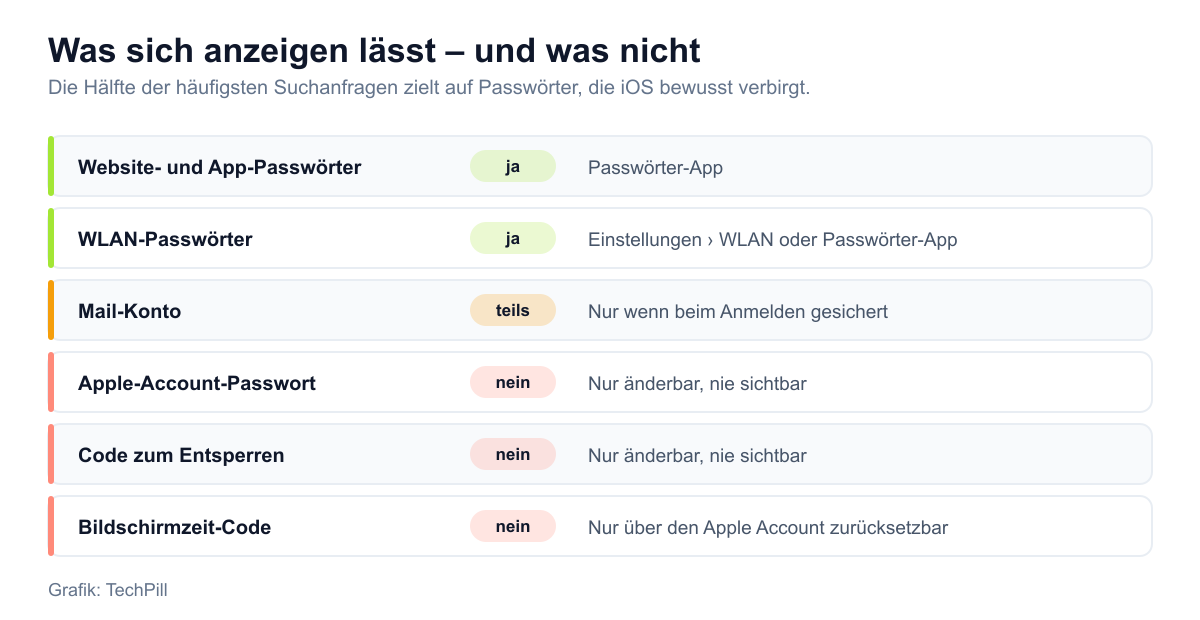
Was sich anzeigen lässt – und was nicht
Die drei unteren Zeilen sind der Grund, warum so viele Suchen ins Leere laufen.
Die Logik dahinter ist konsequent: Was dein iPhone für dich bei anderen Diensten speichert, darfst du sehen. Was den Zugang zum Gerät selbst oder zu deinem Apple Account schützt, bleibt verborgen – sonst wäre ein kurz unbeaufsichtigtes, entsperrtes iPhone gleichbedeutend mit dem Verlust des Kontos.
Die Passwörter-App finden und öffnen
Such auf dem Home-Bildschirm nach einem grauen Symbol mit einem Schlüssel. Findest du es nicht, zieh auf dem Home-Bildschirm nach unten und tipp „Passwörter“ ein – die App ist vorinstalliert und lässt sich nicht löschen, nur verschieben.
Beim Öffnen verlangt sie Face ID, Touch ID oder den Gerätecode. Danach siehst du die Sammlungen: alle Einträge, WLAN, Verifizierungscodes, gelöschte Einträge und die Sicherheitsempfehlungen.
Ein gespeichertes Passwort anzeigen und kopieren
Passwörter-App öffnen und mit Face ID bestätigen.
Oben ins Suchfeld tippen und den Namen des Dienstes eingeben – das geht schneller als Scrollen.
Den Eintrag antippen. Benutzername und Passwort stehen untereinander, das Passwort zunächst als Punkte.
Auf das Passwort tippen, um es im Klartext zu sehen. Gedrückt halten bietet „Kopieren“ an.
Was dir dabei auffallen wird: Manche Dienste tauchen gar nicht auf. Das iPhone speichert nur, was du beim Anmelden bestätigt hast – und bei Apps, die ein eigenes Anmeldefenster mitbringen, fragt es oft gar nicht erst. Fehlt ein Eintrag, gibt es ihn nicht; eine versteckte zweite Liste existiert nicht.
Das WLAN-Passwort finden
Der häufigste Fall im Alltag, und er ist einfacher, als die meisten denken. Seit iOS 16 lässt sich das Passwort des Netzwerks, in dem du gerade bist, direkt anzeigen:
Einstellungen öffnen, WLAN antippen.
Beim verbundenen Netzwerk rechts auf das kleine i tippen.
Auf das Feld Passwort tippen – es steht dort zunächst als Punktereihe.
Mit Face ID bestätigen. Jetzt steht es im Klartext da, daneben die Möglichkeit zu kopieren.
Für Netzwerke, in denen du gerade nicht bist, führt der Weg über die Passwörter-App: Dort gibt es eine eigene Sammlung für WLAN. Darin steht jedes Netz, in das du dich je eingewählt hast – inklusive des Hotels von vorletztem Sommer und des Cafés um die Ecke.
WLAN an ein anderes iPhone weitergeben
Der eleganteste Weg, weil dabei niemand das Passwort erfährt. Es funktioniert fast von selbst, hat aber Voraussetzungen, an denen es im Zweifel scheitert.
Beide Geräte entsperren und nah nebeneinander legen.
Auf dem fremden iPhone das Netzwerk in der WLAN-Liste antippen, sodass die Passwortabfrage erscheint.
Auf deinem iPhone erscheint ein Blatt mit dem Angebot, das Passwort zu teilen. Bestätigen – fertig.
Damit das klappt, müssen vier Dinge stimmen: Bei beiden sind WLAN und Bluetooth eingeschaltet, beide Geräte sind entsperrt und in Reichweite, bei beiden ist kein persönlicher Hotspot aktiv – und, das ist der Punkt, an dem es meistens hakt: Die Mail-Adresse des Apple Accounts der anderen Person muss in deinen Kontakten stehen, und deine in ihren.
Wenn das Teilen nicht klappt
Symptom
Woran es liegt
Was hilft
Das Blatt erscheint gar nicht
Die Mail-Adresse fehlt im Kontakt
Die Adresse des Apple Accounts im Kontakt eintragen – nicht irgendeine, sondern die des Accounts
Es erscheint, verschwindet aber sofort
Eines der Geräte sperrt sich
Beide Bildschirme wach halten, Vorgang wiederholen
Nichts passiert, obwohl alles stimmt
Bluetooth aus oder Hotspot aktiv
Bluetooth einschalten, persönlichen Hotspot ausschalten
Funktioniert nur in eine Richtung
Der Kontakt ist nur einseitig gespeichert
Auf beiden Geräten den jeweils anderen eintragen
Klappt bei einem Gast nie
Das Gerät ist kein Apple-Gerät
Passwort kopieren oder QR-Code nehmen, siehe unten
Hakt es dagegen schon beim Verbinden selbst, liegt das Problem nicht am Teilen. Dafür haben wir einen eigenen Ratgeber: iPhone verbindet sich nicht mit dem WLAN.
WLAN an Android, Windows oder Besuch weitergeben
Zwischen Apple-Geräten läuft die Weitergabe automatisch, an alles andere nicht. Drei Wege, vom einfachsten aufwärts:
Passwort kopieren und schicken. Über Einstellungen › WLAN › i › Passwort kopieren, dann per Nachricht senden. Funktioniert immer, hat aber den Nachteil, dass das Passwort danach in einem Chatverlauf steht.
QR-Code zeigen lassen. In der Passwörter-App gibt es zum WLAN-Eintrag die Möglichkeit, einen QR-Code des Netzwerks anzuzeigen. Den scannt jedes aktuelle Android-Handy mit der Kamera und verbindet sich direkt.
Am Router nachsehen. Viele Router drucken einen QR-Code auf die Unterseite oder zeigen einen im Konfigurationsmenü an, bei einer FritzBox etwa beim Gastzugang. Das ist der sauberste Weg für Besuch – und der einzige, bei dem dein eigenes Hauptpasswort gar nicht erst die Runde macht.
Die drei Passwörter, die dir niemand zeigt
Hier die unbequeme Hälfte der Antwort – und zugleich der Teil, der die meiste Zeit spart, weil er die Suche beendet.
Das Apple-Account-Passwort. Es steht nirgends im Klartext, auch nicht in der Passwörter-App. Ändern lässt es sich unter Einstellungen › dein Name › „Anmeldung und Sicherheit“ › „Passwort ändern“, und dafür genügt der Gerätecode. Wer es vergessen hat, findet alle Wege zurück in unserem Ratgeber Apple-ID-Passwort vergessen.
Der Code zum Entsperren. Auch bei entsperrtem iPhone nicht auslesbar. Ändern geht unter Einstellungen › Face ID & Code, dafür musst du den alten eingeben. Ist er weg, bleibt nur das Löschen des Geräts – was zu tun ist, steht in iPhone-Code vergessen.
Der Bildschirmzeit-Code. Der lässt sich immerhin zurücksetzen, allerdings nur mit dem Apple Account, der beim Einrichten hinterlegt wurde. Bei gebraucht gekauften Geräten mit fremdem Code hilft nur das vollständige Löschen.
Wenn ein Passwort nicht vorgeschlagen wird
Der zweithäufigste Ärger nach „wo steht es?“ ist „warum schlägt es nichts vor?“. Die Anmeldemaske erscheint, das iPhone schweigt, man tippt von Hand. Drei Ursachen decken fast alle Fälle ab.
Das automatische Ausfüllen ist aus. Der Schalter dafür sitzt in den Einstellungen im Bereich der Passwörter. Steht dort nichts aktiviert, bietet das iPhone nichts an – egal wie viele Einträge gespeichert sind.
Es sind mehrere Quellen aktiv. Wer neben Apples Passwörter-App noch Chrome oder einen anderen Manager als Quelle eingetragen hat, bekommt manchmal die falsche gefragt. Dann hilft es, sich auf eine festzulegen.
Die App kennt die Adresse nicht. Manche Apps melden sich bei einer anderen Domain an, als der gespeicherte Eintrag trägt. In dem Fall den Eintrag öffnen, bearbeiten und die Website ergänzen – ein Eintrag darf mehrere haben.
Hilft nichts davon, lässt sich das Passwort immer noch von Hand aus der App kopieren und einsetzen. Unschön, aber es bringt dich weiter.
Ein Passwort von Hand eintragen
Nicht jedes Konto entsteht beim Anmelden im Browser. Das Passwort für die Hausverwaltung, der Zugang zum Router, die Kombination für den Fahrradcomputer – all das lässt sich genauso speichern:
In der Passwörter-App oben rechts auf das Plus tippen.
Website oder Name des Dienstes eintragen, dazu Benutzername und Passwort.
Sichern. Der Eintrag steht danach in derselben Liste wie alle anderen und wird mitsynchronisiert.
Das ist auch der Weg, um Dinge zu hinterlegen, die gar kein Login sind: Für Notizen zu einem Zugang gibt es im Eintrag ein Notizfeld. Alles, was dort steht, ist genauso geschützt wie das Passwort selbst.
Versehentlich gelöscht?
In der Passwörter-App gibt es eine Sammlung für zuletzt gelöschte Einträge. Was dort liegt, lässt sich innerhalb von 30 Tagen zurückholen – danach ist es endgültig weg. Wer also einen Eintrag vermisst, sollte zuerst dort nachsehen, bevor er das Passwort beim Anbieter zurücksetzt.
Passkeys: Einträge ohne Passwort
In derselben Liste tauchen zunehmend Einträge auf, bei denen gar kein Passwort steht. Das sind Passkeys – ein Verfahren, bei dem das Gerät einen Schlüssel erzeugt und die Anmeldung mit Face ID bestätigt. Es gibt dabei nichts, was sich abtippen, abphishen oder in einem Datenleck wiederfinden ließe.
Für dich ändert sich im Alltag wenig: Der Eintrag steht in derselben App, wird genauso synchronisiert und funktioniert auf allen deinen Geräten. Nur anzeigen lässt sich nichts, weil es nichts anzuzeigen gibt. Wo Dienste das anbieten, lohnt der Wechsel – mehr dazu in unserem Ratgeber Passwortmanager einrichten.
Sicherheitsempfehlungen: der Teil, den kaum jemand öffnet
In der Passwörter-App gibt es einen Bereich für Sicherheitsempfehlungen. Dort steht, welche deiner Passwörter mehrfach verwendet werden, welche zu leicht zu raten sind und welche in bekannten Datenlecks aufgetaucht sind.
Die letzte Kategorie ist die wichtige. Taucht ein Passwort dort auf, heißt das nicht, dass dein iPhone gehackt wurde – sondern dass es bei einem Anbieter abgeflossen ist, bei dem du es benutzt hast. Dieselbe Kombination aus Mail-Adresse und Passwort wird dann automatisiert bei anderen Diensten durchprobiert.
Praktisch heißt das: Wenn dort etwas steht, fang bei den Konten an, an denen Geld oder Identität hängen – Mail-Konto zuerst, dann Bank, dann Shops. Für jedes Konto ein eigenes Passwort, und die Verwaltung übernimmt ohnehin das iPhone. Wie man das systematisch angeht, steht in unserem Ratgeber Passwortmanager einrichten.
Passwörter mit der Familie teilen
Für den WLAN-Zugang, den Streamingdienst oder das Konto bei der Stadtbücherei gibt es in der Passwörter-App geteilte Gruppen. Du legst eine Gruppe an, lädst Personen aus deinen Kontakten ein und schiebst einzelne Einträge hinein. Alle in der Gruppe sehen diese Passwörter, Änderungen gelten für alle.
Der Vorteil gegenüber dem Verschicken per Nachricht: Ändert sich das Passwort, ändert es sich bei allen automatisch. Und es steht nicht dauerhaft in einem Chatverlauf, den irgendwann jemand anderes liest.
Verifizierungscodes direkt in der App
Die Passwörter-App kann auch die sechsstelligen Codes erzeugen, die viele Dienste als zweiten Faktor verlangen – also das, wofür man sonst eine eigene Authenticator-App installiert. Beim Einrichten der Zwei-Faktor-Anmeldung bietet der Dienst einen QR-Code an; den scannst du aus dem Eintrag heraus, und von da an steht der aktuelle Code direkt beim Passwort.
Dazu gehört eine ehrliche Abwägung: Bequem ist es, weil beides an einer Stelle liegt und beim Anmelden automatisch eingesetzt wird. Sicherheitstechnisch ist es ein Kompromiss, weil beide Faktoren im selben Tresor liegen. Für Shops und Foren ist das vertretbar. Für das Mail-Konto und das Online-Banking gehört der zweite Faktor besser woandershin.
Wer sonst noch an deine Passwörter kommt
Ein Punkt, den man selten liest: Die Passwörter-App ist genau so sicher wie der Code deines iPhones. Wer ihn kennt und das Gerät in die Hand bekommt, kommt an alles – Face ID lässt sich dann einfach mit dem Code umgehen.
Drei Dinge, die daraus folgen:
Den Code nicht in der Öffentlichkeit eintippen, wenn jemand danebensteht. Taschendiebstahl mit vorher abgeschautem Code ist eine reale Masche, nicht nur ein Schreckensszenario.
Beim Bildschirmteilen aufpassen. In einer Videokonferenz oder bei Fernwartung ist die Passwörter-App tabu.
Kein Passwort per Screenshot verschicken. Der bleibt in der Fotomediathek, wird in iCloud gesichert und taucht in zwei Jahren in einem Rückblick wieder auf.
Wo finde ich meine gespeicherten Passwörter auf dem iPhone?
In der App „Passwörter“, die es seit iOS 18 als eigenes Symbol gibt. Unter iOS 17 und älter stehen dieselben Einträge unter Einstellungen › Passwörter.
Wie zeige ich das WLAN-Passwort an?
Einstellungen › WLAN, beim Netzwerk auf das kleine „i“ tippen, dann auf das Passwortfeld und mit Face ID bestätigen. Das Passwort erscheint im Klartext und lässt sich kopieren.
Warum sehe ich das WLAN-Passwort nicht?
Weil das Gerät noch auf iOS 15 oder älter läuft – vorher gab es die Funktion nicht. Oder weil du nicht in diesem Netzwerk bist; dann steht es in der Passwörter-App unter der Sammlung WLAN.
Warum teilt mein iPhone das WLAN-Passwort nicht?
Meistens, weil die Mail-Adresse des Apple Accounts der anderen Person nicht in deinen Kontakten steht – oder deine nicht in ihren. Außerdem müssen beide Geräte entsperrt sein, Bluetooth muss an sein und der persönliche Hotspot aus.
Kann ich das WLAN mit einem Android-Handy teilen?
Nicht automatisch. Entweder du kopierst das Passwort und schickst es, oder du lässt dir in der Passwörter-App den QR-Code des Netzwerks anzeigen und lässt ihn abscannen.
Wo ist mein Apple-ID-Passwort gespeichert?
Nirgends einsehbar. Es lässt sich nur ändern, nicht anzeigen – das gilt auch für den Sperrcode des iPhones.
Sehe ich in der Passwörter-App auch Chrome-Passwörter?
Nein. Was du in Chrome gespeichert hast, liegt in deinem Google-Konto und steht in Chrome selbst oder unter passwords.google.com.
Was bedeutet die Warnung, mein Passwort sei in einem Datenleck aufgetaucht?
Dass diese Kombination aus Adresse und Passwort bei einem Anbieter abgeflossen ist. Dein iPhone wurde nicht gehackt. Ändere das Passwort bei diesem Dienst – und überall, wo du dasselbe benutzt hast.
Kann ich meine Passwörter exportieren?
Die Passwörter-App ist auf Apple-Geräte ausgelegt. Wer zu einem anderen Manager wechseln will, sollte vorher prüfen, ob dieser den Import direkt unterstützt – das ist der verlässlichere Weg als eine Datei mit Klartext-Passwörtern, die danach irgendwo liegen bleibt.
Sind meine Passwörter in der App sicher?
Sie sind so sicher wie der Code deines iPhones. Wer ihn kennt, kommt an alles. Ein sechsstelliger Code statt vier Ziffern ist deshalb kein übertriebener Aufwand.
Was passiert mit den Passwörtern, wenn ich mein iPhone verliere?
Sie liegen verschlüsselt im iCloud-Schlüsselbund und sind auf deinem neuen Gerät nach der Anmeldung wieder da. Auf dem verlorenen Gerät schützt sie der Sperrcode.
Kann ich die Passwörter-App zusätzlich sperren?
Sie verlangt bei jedem Öffnen Face ID, Touch ID oder den Code. Eine zweite, eigene Sperre darüber gibt es nicht.
Martin Frost ist Gründer und Herausgeber von TechPill. Er schreibt über Smartphones, Apps, digitale Dienste und verständliche Lösungen für den Technik-Alltag.
Kommentare
Noch keine Kommentare. Schreib den ersten und teile deine Erfahrung oder Frage.
Wer „Collage erstellen iPhone“ sucht, bekommt sechs App-Store-Einträge und zwei Videos. Dabei liegen auf jedem iPhone drei Werkzeuge, die das können – nur heißt keines davon so.
So ziehst du komplett aufs neue iPhone um – ohne Datenverlust. Alle drei Wege (Schnellstart, iCloud, Computer), was automatisch mitkommt und die Checkliste für eSIM, WhatsApp und Apple Watch.
Drei Dinge werden hier ständig verwechselt, und wer alles auf einmal löscht, ist hinterher aus jedem Konto ausgeloggt. Dieser Ratgeber sortiert die Wege – und sagt, welcher angebliche Trick gar keiner ist.
Neue Speichertests zeigen: Die 1-TByte-Variante des iPhone 18 Pro Max setzt auf QLC-Flash und bricht bei Dauerlast drastisch ein. Was das im Alltag bedeutet.