Der Wechsel von Android zum iPhone klingt nach viel Aufwand – ist aber überraschend einfach, wenn man weiß, wie. Apple hat mit „Auf iOS übertragen" (Move to iOS) einen offiziellen Weg gebaut, der Kontakte, Nachrichten, Fotos und mehr direkt vom Android-Handy aufs neue iPhone holt. Diese Anleitung führt dich Schritt für Schritt durch den kompletten Umzug – inklusive der kniffligen Fälle wie WhatsApp-Chats, Fotos und Musik, dem Sonderfall „iPhone schon eingerichtet" und den typischen Stolpersteinen. Am Ende ist dein digitales Leben vollständig auf dem iPhone, ohne dass etwas verloren geht.
Move to iOS oder manuell – was ist besser?
Es gibt zwei grundsätzliche Herangehensweisen, und die Wahl ist schnell getroffen:
- „Auf iOS übertragen" (Move to iOS) ist der beste Weg, wenn dein iPhone noch fabrikneu oder frisch zurückgesetzt ist. Es holt Kontakte, Nachrichten, Fotos und mehr in einem Rutsch – und ist die einzige Methode, mit der auch WhatsApp-Chats offiziell mitkommen.
- Der manuelle Weg (über Google-Konto, Google Fotos und App-Logins) ist richtig, wenn dein iPhone schon eingerichtet ist und du es nicht zurücksetzen willst – oder wenn du nur einzelne Dinge übernehmen möchtest.
Im Zweifel und bei einem neuen iPhone: Move to iOS. Wer schon länger auf dem iPhone unterwegs ist, greift zu den manuellen Wegen weiter unten.
Vor dem Wechsel: die Vorbereitung
Ein paar Minuten Vorbereitung entscheiden darüber, ob der Umzug glatt läuft. Diese Punkte solltest du vorher erledigen:
- Das iPhone muss im Werkszustand sein. Move to iOS funktioniert nur während der Ersteinrichtung. Ist dein iPhone schon eingerichtet, musst du es zurücksetzen – oder du nutzt die manuellen Wege (dazu weiter unten ein eigener Abschnitt).
- Beide Geräte laden oder ans Kabel hängen. Die Übertragung kann je nach Datenmenge lange dauern; ein leerer Akku bricht sie ab.
- Genug Speicher auf dem iPhone. Es muss mindestens so viel freien Platz haben wie die Daten, die vom Android kommen – sonst schlägt die Übertragung fehl.
- WLAN vorbereiten. Beide Geräte sollten stabil funken. Auf dem Android hilft es, „Smart Network Switch" bzw. den automatischen Netzwechsel auszuschalten, damit es während der Übertragung nicht ins Mobilfunknetz springt.
- Aktuelle Versionen. Auf dem Android die App „Auf iOS übertragen" aus dem Play Store installieren; das iPhone sollte auf aktuellem iOS laufen (mindestens iOS 12.4).
- Gleiche Rufnummer für WhatsApp. Willst du WhatsApp-Chats mitnehmen, sollte im iPhone später dieselbe Nummer stecken. Wie du die eSIM einrichtest, zeigt unser eSIM-Ratgeber.
Der einfachste Weg: „Auf iOS übertragen" (Move to iOS)
Dieser offizielle Weg von Apple bringt in einem Rutsch die wichtigsten Daten hinüber. Du steuerst ihn über den Einrichtungsassistenten des iPhones und die App auf dem Android.
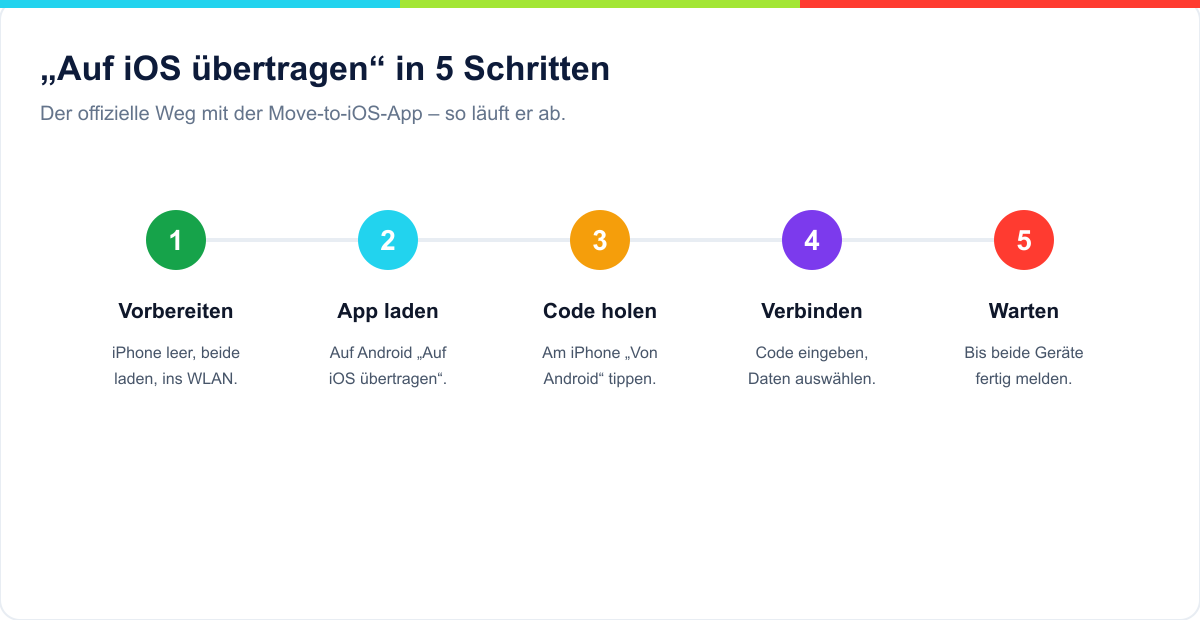
- Am iPhone bis zum Übertragungs-Screen gehen. Richte das iPhone ein, bis der Bildschirm „Apps & Daten übertragen" erscheint, und tippe dort auf „Von Android".
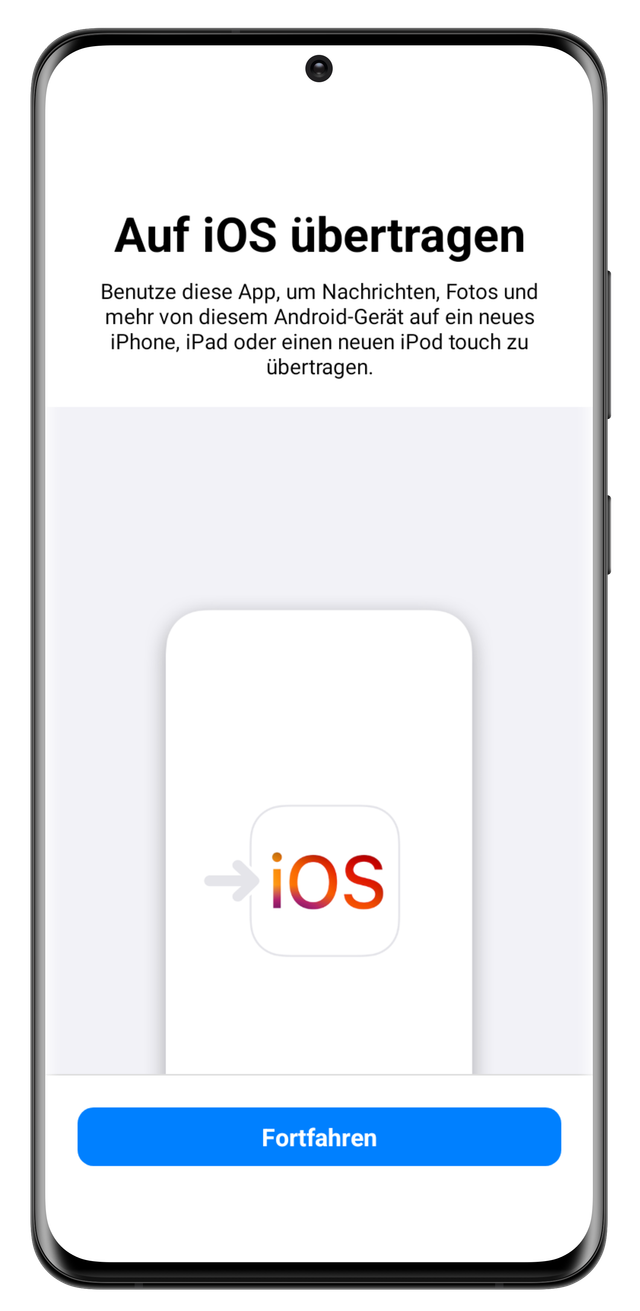
- Auf dem Android die App öffnen. Starte „Auf iOS übertragen" und tippe auf „Fortfahren", akzeptiere die Bedingungen und erteile die angefragten Berechtigungen.
- Code eingeben. Das iPhone zeigt einen sechs- oder zehnstelligen Code an. Gib ihn auf dem Android ein – die beiden Geräte verbinden sich dann über ein temporäres, privates WLAN.
- Daten auswählen. Wähle auf dem Android, was übertragen werden soll (Kontakte, Nachrichten, Fotos/Videos, Kalender, Mail-Konten, Lesezeichen – und, falls angeboten, WhatsApp). Tippe auf „Weiter".
- Warten und nicht anfassen. Lass beide Geräte in Ruhe nebeneinander liegen, bis der Ladebalken auf dem iPhone voll ist – auch wenn das Android schon „fertig" meldet. Danach schließt du die Einrichtung des iPhones ab.
Was wird übertragen – und was nicht?
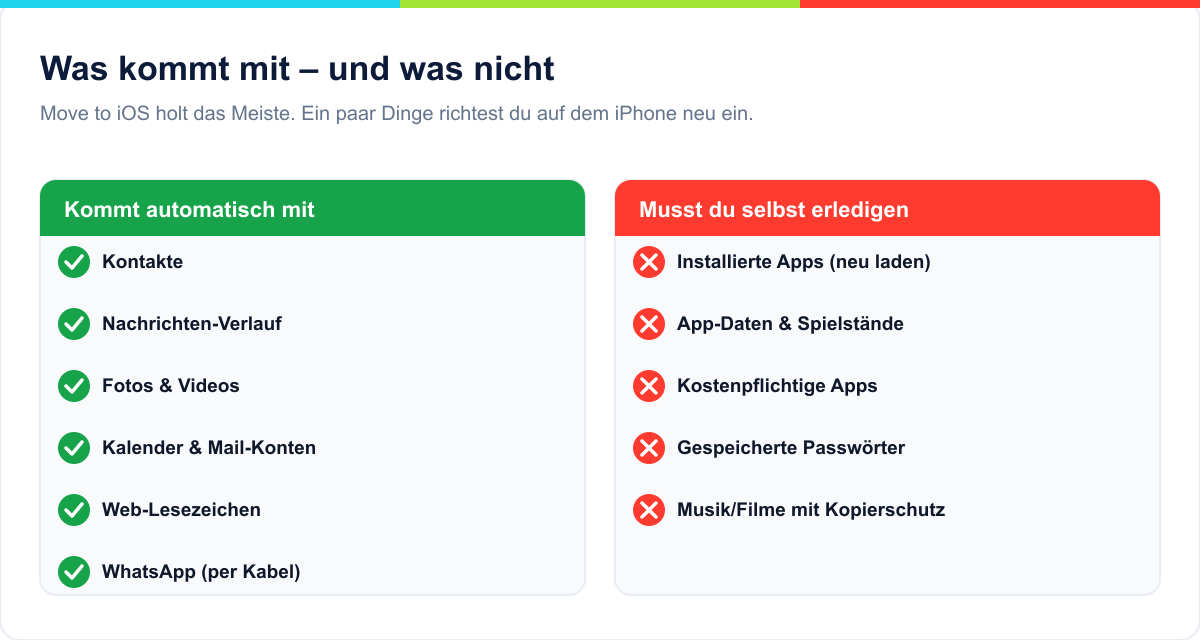
Move to iOS nimmt den Großteil deiner persönlichen Daten mit, aber nicht die Programme selbst. Diese Übersicht schafft Klarheit, damit du nach dem Umzug weißt, was noch zu tun ist:
| Kommt automatisch mit | Musst du selbst erledigen |
|---|---|
| Kontakte | Apps neu aus dem App Store laden |
| Nachrichten-Verlauf (SMS/MMS) | App-Daten & Spielstände |
| Fotos & Videos | Kostenpflichtige Apps ggf. neu kaufen |
| Kalender & Mail-Konten | Gespeicherte Passwörter |
| Web-Lesezeichen | Musik/Filme mit Kopierschutz |
| WhatsApp-Chats (nur per Kabel, siehe unten) | Banking- & Authenticator-Apps neu anmelden |
Kostenlose Apps, die es auch für iPhone gibt, schlägt Move to iOS am Ende zum Download vor. Alles andere – Passwörter, Zwei-Faktor-Codes, App-interne Anmeldungen – ist aus gutem Grund an dein altes Gerät gebunden und muss neu eingerichtet werden.
WhatsApp von Android aufs iPhone übertragen
WhatsApp ist der häufigste Stolperstein beim Plattformwechsel, weil die Chats sonst auf dem Android „gefangen" bleiben. Es gibt aber einen offiziellen Weg – er ist allerdings an strenge Bedingungen geknüpft:
- Das iPhone muss fabrikneu oder frisch zurückgesetzt sein (die Übertragung läuft über Move to iOS während der Einrichtung).
- Auf beiden Geräten dieselbe Telefonnummer.
- iOS 15.5 oder neuer auf dem iPhone, Android 5 oder neuer, und WhatsApp jeweils in einer aktuellen Version.
- Ein Kabel, um beide Geräte zu verbinden – die WhatsApp-Übertragung läuft kabelgebunden.
So gehst du vor: Wenn du beim Move-to-iOS-Schritt gefragt wirst, was übertragen werden soll, wähle WhatsApp aus und tippe auf „Weiter". Auf dem Android öffnet sich WhatsApp und du tippst auf „Starten"; die App bereitet die Chats zum Export vor (das kann je nach Verlaufsgröße 5 bis 30 Minuten dauern). Danach schließt du die iPhone-Einrichtung ab, installierst WhatsApp aus dem App Store, meldest dich mit derselben Nummer an – und die Chats werden importiert.
Fotos, Musik & mehr manuell übertragen
Manchmal willst du nur einzelne Dinge mitnehmen – oder Move to iOS ist keine Option, weil das iPhone schon läuft. Dann helfen diese Wege:
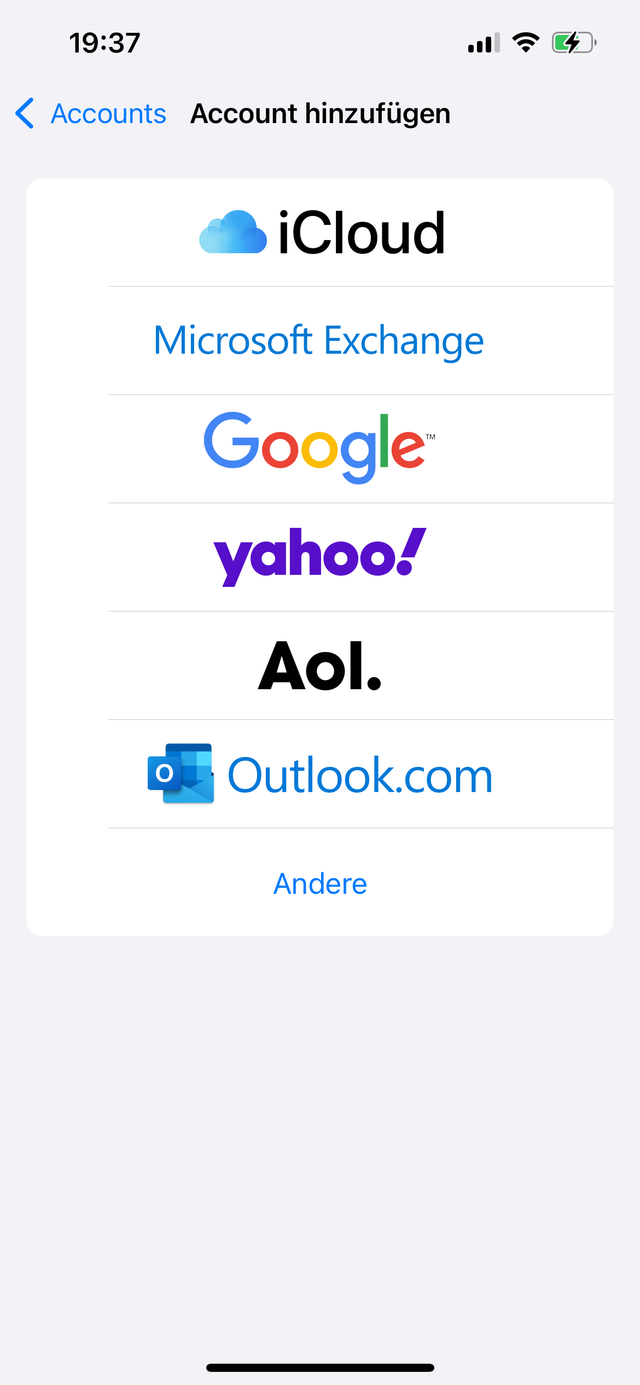
- Kontakte, Kalender & Mail über Google. Der eleganteste manuelle Weg: Füge auf dem iPhone unter Einstellungen › Apps › Kontakte › Accounts (bzw. „Mail › Accounts") dein Google-Konto hinzu und aktiviere Kontakte, Kalender und Mail. Alles synchronisiert sich automatisch. Mehr dazu in Kontakte aufs neue iPhone übertragen.
- Fotos & Videos über Google Fotos. Installiere Google Fotos auf dem iPhone und melde dich an – deine Mediathek ist sofort da. Wer die Bilder lokal will, lädt sie über die App herunter.
- Musik. Streaming-Dienste wie Spotify, YouTube Music oder Apple Music brauchen nur eine Neuanmeldung, deine Playlists sind dann da. Eigene MP3-Sammlungen ziehst du am einfachsten über einen Computer aufs iPhone.
- Dateien & Dokumente synchronisierst du über Google Drive, Dropbox oder die Dateien-App.
Passwörter und Zwei-Faktor sicher mitnehmen
Der am häufigsten übersehene Teil des Umzugs – und der ärgerlichste, wenn man ihn vergisst. Zwei Bereiche brauchen deine Aufmerksamkeit, solange das Android-Handy noch läuft:
- Gespeicherte Passwörter. Nutzt du den Google Passwortmanager, kannst du ihn auf dem iPhone einfach weiterverwenden (Chrome-App installieren und anmelden) – oder die Passwörter ins iPhone importieren. Das iPhone kann gespeicherte Zugänge übernehmen; alternativ exportierst du sie aus dem Google-Konto und importierst sie in die Passwörter-App. So bist du nicht bei jeder App ausgesperrt.
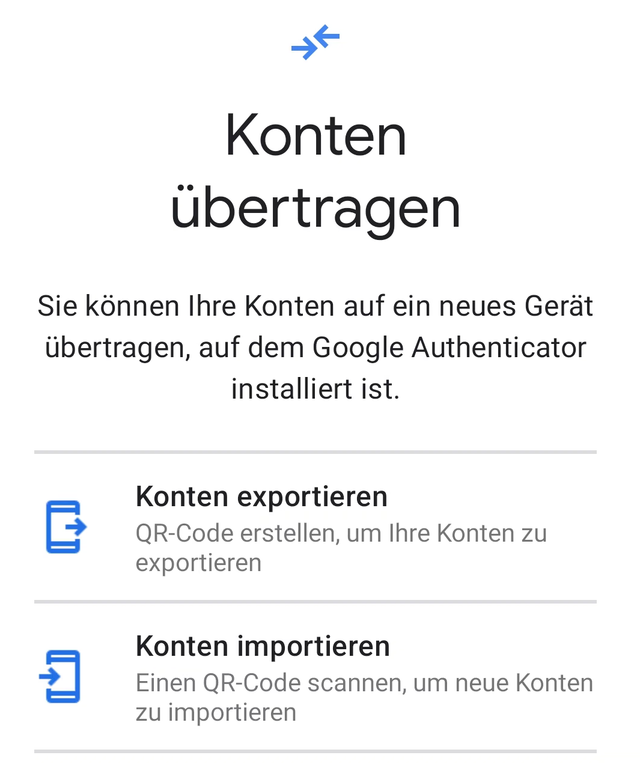
- Zwei-Faktor-Codes (Authenticator). Das ist der kritische Punkt: Codes aus Google Authenticator & Co. wandern nicht automatisch mit. Übertrage sie, bevor du das Android löschst – Google Authenticator hat dafür eine „Konten exportieren"-Funktion, die einen QR-Code erzeugt, den du auf dem iPhone einscannst. Wer das überspringt, muss sich bei jedem Dienst mühsam neu verifizieren.

Sonderfall: Das iPhone ist schon eingerichtet
Hast du das iPhone bereits in Betrieb genommen, ist der native „Von Android"-Weg zunächst versperrt – er läuft nur während der Ersteinrichtung. Du hast zwei Möglichkeiten:
- iPhone zurücksetzen und neu einrichten. Der sauberste Weg, wenn du die volle Move-to-iOS-Übertragung (inklusive WhatsApp) willst: unter Einstellungen › Allgemein › Übertragen/iPhone zurücksetzen › Alle Inhalte & Einstellungen löschen, dann den Assistenten erneut durchlaufen. Wie das sauber gelingt, zeigt iPhone auf Werkseinstellungen zurücksetzen.
- Manuell nachziehen. Willst du nicht zurücksetzen, holst du die Daten über die manuellen Wege oben (Google-Konto, Google Fotos, Streaming-Logins). Nur die WhatsApp-Chat-Historie bleibt dann außen vor.
Nach dem Wechsel: die Checkliste
Ist die Übertragung durch, fehlen nur noch die Dinge, die kein Automatik-Transfer übernimmt. Hak sie einmal durch – danach bist du komplett angekommen.
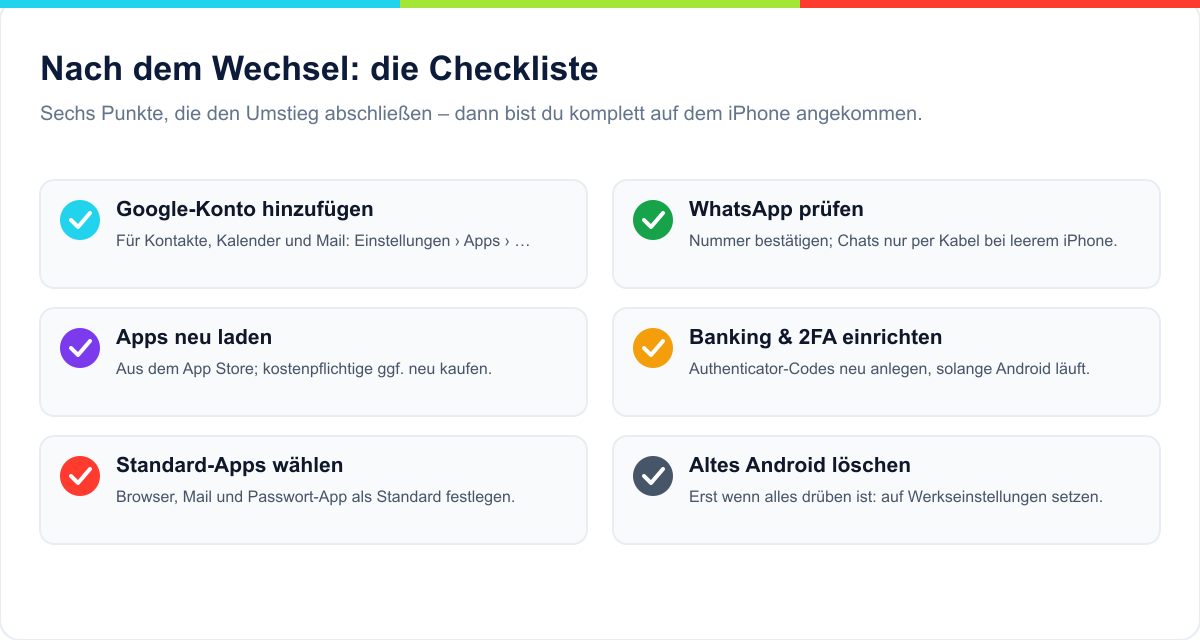
- Google-Konto hinzufügen, falls du Kontakte/Kalender/Mail weiter über Google nutzen willst.
- WhatsApp prüfen – Nummer bestätigen und schauen, ob die Chats da sind.
- Apps neu laden aus dem App Store; die Move-to-iOS-Vorschläge sind ein guter Startpunkt.
- Banking- und Authenticator-Apps neu einrichten. Wichtig: Richte die Zwei-Faktor-Codes neu ein, solange dein Android noch funktioniert – sonst wird es mühsam.
- Standard-Apps festlegen – auf dem iPhone lassen sich Browser, Mail und Passwort-App als Standard wählen (Einstellungen › Apps › Standard-Apps).
- Altes Android löschen, aber erst, wenn wirklich alles drüben ist: in den Android-Einstellungen auf Werkseinstellungen zurücksetzen.
Häufige Probleme beim Übertragen
Move to iOS ist zickig beim Netzwerk – die meisten Probleme drehen sich um die Verbindung. Das hilft:
- „Konnte nicht kommunizieren" / Verbindung bricht ab. Auf dem Android mobile Daten und den automatischen WLAN-Wechsel ausschalten und in den Flugmodus gehen (WLAN danach wieder an) – so springt es nicht ins Mobilfunknetz. Beide Geräte nah an den Router legen.
- Der Code läuft ab. Einfach neu starten; solange beide Geräte im selben Netz sind, klappt der zweite Versuch meist.
- Übertragung hängt beim Ladebalken. Geduld – der Balken springt oft lange nicht und zieht dann auf einmal durch. Erst nach längerem Stillstand neu ansetzen. Andere Apps auf dem Android in dieser Zeit nicht öffnen.
- Nicht genug Speicher auf dem iPhone. Das iPhone braucht genug freien Platz für alle Android-Daten. Reicht er nicht, weniger auswählen (z. B. Fotos später über Google Fotos holen).
- Es klappt gar nicht. Als letzten Ausweg das iPhone zurücksetzen und den Assistenten neu starten – oder auf die manuellen Wege (Google-Konto, Google Fotos) ausweichen.
Häufige Fragen
Ist der Wechsel kostenlos?
Ja. „Auf iOS übertragen" ist gratis, ebenso die manuellen Wege über Google-Dienste. Kosten entstehen höchstens, wenn du kostenpflichtige Apps auf dem iPhone erneut kaufen musst.
Wie lange dauert die Übertragung?
Je nach Datenmenge zwischen etwa 15 Minuten und über eine Stunde. Viele Fotos und lange WhatsApp-Verläufe ziehen die Zeit nach oben. Plane genug Puffer ein und lass beide Geräte in Ruhe.
Muss das iPhone wirklich leer sein?
Für den offiziellen „Von Android"-Weg ja – er läuft nur während der Ersteinrichtung. Ein bereits eingerichtetes iPhone musst du dafür zurücksetzen oder die Daten manuell nachziehen.
Werden meine Apps mitübertragen?
Die Apps selbst nicht – nur Vorschläge für passende iPhone-Versionen. App-Daten und Spielstände wandern in der Regel nicht mit; melde dich in den Apps neu an.
Kann ich meine WhatsApp-Chats retten?
Ja, aber nur über Move to iOS bei leerem iPhone, mit gleicher Nummer und per Kabel (iOS 15.5+). Ist das iPhone schon eingerichtet, geht die Chat-Historie ohne Zurücksetzen leider nicht mit.
Kann ich Samsung Smart Switch benutzen?
Smart Switch ist für den Umzug zu Samsung gedacht, nicht aufs iPhone. Für den Weg zu iOS ist „Auf iOS übertragen" das richtige Werkzeug.
Was passiert mit meiner Rufnummer und SIM?
Deine Nummer bleibt – du steckst deine SIM ins iPhone oder aktivierst eine eSIM. Details im eSIM-Ratgeber.
Kann ich später nochmal übertragen?
Den vollständigen Move-to-iOS-Transfer nur nach einem Zurücksetzen. Einzelne Inhalte wie Kontakte, Fotos oder Musik lassen sich aber jederzeit nachträglich über Google-Dienste synchronisieren.
Und wenn ich vom iPhone aufs iPhone wechsle?
Dann ist alles noch einfacher – dafür gibt es Schnellstart und iCloud. Den kompletten Ablauf findest du in unserem Leitfaden Daten aufs neue iPhone übertragen.
Funktioniert das mit jedem Android-Handy?
Ja. „Auf iOS übertragen" arbeitet mit Samsung, Google Pixel, Xiaomi, OnePlus und allen anderen Android-Marken – vorausgesetzt, das Gerät läuft auf Android 5 oder neuer. Der herstellereigene Samsung Smart Switch ist dagegen nur für den Umzug zu Samsung gedacht.
Bleiben meine Fotos in Originalqualität?
Über Move to iOS werden Fotos und Videos in voller Qualität übertragen. Nutzt du stattdessen Google Fotos, hängt es von deiner dortigen Einstellung ab („Originalqualität" vs. „Speichersparend").
Kann ich die Übertragung über mobile Daten machen?
Nein, Move to iOS braucht WLAN bzw. die direkte Verbindung zwischen den Geräten. Mobile Daten solltest du auf dem Android sogar ausschalten, damit die Verbindung nicht abreißt.
Fazit
Der Umstieg von Android aufs iPhone ist heute kein Drama mehr: „Auf iOS übertragen" holt Kontakte, Nachrichten, Fotos und Kalender in einem Rutsch, und für WhatsApp, Musik und Apps gibt es klare Wege. Wichtig ist nur, das iPhone vor der Einrichtung in den Werkszustand zu bringen, beide Geräte am Netz und im WLAN zu lassen – und die kurze Checkliste danach abzuarbeiten. Wer das beherzigt, wechselt die Plattform, ohne ein einziges Foto, einen Kontakt oder einen Chat zurückzulassen.