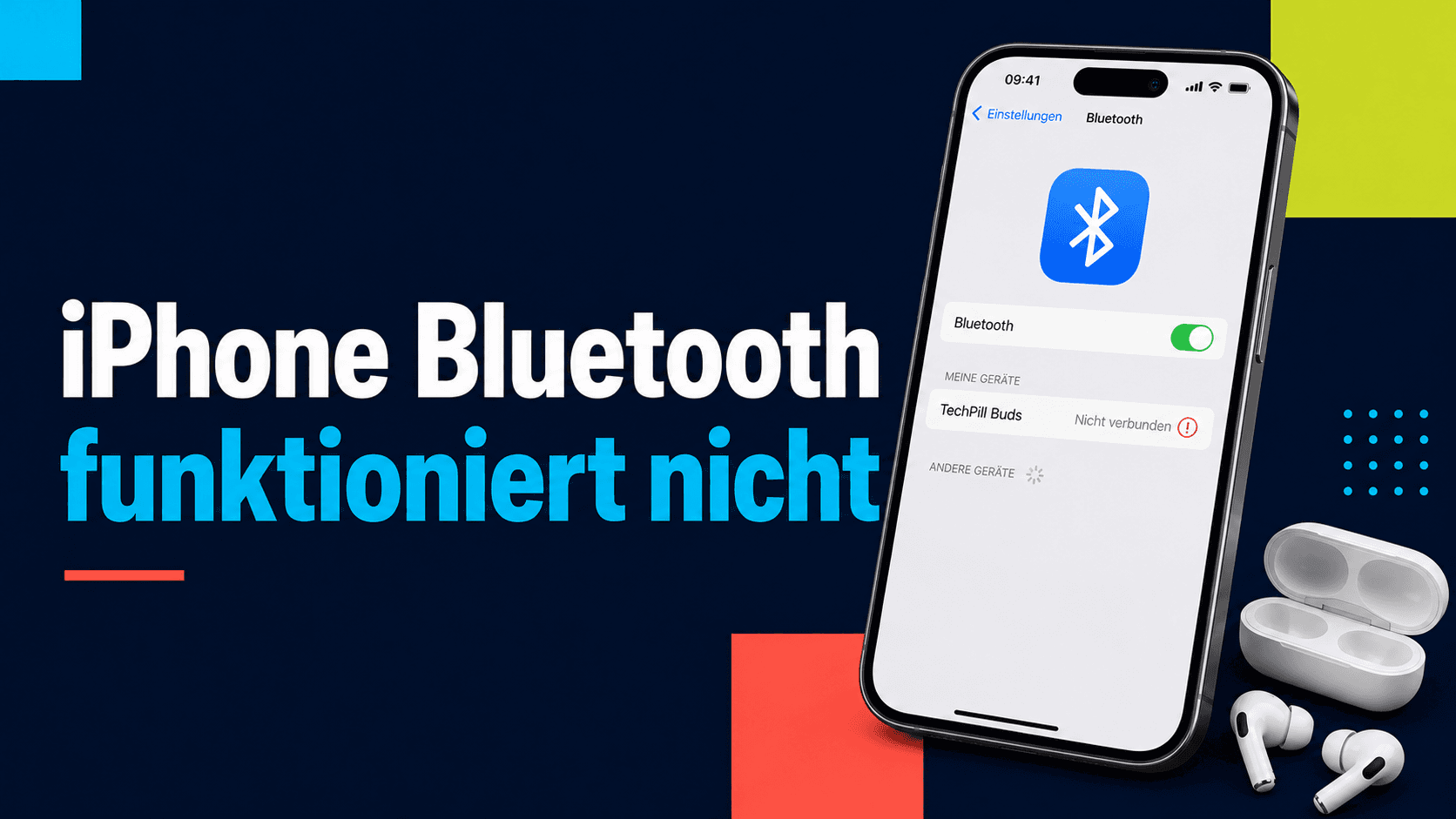
Wenn Bluetooth auf dem iPhone nicht funktioniert, liegt es meistens nicht an einem Defekt, sondern an einem alten Kopplungseintrag, leerem Zubehör-Akku, falschem Erkennungsmodus, aktivem Mehrgeräte-Pairing, fehlender App-Berechtigung oder daran, dass das iPhone zwar verbunden ist, der Ton aber auf ein anderes Ausgabegerät geht. Schalte Bluetooth zuerst in den Einstellungen aus und wieder ein, starte iPhone und Zubehör neu, versetze das Gerät in den Kopplungsmodus und entferne alte Verbindungen über „Dieses Gerät ignorieren“. Erst wenn das nicht hilft, solltest du iOS aktualisieren oder die Netzwerkeinstellungen zurücksetzen.
Geht es speziell um verbundene AirPods ohne Wiedergabe, prüfe zusätzlich unsere Anleitung „AirPods verbunden, aber kein Ton“. Dort geht es gezielt um Audioausgabe, Ladezustand und die automatische Geräteumschaltung.
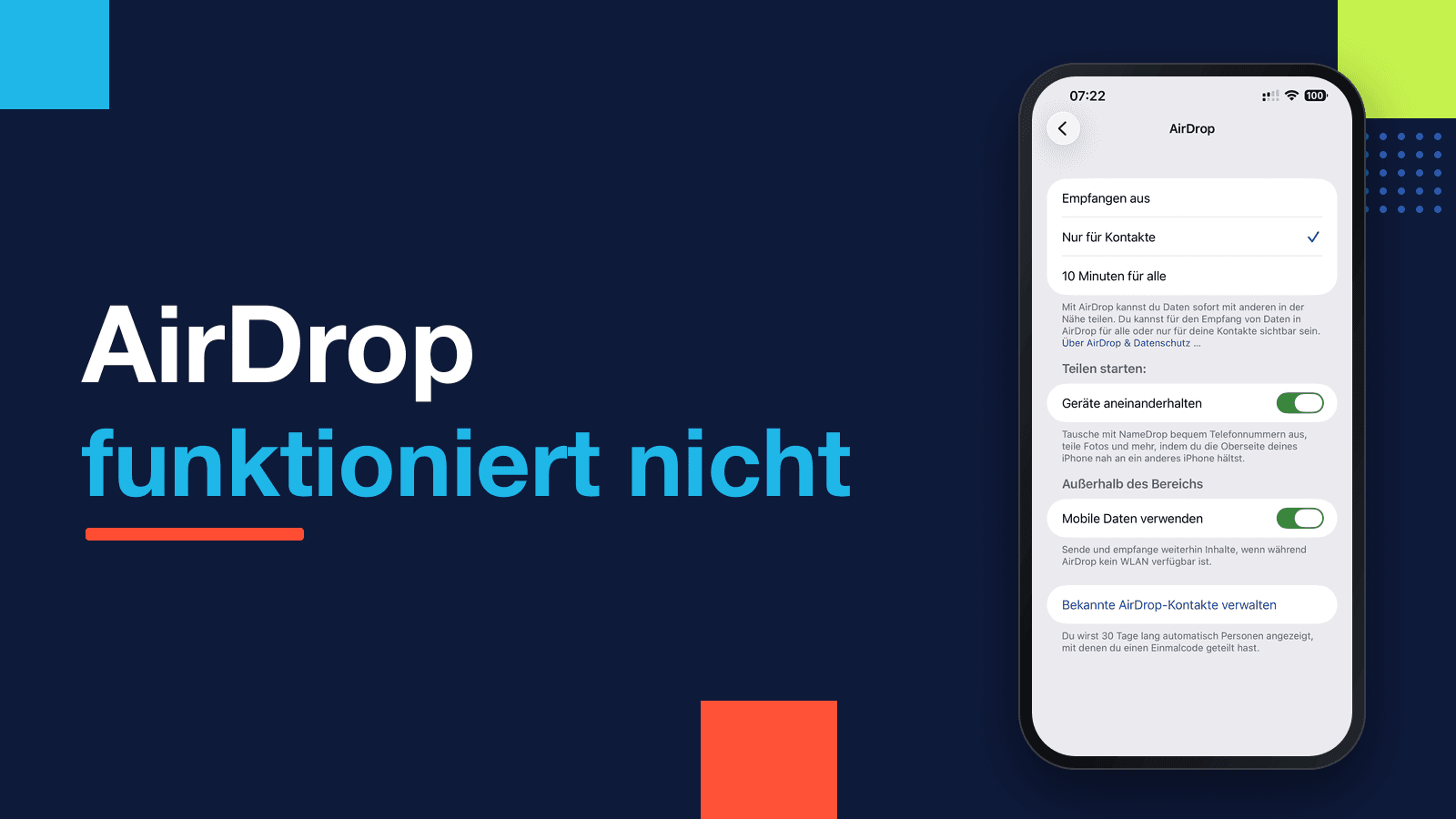
Weil auch AirDrop auf Bluetooth aufsetzt, hilft dir diese Fehlersuche ebenfalls, wenn die Übertragung nicht startet. Hängt es dagegen an der Internetfreigabe, findest du die Lösung unter „iPhone-Hotspot funktioniert nicht“.
iPhone Bluetooth funktioniert nicht: schnelle Diagnose
| Problem | Wahrscheinlichste Ursache | Beste Lösung |
|---|---|---|
| iPhone findet Bluetooth-Gerät nicht | Zubehör ist nicht im Kopplungsmodus oder zu weit weg | Zubehör in Erkennungsmodus versetzen, näher ans iPhone legen. |
| Bluetooth verbindet nicht | Alter Kopplungseintrag, anderes Gerät verbunden, leerer Akku | Gerät ignorieren, Zubehör neu starten, Akku prüfen. |
| AirPods verbinden nicht mit iPhone | AirPods nicht geladen, falsche Audioausgabe, fehlerhafte Kopplung | AirPods ins Case, Bluetooth prüfen, erneut koppeln oder zurücksetzen. |
| iPhone Bluetooth im Auto funktioniert nicht | Auto speichert alte Kopplung, CarPlay-Konflikt, zu viele Geräte | iPhone im Auto löschen, Auto im iPhone ignorieren, neu koppeln. |
| Bluetooth verbunden, aber kein Ton | Falsches Ausgabegerät oder Lautstärke niedrig | Audioausgabe im Kontrollzentrum prüfen. |
| Bluetooth-Schalter ist ausgegraut | iOS-Fehler, Profil, Hardwareproblem möglich | Neustart, iOS-Update, Netzwerkeinstellungen, Apple Support. |
1. Prüfen: Bluetooth am iPhone wirklich einschalten
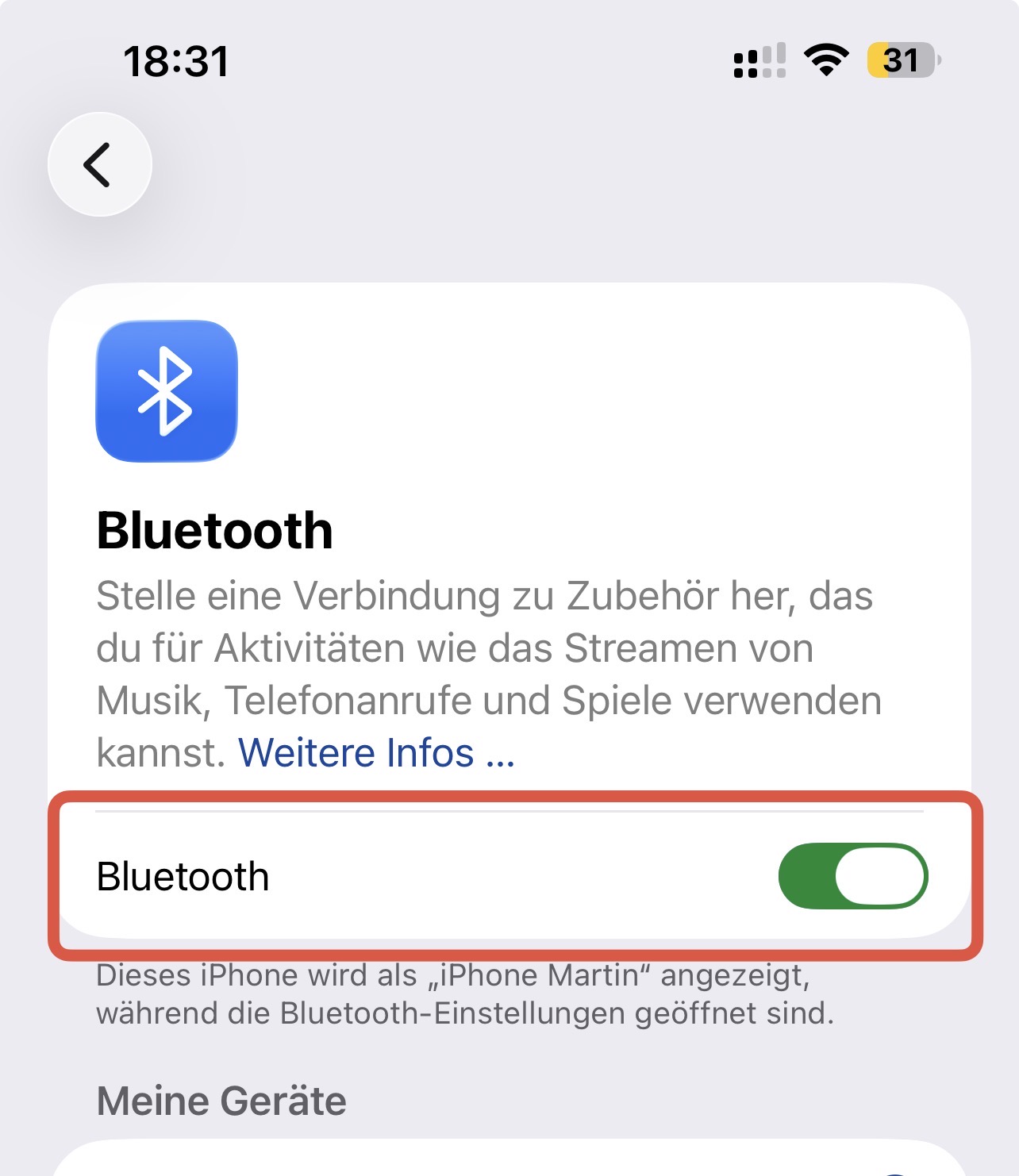
Der erste Schritt klingt banal, ist aber wichtig: Prüfe Bluetooth direkt in den Einstellungen, nicht nur im Kontrollzentrum. Das Kontrollzentrum trennt Verbindungen je nach Situation nur vorübergehend. In den Einstellungen siehst du zuverlässiger, ob Bluetooth wirklich aktiv ist und welche Geräte verbunden sind.
- Öffne Einstellungen.
- Tippe auf Bluetooth.
- Aktiviere Bluetooth.
- Warte einige Sekunden, bis Geräte erscheinen.
- Tippe auf das gewünschte Zubehörgerät, wenn es angezeigt wird.
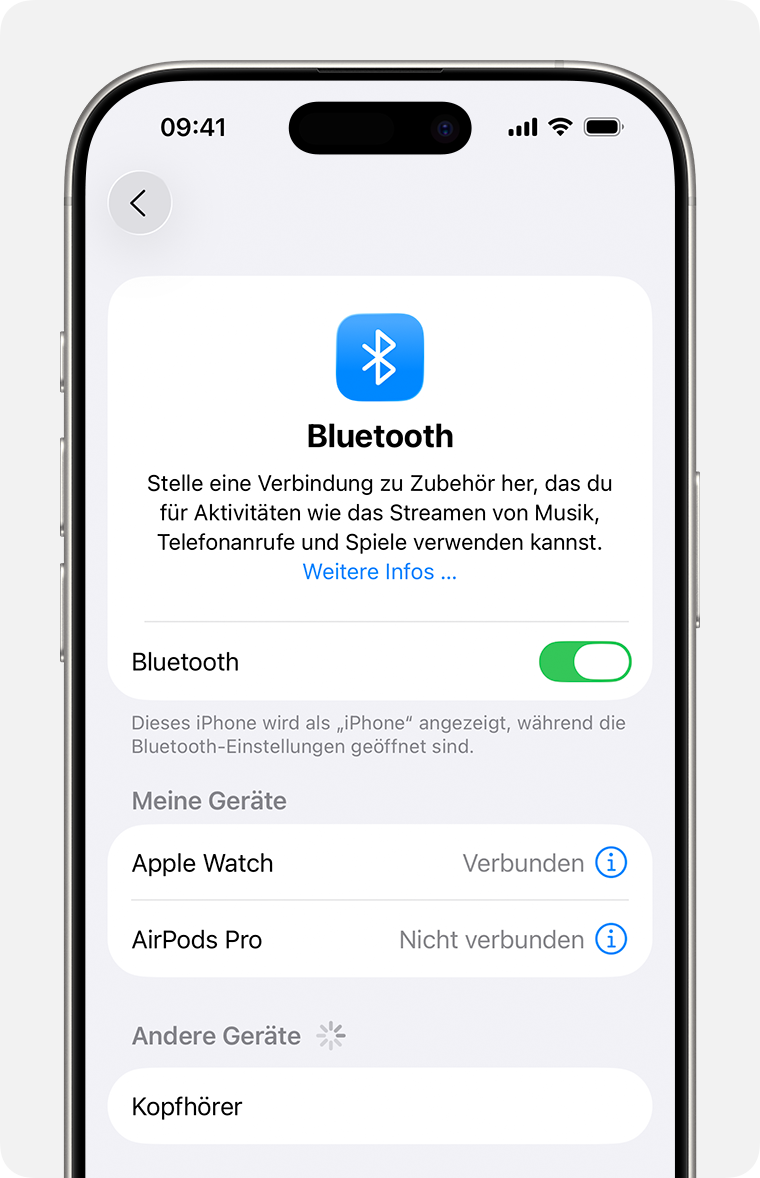
Apple beschreibt das Koppeln von Bluetooth-Zubehör genau über diesen Weg: Zubehör in den Erkennungsmodus versetzen, am iPhone Einstellungen > Bluetooth öffnen und das Gerät antippen, sobald es erscheint.
2. Zubehörgerät einschalten, laden und näher ans iPhone bringen
Wenn das iPhone ein Bluetooth-Gerät nicht findet, liegt der Fehler oft am Zubehör. Viele Kopfhörer, Lautsprecher, Tastaturen, Controller, Auto-Adapter oder Smartwatches erscheinen nur dann in der Liste, wenn sie eingeschaltet, geladen und im Kopplungsmodus sind.
- Schalte das Bluetooth-Gerät aus und wieder ein.
- Lade Kopfhörer, Lautsprecher oder Tracker ausreichend auf.
- Ersetze Batterien, falls das Zubehör Batterien verwendet.
- Lege das Zubehör direkt neben das iPhone.
- Versetze das Zubehör in den Kopplungsmodus oder Pairing Mode.
- Warte in den iPhone-Bluetooth-Einstellungen, bis es erscheint.
Apple empfiehlt bei Bluetooth-Zubehör, das nicht verbindet, unter anderem das Zubehör aus- und wieder einzuschalten und sicherzustellen, dass es eingeschaltet, geladen oder mit Strom verbunden ist.
Typische Kopplungsmodi bei Bluetooth-Zubehör
| Gerät | Häufiger Kopplungsmodus | Wichtig |
|---|---|---|
| Bluetooth-Kopfhörer | Power-Taste mehrere Sekunden halten | LED blinkt oft blau/weiß oder rot/blau. |
| Bluetooth-Lautsprecher | Bluetooth-Taste gedrückt halten | Vorher alte Verbindung trennen. |
| Auto-Bluetooth | Telefon-Menü im Infotainment öffnen | Manchmal muss ein altes Telefon gelöscht werden. |
| Tastatur/Maus | Pairing-Taste oder Schalter halten | Bei Mehrgeräte-Modellen richtigen Kanal wählen. |
| Smartwatch/Fitness-Tracker | Meist über Hersteller-App | Nicht immer direkt in Bluetooth koppeln. |
| Controller | Spezielle Tastenkombination | Anleitung des Controllers prüfen. |
3. iPhone und Bluetooth-Gerät neu starten
Ein Neustart löst viele temporäre Bluetooth-Probleme. Besonders nach iOS-Updates, Zubehör-Updates oder wenn ein Gerät zwischen mehreren Smartphones wechselt, kann die Verbindung hängen bleiben.
- Schalte das Bluetooth-Zubehör vollständig aus.
- Starte dein iPhone neu.
- Warte nach dem Einschalten einige Sekunden.
- Schalte das Zubehör wieder ein.
- Öffne Einstellungen > Bluetooth.
- Verbinde das Gerät erneut.
Wenn dein iPhone nicht normal reagiert, kannst du einen Neustart erzwingen. Bei iPhone 8 und neuer drückst du kurz Lauter, dann kurz Leiser und hältst anschließend die Seitentaste, bis das Apple-Logo erscheint.
4. Bluetooth-Gerät ignorieren und neu koppeln
Wenn das Gerät früher funktioniert hat, jetzt aber nicht mehr verbindet, ist „Dieses Gerät ignorieren“ oft der wichtigste Schritt. Dadurch löscht das iPhone den alten Kopplungseintrag. Anschließend richtest du die Verbindung frisch ein.
- Öffne Einstellungen > Bluetooth.
- Tippe neben dem betroffenen Gerät auf das Info-Symbol.
- Tippe auf Dieses Gerät ignorieren.
- Bestätige den Hinweis.
- Starte iPhone und Zubehör neu.
- Versetze das Zubehör wieder in den Kopplungsmodus.
- Kopple es erneut mit dem iPhone.
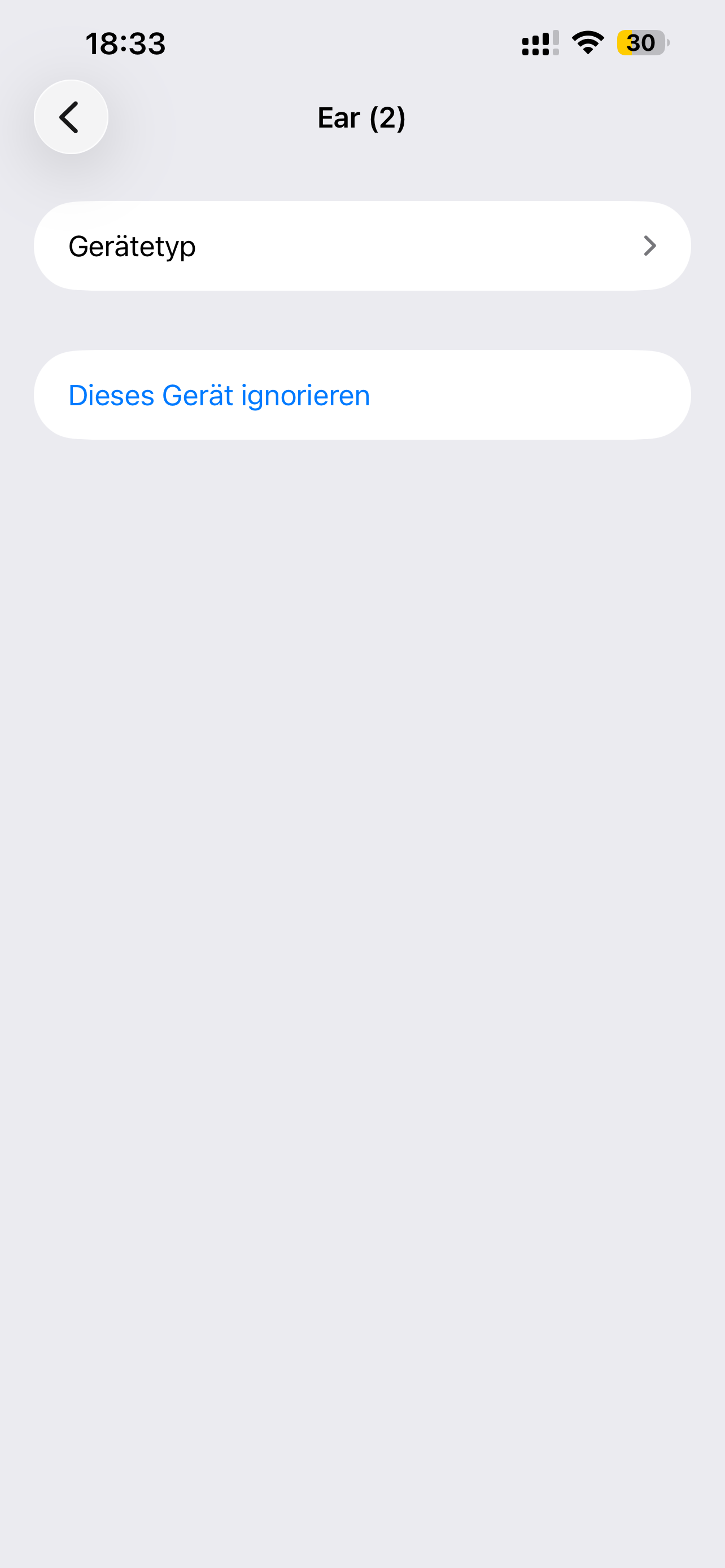
Apple empfiehlt bei Zubehör, das zuvor verbunden war, das Zubehör zu entkoppeln, wieder in den Erkennungsmodus zu versetzen und anschließend erneut zu koppeln.
5. iPhone findet Bluetooth-Gerät nicht
Wenn das Gerät gar nicht in der Bluetooth-Liste erscheint, ist es meist nicht erkennbar. Bluetooth-Zubehör ist nur kurz im Pairing-Modus sichtbar. Wenn es schon mit einem anderen Gerät verbunden ist, wird es oft nicht mehr als neues Gerät angezeigt.
Wenn das iPhone kein Bluetooth-Gerät findet
| Ursache | Erklärung | Lösung |
|---|---|---|
| Zubehör nicht im Pairing-Modus | Gerät ist eingeschaltet, aber nicht erkennbar | Pairing-Taste laut Anleitung halten. |
| Bereits mit anderem Gerät verbunden | Kopfhörer/Lautsprecher blockiert neue Kopplung | Bluetooth am alten Gerät ausschalten oder dort entkoppeln. |
| Akku zu niedrig | Zubehör startet, koppelt aber nicht stabil | Aufladen oder Batterien wechseln. |
| Zu große Entfernung | Signal ist zu schwach | Gerät direkt neben das iPhone legen. |
| Falscher Modus | Gerät ist im Funk-/USB-/AUX-Modus | Bluetooth-Modus am Zubehör auswählen. |
| Nicht kompatibel | Zubehör unterstützt iPhone nicht oder braucht App | Herstellerhinweise prüfen. |
Wenn das Zubehör mit anderen Geräten funktioniert, aber nicht mit deinem iPhone, entferne es zuerst von den anderen Geräten. Apple empfiehlt in diesem Fall, das Zubehör von anderen Geräten zu entkoppeln und es dann erneut mit dem iPhone zu koppeln.
6. Bluetooth ist verbunden, aber kein Ton
Wenn Kopfhörer, Lautsprecher oder Auto-Bluetooth verbunden sind, aber kein Ton kommt, liegt das Problem oft nicht an der Kopplung. Häufig ist die Audioausgabe falsch gewählt, die Lautstärke zu niedrig oder eine App gibt den Ton auf einem anderen Gerät aus.
- Starte Musik, ein Video oder eine Sprachnachricht.
- Öffne das Kontrollzentrum.
- Tippe im Medienfeld auf das AirPlay-/Audioausgabe-Symbol.
- Wähle dein Bluetooth-Gerät als Ausgabe.
- Erhöhe die Lautstärke am iPhone und am Zubehör.
- Teste eine zweite App, zum Beispiel Musik statt WhatsApp.
7. AirPods verbinden nicht mit iPhone
AirPods haben eigene Besonderheiten. Sie verbinden sich normalerweise automatisch, wenn Bluetooth aktiv ist und die AirPods mit deinem Apple Account verknüpft sind. Wenn sie nicht erscheinen oder keine Verbindung herstellen, gehst du schrittweise vor.
- Aktualisiere dein iPhone auf eine aktuelle iOS-Version.
- Lege beide AirPods in das Ladecase.
- Prüfe, ob beide AirPods geladen werden.
- Öffne Einstellungen > Bluetooth und stelle sicher, dass Bluetooth aktiv ist.
- Öffne das Kontrollzentrum und prüfe im Audioausgabe-Menü, ob die AirPods auswählbar sind.
- Wenn sie nicht verbinden, ignoriere die AirPods in den Bluetooth-Einstellungen.
- Kopple die AirPods erneut.
- Wenn das nicht hilft, setze die AirPods zurück.
Apple empfiehlt bei AirPods-Verbindungsproblemen unter anderem, iPhone oder iPad zu aktualisieren, beide AirPods ins Case zu legen, sicherzustellen, dass beide geladen werden, Bluetooth zu prüfen und die AirPods erneut zu koppeln.
AirPods zurücksetzen
Wenn AirPods weiterhin nicht verbinden, hilft oft ein Reset. Je nach AirPods-Modell unterscheidet sich der Ablauf leicht. Bei vielen Modellen funktioniert dieser Grundablauf:
- Lege beide AirPods in das Ladecase.
- Schließe den Deckel und warte etwa 30 Sekunden.
- Öffne den Deckel.
- Öffne am iPhone Einstellungen > Bluetooth.
- Tippe neben den AirPods auf das Info-Symbol.
- Wähle Dieses Gerät ignorieren.
- Halte die Setup-Taste am Case gedrückt, bis die Statusanzeige blinkt.
- Kopple die AirPods erneut mit dem iPhone.
8. iPhone Bluetooth im Auto funktioniert nicht
Auto-Bluetooth ist einer der häufigsten Problemfälle. Fahrzeuge speichern alte Telefone, iPhones wechseln zwischen Bluetooth und CarPlay, und manche Infotainment-Systeme akzeptieren nur eine begrenzte Zahl gekoppelter Geräte.
- Starte iPhone und Auto neu.
- Öffne im Auto das Telefon- oder Bluetooth-Menü.
- Lösche alte iPhone-Einträge im Auto.
- Öffne am iPhone Einstellungen > Bluetooth.
- Tippe neben dem Auto auf das Info-Symbol.
- Wähle Dieses Gerät ignorieren.
- Versetze das Auto in den Kopplungsmodus.
- Kopple iPhone und Auto neu.
Auto-Bluetooth: typische Fehler
| Problem | Ursache | Lösung |
|---|---|---|
| Auto findet iPhone nicht | Auto nicht im Telefon-Kopplungsmodus | Im Infotainment „Neues Telefon koppeln“ wählen. |
| iPhone findet Auto nicht | Bluetooth im Auto nicht sichtbar | Auto-Bluetooth neu starten, alte Telefone löschen. |
| Telefonieren geht, Musik nicht | Nur Telefonprofil verbunden | Audio-/Medienprofil im Auto aktivieren. |
| Musik startet, aber kein Ton | Falsche Quelle im Auto | Bluetooth Audio statt Radio/USB/CarPlay wählen. |
| Verbindung bricht ab | Alte Kopplung, Softwarestand, mehrere Geräte | Beidseitig löschen, neu koppeln, Auto-Software prüfen. |
| CarPlay stört Bluetooth | Auto wechselt automatisch auf CarPlay | CarPlay- und Bluetooth-Einstellungen getrennt prüfen. |
Bei vielen Autos musst du die Verbindung auf beiden Seiten löschen: im iPhone und im Fahrzeug. Erst danach ist eine wirklich saubere Neuverbindung möglich.
9. CarPlay, Bluetooth und AirPods nicht verwechseln
Im Auto kann es kompliziert werden, weil mehrere Systeme gleichzeitig beteiligt sind: Bluetooth-Telefonie, Bluetooth-Audio, kabelgebundenes CarPlay, drahtloses CarPlay und eventuell AirPods. Wenn Audio plötzlich im Auto statt auf AirPods läuft oder umgekehrt, prüfe die Ausgabe.
- Öffne während der Wiedergabe das Kontrollzentrum.
- Tippe auf das Audioausgabe-Symbol.
- Wähle bewusst AirPods, iPhone oder Auto.
- Prüfe im Auto, ob die Quelle auf Bluetooth Audio oder CarPlay steht.
- Trenne testweise CarPlay, wenn du nur Bluetooth prüfen willst.
Wenn dein Problem eigentlich CarPlay betrifft, ist die Bluetooth-Verbindung nur ein Teil davon. Dann solltest du zusätzlich Kabel, CarPlay-Freigaben, Siri, Auto-Kompatibilität und das Infotainment-System prüfen.
10. App-Berechtigung für Bluetooth prüfen
Manche Geräte funktionieren nur zusammen mit einer App, zum Beispiel Smartwatches, Fitness-Tracker, Hörgeräte-Apps, Tracker, Kameras, Diagnosegeräte oder smarte Haushaltsgeräte. Dann reicht die Bluetooth-Kopplung allein nicht. Die App braucht Bluetooth-Zugriff.
- Öffne Einstellungen.
- Tippe auf Datenschutz & Sicherheit.
- Öffne Bluetooth.
- Suche die App des Zubehörs.
- Aktiviere den Bluetooth-Zugriff für diese App.
- Öffne die App erneut und starte die Kopplung dort.
Apple nennt diesen Punkt ausdrücklich: Wenn du eine App mit dem Bluetooth-Zubehör verwendest, sollst du unter Datenschutz & Sicherheit > Bluetooth prüfen, ob Bluetooth für die App aktiviert ist.
11. Smartwatch, Fitness-Tracker oder Zubehör-App verbindet nicht
Wenn ein Zubehör eine eigene App benötigt, kann die Verbindung an mehreren Stellen scheitern: Bluetooth-Berechtigung, App-Konto, Standortfreigabe, Hintergrundaktualisierung, Hersteller-Server oder alte Kopplung.
- Aktualisiere die Hersteller-App im App Store.
- Prüfe Einstellungen > Datenschutz & Sicherheit > Bluetooth.
- Prüfe, ob die App Standort oder lokale Netzwerkrechte braucht.
- Starte iPhone und Zubehör neu.
- Lösche alte Kopplungen in der App und in iOS.
- Kopple das Gerät erneut über den vom Hersteller empfohlenen Weg.
| Gerätetyp | Häufige Besonderheit | Empfehlung |
|---|---|---|
| Smartwatch | Kopplung oft nur über Hersteller-App | App-Anleitung befolgen, nicht blind in iOS koppeln. |
| Fitness-Tracker | Benötigt App-Konto und Berechtigungen | Bluetooth- und Standortrechte prüfen. |
| Hörgerät | Teilweise eigene Bedienungshilfen-Einstellung | Hersteller- und iOS-Hinweise beachten. |
| Tracker/Tags | Können Apple „Wo ist?“ oder Hersteller-App nutzen | Nicht beide Systeme verwechseln. |
| Smart-Home-Gerät | Bluetooth oft nur zur Einrichtung | Nach Einrichtung läuft es ggf. über WLAN oder Hub. |
12. Bluetooth bricht ständig ab oder ruckelt
Wenn die Verbindung zwar klappt, aber Musik ruckelt, Telefonate abbrechen oder Zubehör immer wieder getrennt wird, können Abstand, Störungen, Akku, Mehrgeräteverbindungen oder Software verantwortlich sein.
- Abstand: Lege iPhone und Zubehör näher zusammen.
- Akku: Lade beide Geräte vollständig.
- Störungen: Entferne dich von vielen Funkgeräten, USB-3-Hubs, Mikrowellen oder dichtem Geräte-Chaos.
- Mehrgeräte-Pairing: Trenne Kopfhörer von Laptop, TV oder altem Handy.
- Hülle: Sehr dicke oder metallische Hüllen können stören.
- Firmware: Aktualisiere App, Zubehör-Firmware und iOS.
Teste das Zubehör direkt neben dem iPhone. Wenn es dort stabil funktioniert, liegt das Problem eher an Reichweite oder Störungen als an der Kopplung selbst.
13. Bluetooth-Schalter ist ausgegraut
Wenn du Bluetooth gar nicht aktivieren kannst oder der Schalter ausgegraut ist, ist das ein ernsteres Zeichen. Apple nennt als Support-Fall ausdrücklich, wenn Bluetooth nicht aktiviert werden kann oder die Einstellung ausgeblendet ist.
- Starte das iPhone neu.
- Aktualisiere iOS.
- Prüfe, ob ein Firmen- oder Schulprofil Einschränkungen setzt.
- Setze die Netzwerkeinstellungen zurück.
- Wenn Bluetooth weiterhin ausgegraut ist, kontaktiere Apple Support.
14. iOS und Zubehör-Firmware aktualisieren
Verbindungsprobleme entstehen häufig nach Updates – oder werden durch Updates behoben. Prüfe deshalb iOS und, falls vorhanden, die Firmware des Zubehörs.
- Öffne Einstellungen > Allgemein > Softwareupdate.
- Installiere verfügbare iOS-Updates.
- Öffne die App des Zubehörherstellers.
- Suche dort nach Firmware-, Geräte- oder Softwareupdates.
- Starte iPhone und Zubehör nach Updates neu.
Bei AirPods läuft Firmware meistens automatisch im Hintergrund, wenn sie geladen werden und in der Nähe deines iPhones sind. Bei Lautsprechern, Smartwatches, Autos, Trackern oder Kopfhörern anderer Hersteller erfolgt das Update oft über eine App oder das Infotainment-System.
15. Netzwerkeinstellungen zurücksetzen
Wenn Bluetooth weiterhin nicht funktioniert und mehrere Geräte betroffen sind, kannst du die Netzwerkeinstellungen zurücksetzen. Das betrifft nicht nur Bluetooth, sondern auch WLAN, VPN, Mobilfunk- und APN-Einstellungen. Fotos, Apps und persönliche Dateien werden dadurch nicht gelöscht.
- Öffne Einstellungen.
- Tippe auf Allgemein.
- Tippe auf iPhone übertragen/zurücksetzen.
- Tippe auf Zurücksetzen.
- Wähle Netzwerkeinstellungen.
- Gib deinen iPhone-Code ein.
- Kopple Bluetooth-Geräte und WLANs danach neu.
16. Wenn nur ein bestimmtes Gerät nicht funktioniert
Wenn nur ein einzelnes Gerät Probleme macht, ist wahrscheinlich nicht das iPhone-Bluetooth insgesamt defekt. Konzentriere dich dann auf genau dieses Zubehör.
Nur ein Bluetooth-Gerät macht Probleme
| Gerät | Wahrscheinlich | Was du tun solltest |
|---|---|---|
| Nur AirPods | Case, Ladezustand, AirPods-Kopplung | AirPods ignorieren, laden, neu koppeln, zurücksetzen. |
| Nur Auto | Infotainment, alte Telefonliste, CarPlay | iPhone im Auto löschen, Auto am iPhone ignorieren. |
| Nur Lautsprecher | Bereits mit anderem Gerät verbunden | Altes Gerät trennen, Pairing-Modus starten. |
| Nur Smartwatch | Hersteller-App oder Konto | App-Berechtigungen und App-Kopplung prüfen. |
| Kein Gerät funktioniert | iOS, Bluetooth-Modul, Systemproblem | Neustart, Update, Netzwerkeinstellungen, Support. |
17. Wenn Bluetooth nach einem iOS-Update nicht funktioniert
Nach einem iOS-Update können alte Kopplungen hängen bleiben. Das bedeutet nicht automatisch, dass das Update dein Bluetooth dauerhaft beschädigt hat. Gehe in dieser Reihenfolge vor:
- iPhone neu starten.
- Zubehör neu starten und laden.
- Bluetooth-Gerät ignorieren.
- Zubehör in Kopplungsmodus versetzen.
- Neu koppeln.
- App- und Zubehör-Firmware aktualisieren.
- Netzwerkeinstellungen zurücksetzen, wenn mehrere Geräte betroffen sind.
Wenn nur ein Herstellergerät betroffen ist, prüfe zusätzlich, ob die Hersteller-App ein Update anbietet. Gerade Kopfhörer, Tracker und Smartwatches benötigen manchmal Firmware-Updates, um nach iOS-Änderungen wieder stabil zu laufen.
18. Bluetooth-Sicherheit: fremde Geräte entfernen
Wenn du die Bluetooth-Liste aufräumst, entferne alte Geräte, die du nicht mehr nutzt. Das verbessert nicht zwingend die Reichweite, macht die Fehlersuche aber einfacher und reduziert Verwechslungen.
- Öffne Einstellungen > Bluetooth.
- Tippe bei alten Geräten auf das Info-Symbol.
- Wähle Dieses Gerät ignorieren.
- Kopple nur Geräte neu, die du wirklich nutzt.
19. Sichere Reihenfolge zur Bluetooth-Fehlerbehebung
Damit du nicht unnötig Einstellungen verlierst, arbeite am besten diese Reihenfolge ab:
- Bluetooth in Einstellungen > Bluetooth prüfen.
- Zubehör einschalten, laden und direkt neben das iPhone legen.
- Zubehör in den Kopplungsmodus versetzen.
- iPhone und Zubehör neu starten.
- Alte Verbindung über Dieses Gerät ignorieren löschen.
- Zubehör auch auf anderen Geräten entkoppeln.
- Audioausgabe im Kontrollzentrum prüfen.
- Bei AirPods: Case, Ladezustand und Reset prüfen.
- Bei Auto: iPhone im Auto und Auto am iPhone löschen.
- Bluetooth-Berechtigung für Hersteller-App prüfen.
- iOS und Zubehör-Firmware aktualisieren.
- Netzwerkeinstellungen zurücksetzen.
- Apple Support kontaktieren, wenn Bluetooth ausgegraut ist oder gar kein Zubehör funktioniert.
FAQ: iPhone Bluetooth funktioniert nicht
Warum funktioniert Bluetooth auf meinem iPhone nicht?
Häufige Ursachen sind ein nicht erkennbares Zubehörgerät, leerer Akku, alte Kopplung, Verbindung mit einem anderen Gerät, fehlende App-Bluetooth-Berechtigung, falsche Audioausgabe oder ein iOS-Problem.
Was tun, wenn das iPhone ein Bluetooth-Gerät nicht findet?
Versetze das Zubehör in den Kopplungsmodus, lege es direkt neben das iPhone, lade es auf und trenne es von anderen Geräten. Öffne dann Einstellungen > Bluetooth und warte, ob das Gerät erscheint.
Was bedeutet „Dieses Gerät ignorieren“?
Damit löscht das iPhone die gespeicherte Bluetooth-Kopplung. Danach musst du das Zubehör erneut in den Kopplungsmodus versetzen und frisch mit dem iPhone verbinden.
Warum verbinden sich meine AirPods nicht mit dem iPhone?
Prüfe, ob beide AirPods im Case geladen werden, Bluetooth aktiv ist und die AirPods als Audioausgabe erscheinen. Wenn sie nicht verbinden, ignoriere sie in den Bluetooth-Einstellungen und kopple sie neu. Bei Bedarf setzt du die AirPods zurück.
Warum funktioniert iPhone Bluetooth im Auto nicht?
Meist liegt es an alten Kopplungen im Auto oder auf dem iPhone, zu vielen gespeicherten Telefonen, falscher Audioquelle oder CarPlay-Konflikten. Lösche die Verbindung auf beiden Seiten und kopple neu.
Warum ist Bluetooth verbunden, aber ich höre nichts?
Dann ist oft die falsche Audioausgabe gewählt. Öffne das Kontrollzentrum, tippe im Medienfeld auf das Audioausgabe-Symbol und wähle dein Bluetooth-Gerät aus. Prüfe zusätzlich Lautstärke am iPhone und am Zubehör.
Kann eine App Bluetooth blockieren?
Ja. Wenn Zubehör über eine App funktioniert, braucht die App Bluetooth-Zugriff. Prüfe Einstellungen > Datenschutz & Sicherheit > Bluetooth und aktiviere den Zugriff für die betreffende App.
Was mache ich, wenn der Bluetooth-Schalter ausgegraut ist?
Starte das iPhone neu, aktualisiere iOS und setze bei Bedarf die Netzwerkeinstellungen zurück. Wenn Bluetooth weiterhin nicht aktivierbar ist oder gar kein Zubehör funktioniert, solltest du Apple Support kontaktieren.
Löscht das Zurücksetzen der Netzwerkeinstellungen meine Daten?
Nein, Fotos, Apps und persönliche Dateien bleiben erhalten. Es werden aber WLAN-Passwörter, Bluetooth-Kopplungen, VPN-, Mobilfunk- und APN-Einstellungen zurückgesetzt.
Brauche ich eine App, um Bluetooth-Geräte zu verbinden?
Normale Kopfhörer, Lautsprecher und viele Autos werden direkt über Einstellungen > Bluetooth gekoppelt. Smartwatches, Tracker, Hörgeräte oder smarte Geräte benötigen oft zusätzlich eine Hersteller-App.
Fazit
Wenn Bluetooth auf dem iPhone nicht funktioniert, solltest du zuerst die einfachen Ursachen prüfen: Bluetooth in den Einstellungen aktivieren, Zubehör laden, Kopplungsmodus starten, iPhone und Zubehör neu starten. In vielen Fällen reicht es danach, das alte Gerät über „Dieses Gerät ignorieren“ zu löschen und neu zu koppeln.
Bei AirPods prüfst du zusätzlich Case, Ladezustand, Audioausgabe und AirPods-Reset. Im Auto musst du die Verbindung oft auf beiden Seiten entfernen: im iPhone und im Infotainment-System. Wenn eine Hersteller-App beteiligt ist, kontrolliere die Bluetooth-Berechtigung unter Datenschutz. Erst wenn mehrere Geräte betroffen sind oder Bluetooth ausgegraut ist, sind iOS-Update, Netzwerkeinstellungen oder Apple Support die nächsten sinnvollen Schritte.
Quellen
- Apple Support: Bluetooth-Zubehör von Drittanbietern mit dem iPhone oder iPad koppeln
- Apple Support: Bluetooth-Zubehör kann nicht mit dem iPhone oder iPad verbunden werden
- Apple Benutzerhandbuch: Bluetooth-Zubehör mit dem iPhone verbinden
- Apple Support: If your AirPods or AirPods Pro won’t connect
- Apple Support: AirPods Support