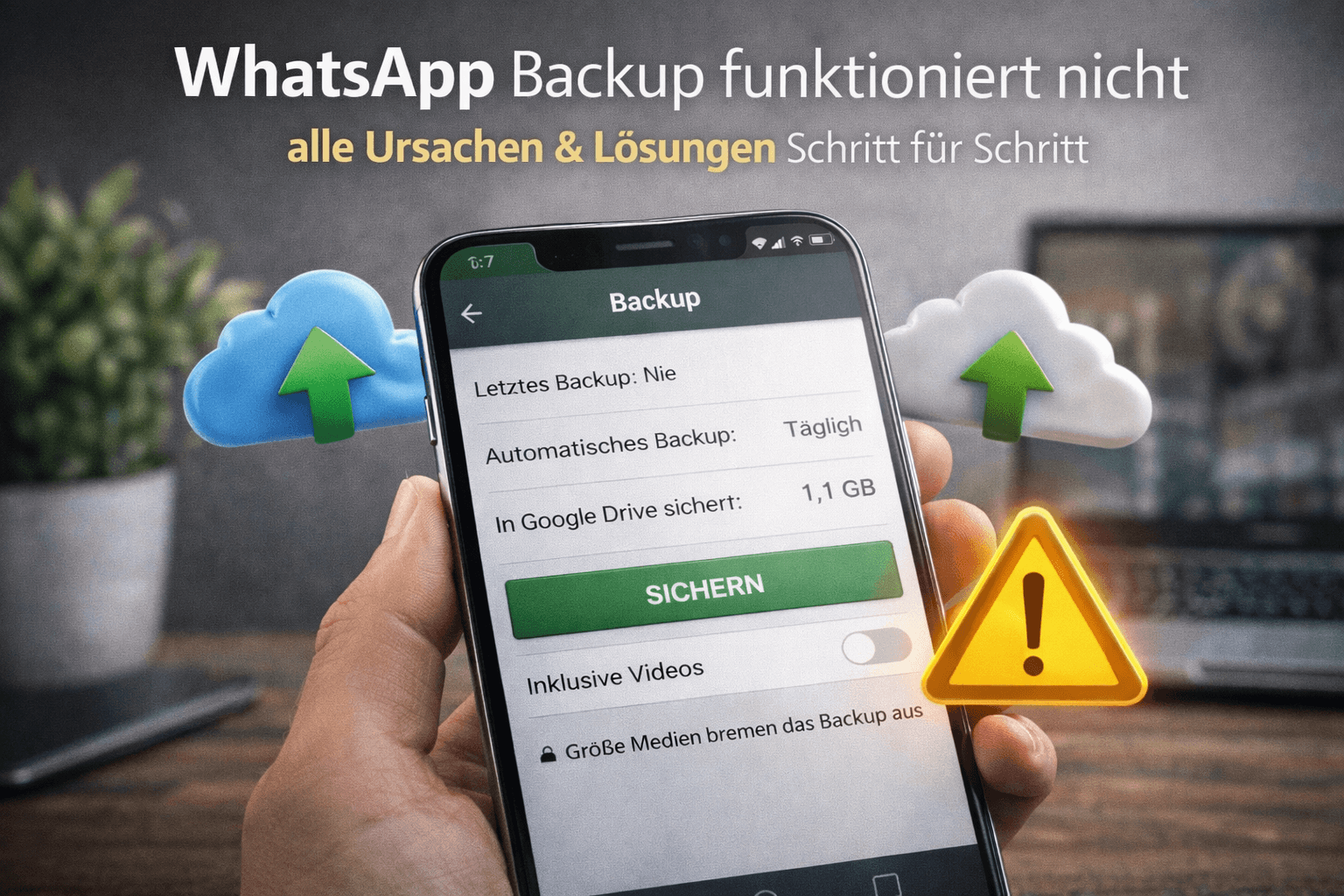
Wenn dein WhatsApp-Backup nicht funktioniert, liegt es meistens an Speicherplatz, Internetverbindung, falschem Google- oder iCloud-Konto, deaktiviertem iCloud Drive, veralteter App-Version, Energiesparmodus oder einem hängen gebliebenen Backup-Prozess. Prüfe zuerst, ob du Android mit Google Drive oder ein iPhone mit iCloud nutzt. Danach solltest du Speicher, Konto, Verbindung und WhatsApp-Einstellungen in genau dieser Reihenfolge kontrollieren.
Bricht das Backup schon wegen einer fehlenden Verbindung ab oder kommen Nachrichten erst beim Öffnen der App an, arbeite zuerst die Grundlagen aus „WhatsApp verbindet nicht“ durch.
WhatsApp-Backup funktioniert nicht: die schnelle Diagnose
| Problem | Wahrscheinlichste Ursache | Beste Lösung |
|---|---|---|
| Backup hängt bei 0 %, 99 % oder „Wird vorbereitet“ | Verbindung, Speicher, Cache oder Hintergrundprozess blockiert | Handy neu starten, WLAN wechseln, Speicher prüfen, WhatsApp aktualisieren. |
| Google-Drive-Backup schlägt fehl | Falsches Google-Konto, zu wenig Google-Speicher, Play-Dienste-Problem | Google-Konto in WhatsApp prüfen, Google-Speicher freigeben, Play-Dienste aktualisieren. |
| iCloud-Backup startet nicht | iCloud Drive aus, WhatsApp nicht für iCloud aktiviert, iCloud-Speicher voll | iCloud Drive und WhatsApp in iCloud aktivieren, Speicherplatz prüfen. |
| Backup ist extrem langsam | Viele Videos, große Medien, schwaches WLAN, Energiesparmodus | Videos ausschließen, WLAN stabilisieren, Gerät laden, Energiesparmodus deaktivieren. |
| Backup wird nicht gefunden | Falsche Telefonnummer, falsches Konto, anderer Gerätetyp | Gleiche Nummer und dasselbe Google-/iCloud-Konto verwenden. |
| Wiederherstellung bricht ab | Zu wenig Gerätespeicher, instabile Verbindung, verschlüsseltes Backup-Passwort fehlt | Speicher freigeben, stabiles WLAN nutzen, Passwort oder 64-stelligen Schlüssel prüfen. |
Erster Check: Android oder iPhone?
WhatsApp sichert Chats je nach Gerät unterschiedlich. Auf Android werden Cloud-Backups über dein Google-Konto gespeichert. Auf dem iPhone nutzt WhatsApp iCloud. Diese Backups sind nicht einfach austauschbar. Ein Google-Drive-Backup wird auf einem iPhone nicht wie ein iCloud-Backup wiederhergestellt, und ein iCloud-Backup wird auf Android nicht wie ein Google-Drive-Backup erkannt.
- Öffne WhatsApp.
- Tippe auf Einstellungen.
- Öffne Chats.
- Tippe auf Chat-Backup.
- Prüfe Datum, Größe, Konto und letzte Sicherung.
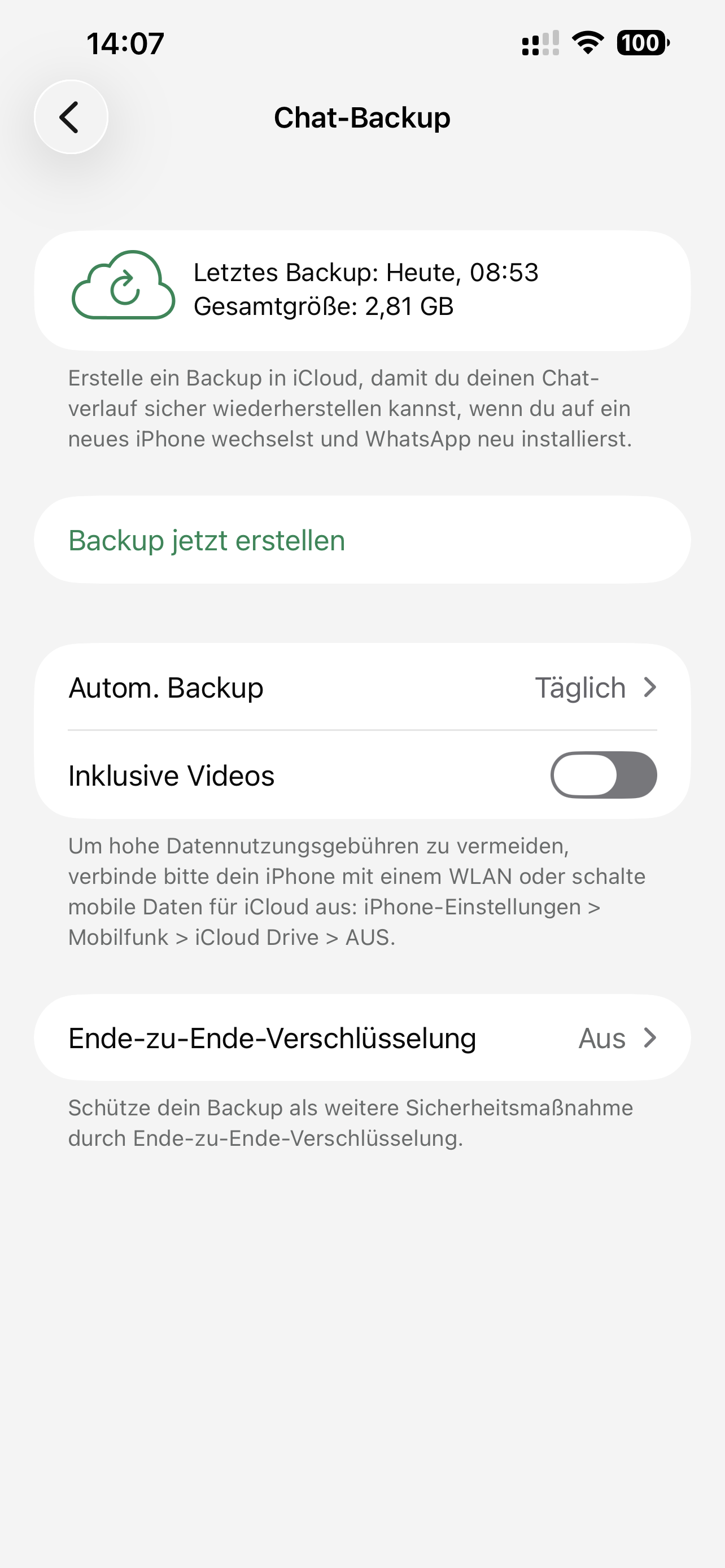
Wenn dort ein altes Datum steht oder gar kein Backup angezeigt wird, solltest du nicht mit einer Neuinstallation experimentieren. Arbeite zuerst die passenden Schritte für Android oder iPhone ab.
WhatsApp-Backup hängt: diese Schritte zuerst probieren
Wenn das Backup bei „Wird vorbereitet“, 0 %, 99 % oder einer anderen Prozentzahl stehen bleibt, ist oft kein komplizierter Defekt dahinter. Häufig blockieren Netzwerk, Speicher, Akkuoptimierung oder ein hängender App-Prozess.
- Warte einige Minuten, besonders bei großen Backups mit vielen Videos.
- Verbinde das Handy mit einem stabilen WLAN.
- Schließe WhatsApp vollständig und öffne die App erneut.
- Starte das Smartphone neu.
- Deaktiviere vorübergehend Energiesparmodus, Datensparmodus und VPN.
- Schließe das Gerät ans Ladegerät an.
- Aktualisiere WhatsApp über den App Store oder Google Play Store.
- Prüfe den freien Speicher auf dem Gerät und in Google Drive beziehungsweise iCloud.
Android: WhatsApp-Backup mit Google Drive funktioniert nicht
Auf Android sichert WhatsApp deine Chats in deinem Google-Konto. Seit der Änderung bei Google und WhatsApp zählen Android-WhatsApp-Backups zum Google-Kontospeicher. Wenn dein Google-Speicher voll ist, kann das Backup deshalb scheitern, obwohl früher scheinbar alles funktioniert hat.
Android-Checkliste für Google-Drive-Backups
| Prüfung | Wo? | Was muss stimmen? |
|---|---|---|
| Google-Konto | WhatsApp > Chats > Chat-Backup | Das richtige Google-Konto ist ausgewählt. |
| Google-Speicher | Google One, Google Drive oder Google-Konto | Es ist genug Speicher frei. |
| Internet | WLAN oder mobile Daten | Verbindung ist stabil, VPN testweise aus. |
| Google Play-Dienste | Play Store / Systemeinstellungen | Google Play-Dienste sind aktuell und aktiv. |
| WhatsApp-Version | Google Play Store | WhatsApp ist aktualisiert. |
| Akkuoptimierung | Android-Einstellungen > Akku | WhatsApp wird nicht aggressiv eingeschränkt. |
1. Richtiges Google-Konto in WhatsApp prüfen
Ein häufiger Fehler ist ein falsches Google-Konto. Das passiert besonders nach einem Gerätewechsel, bei mehreren Gmail-Adressen oder wenn ein altes Konto entfernt wurde.
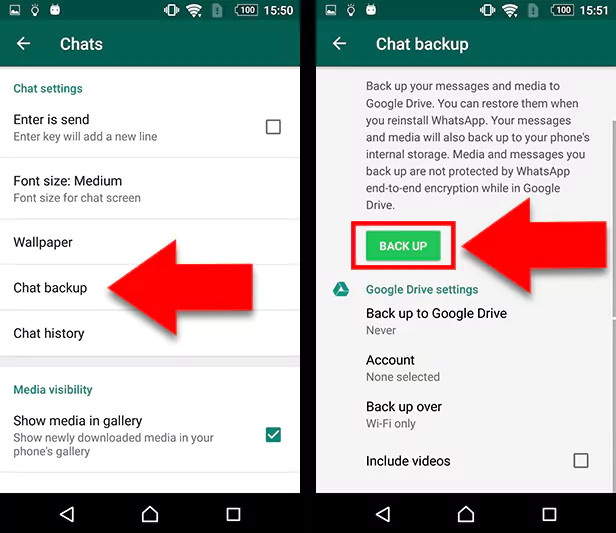
- Öffne WhatsApp.
- Tippe auf Einstellungen > Chats > Chat-Backup.
- Prüfe unter Google-Konto, welches Konto ausgewählt ist.
- Wähle das Konto aus, in dem dein WhatsApp-Backup gespeichert werden soll.
- Falls kein Konto angezeigt wird, füge dein Google-Konto erneut hinzu.
2. Google-Speicher prüfen
Wenn Google Drive, Gmail und Google Fotos zusammen fast voll sind, kann WhatsApp kein neues Backup erstellen. Das gilt besonders bei großen Chatverläufen mit vielen Videos, Sprachnachrichten und Bildern.
- Öffne Google Drive, Google One oder dein Google-Konto.
- Prüfe den belegten Speicher.
- Lösche große Dateien, alte Backups, große E-Mail-Anhänge oder unnötige Google-Fotos-Inhalte.
- Leere danach auch Papierkorb-Bereiche, falls der Speicher nicht sofort frei wird.
- Starte WhatsApp neu und versuche das Backup erneut.
3. Google Play-Dienste und Play Store aktualisieren
WhatsApp nutzt auf Android Google-Komponenten für Cloud-Backup und Anmeldung. Wenn Google Play-Dienste veraltet sind oder nicht richtig funktionieren, kann das Backup hängen oder fehlschlagen.
- Öffne den Google Play Store.
- Suche nach WhatsApp und installiere verfügbare Updates.
- Suche nach Google Play-Dienste und aktualisiere sie, falls möglich.
- Prüfe auch Android-Systemupdates unter Einstellungen > System > Softwareupdate.
- Starte das Smartphone neu.
4. Netzwerk, VPN und Datensparmodus prüfen
WhatsApp-Backups können bei instabilen WLANs, Captive-Portalen, Firmen-WLANs, VPN-Verbindungen oder Datensparmodus scheitern. Teste deshalb nicht nur „Internet geht“, sondern eine wirklich stabile Verbindung.
- Wechsle testweise in ein anderes WLAN.
- Schalte VPN, Private DNS oder Sicherheitsfilter kurz aus.
- Deaktiviere den Datensparmodus.
- Erlaube WhatsApp mobile Daten und Hintergrunddaten.
- Starte den Router neu, wenn andere Geräte ebenfalls Verbindungsprobleme haben.
5. Akkuoptimierung für WhatsApp lockern
Einige Android-Hersteller beenden Apps im Hintergrund sehr aggressiv. Dadurch kann ein großes Backup abbrechen, sobald der Bildschirm aus ist oder WhatsApp nicht im Vordergrund bleibt.
- Öffne Einstellungen > Apps > WhatsApp.
- Tippe auf Akku oder Akkuverbrauch.
- Wähle eine weniger strenge Optimierung, zum Beispiel Nicht eingeschränkt oder Uneingeschränkt, falls verfügbar.
- Deaktiviere vorübergehend den Energiesparmodus.
- Starte das Backup erneut, während das Gerät geladen wird.
iPhone: WhatsApp-Backup mit iCloud funktioniert nicht
Auf dem iPhone nutzt WhatsApp iCloud. Dafür müssen mehrere Dinge gleichzeitig stimmen: iCloud Drive muss aktiv sein, WhatsApp muss iCloud verwenden dürfen, du brauchst genug iCloud-Speicher und dein iPhone benötigt ebenfalls freien lokalen Speicher für den Backup-Vorgang.
iPhone-Checkliste für iCloud-Backups
| Prüfung | Wo? | Was muss stimmen? |
|---|---|---|
| iCloud Drive | Einstellungen > [dein Name] > iCloud | iCloud Drive ist aktiv. |
| WhatsApp in iCloud | iCloud > Alle anzeigen | WhatsApp ist für iCloud aktiviert. |
| iCloud-Speicher | iCloud > Accountspeicher | Genug freier Speicher vorhanden. |
| iPhone-Speicher | Einstellungen > Allgemein > iPhone-Speicher | Auch lokal ist genug Platz frei. |
| Apple Account | Einstellungen > [dein Name] | Du bist mit dem richtigen Apple Account angemeldet. |
| WhatsApp-Version | App Store | WhatsApp ist aktuell. |
1. iCloud Drive aktivieren
WhatsApp benötigt iCloud Drive für Chat-Backups. Wenn iCloud Drive deaktiviert ist, funktioniert die Sicherung nicht zuverlässig oder startet gar nicht.
- Öffne die iPhone-Einstellungen.
- Tippe oben auf deinen Namen.
- Öffne iCloud.
- Tippe auf iCloud Drive.
- Aktiviere Dieses iPhone synchronisieren.
2. WhatsApp in iCloud erlauben
Auch wenn iCloud Drive aktiv ist, kann WhatsApp selbst für iCloud deaktiviert sein. Dann darf die App keine Chat-Backups in iCloud speichern.
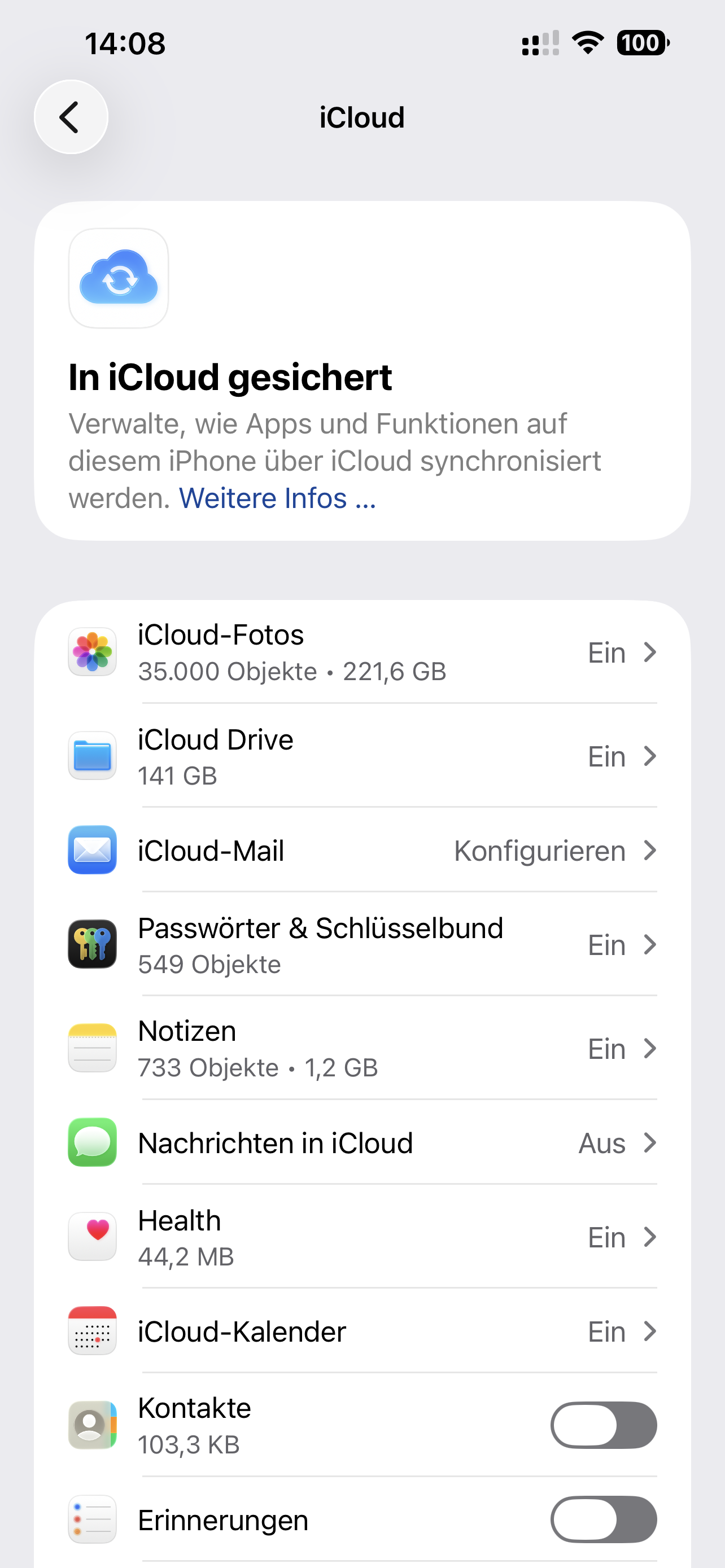
- Öffne Einstellungen > [dein Name] > iCloud.
- Tippe auf Alle anzeigen oder die App-Liste unter iCloud.
- Suche WhatsApp.
- Aktiviere den Schalter neben WhatsApp.
- Öffne danach WhatsApp und starte das Backup erneut.
3. iCloud-Speicher und iPhone-Speicher prüfen
Beim iPhone reicht freier iCloud-Speicher allein nicht immer aus. Der Backup-Prozess braucht auch lokalen Speicher auf dem Gerät. Wenn dein iPhone fast voll ist, kann WhatsApp trotz freiem iCloud-Speicher eine Fehlermeldung anzeigen.
- Öffne Einstellungen > [dein Name] > iCloud.
- Prüfe den iCloud-Speicher.
- Öffne zusätzlich Einstellungen > Allgemein > iPhone-Speicher.
- Schaffe freien Speicher, indem du große Videos, Downloads oder nicht benötigte Apps entfernst.
- Starte das iPhone neu und versuche das WhatsApp-Backup erneut.
4. iCloud-Backup und WhatsApp-Backup nicht verwechseln
Das iPhone kann ein Gerätebackup in iCloud erstellen. WhatsApp hat zusätzlich ein eigenes Chat-Backup in der WhatsApp-App. Beide Dinge hängen zusammen, sind aber nicht dasselbe.
| Backup-Art | Wo wird es gestartet? | Wofür ist es? |
|---|---|---|
| iCloud-Gerätebackup | iPhone-Einstellungen > iCloud > iCloud-Backup | Sichert viele Gerätedaten und App-Daten für eine iPhone-Wiederherstellung. |
| WhatsApp-Chat-Backup | WhatsApp > Einstellungen > Chats > Chat-Backup | Sichert WhatsApp-Chats und Medien für WhatsApp. |
Wenn du gezielt WhatsApp-Chats sichern oder wiederherstellen willst, prüfe immer die Backup-Anzeige in WhatsApp selbst. Ein iCloud-Gerätebackup bedeutet nicht automatisch, dass in WhatsApp ein aktuelles Chat-Backup sichtbar ist.
Backup zu groß: WhatsApp-Backup verkleinern
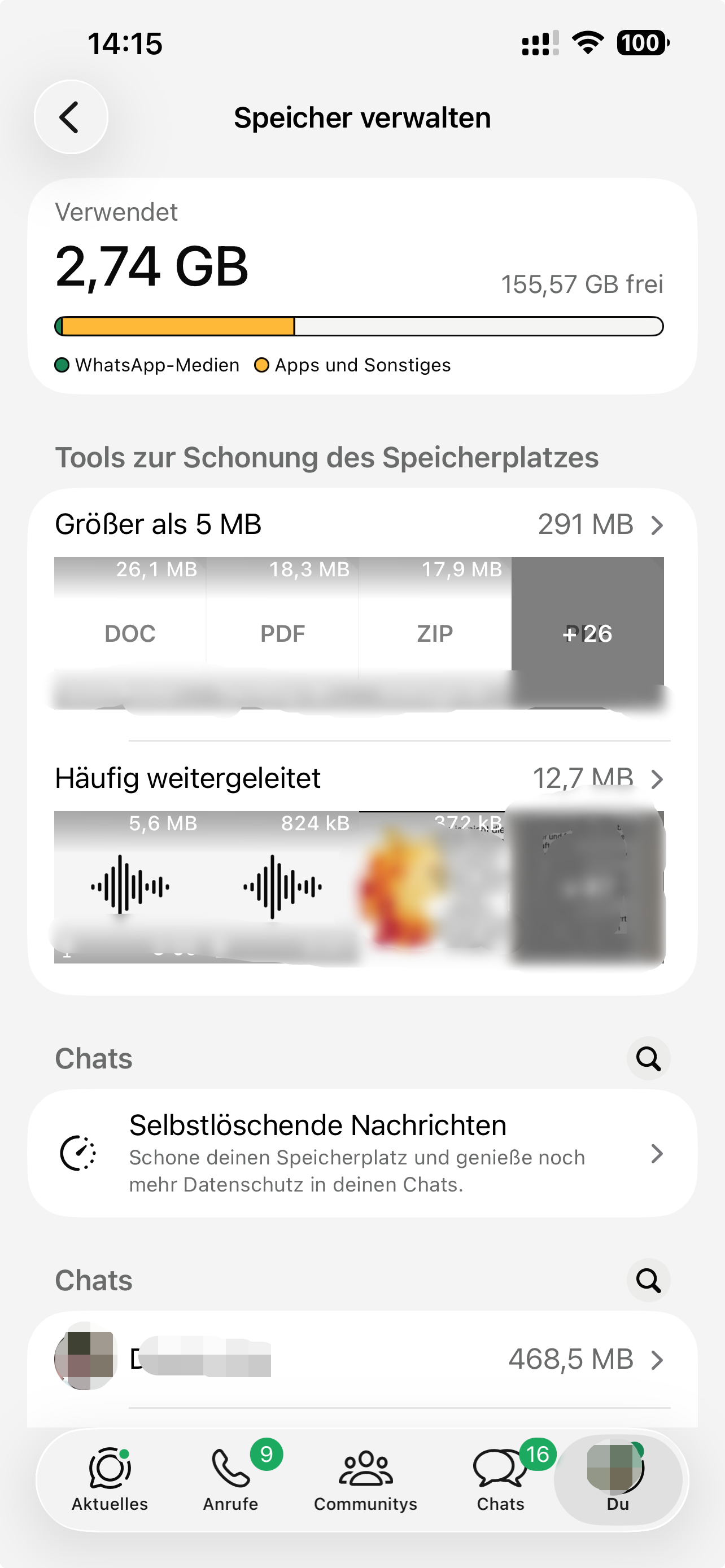
Viele WhatsApp-Backups scheitern nicht wegen eines Fehlers, sondern weil sie zu groß geworden sind. Videos, Sprachnachrichten, weitergeleitete Medien, Gruppen-Chats und alte Downloads können mehrere Gigabyte belegen.
- Öffne WhatsApp > Einstellungen > Speicher und Daten.
- Tippe auf Speicher verwalten.
- Prüfe große Dateien und häufig weitergeleitete Medien.
- Lösche unwichtige Videos, große Dateien und alte Medien aus Gruppen.
- Gehe zurück zu Chat-Backup.
- Deaktiviere Videos einschließen, wenn du Speicher sparen willst.
- Starte danach ein neues Backup.
Was macht WhatsApp-Backups besonders groß?
- Videos: Meist der größte Speicherfresser.
- Gruppen: Viele Bilder, Sticker, Videos und Sprachnachrichten sammeln sich schnell an.
- Weitergeleitete Medien: Oft mehrfach gespeichert und selten wichtig.
- Alte Chats: Jahre alte Medien bleiben im Backup, wenn du sie nicht löschst.
- Automatische Downloads: Laden Medien in Gruppen automatisch herunter.
WhatsApp-Backup bleibt bei „Wird vorbereitet“ stehen
Die Meldung „Wird vorbereitet“ bedeutet, dass WhatsApp die Daten für das Backup zusammenstellt. Bei großen Chatverläufen kann das dauern. Wenn die Anzeige aber dauerhaft stehen bleibt, solltest du systematisch vorgehen.
- Schließe WhatsApp nicht sofort. Warte bei großen Backups zunächst 10 bis 20 Minuten.
- Schließe das Handy ans Ladegerät an.
- Wechsle in ein stabiles WLAN.
- Deaktiviere VPN, Energiesparmodus und Datensparmodus.
- Prüfe freien Geräte- und Cloud-Speicher.
- Starte das Smartphone neu.
- Aktualisiere WhatsApp.
- Verkleinere das Backup, indem du Videos ausschließt und große Medien löschst.
Wenn das Backup immer an derselben Stelle hängen bleibt, kann ein sehr großer oder beschädigter Medienbestand der Auslöser sein. Dann hilft oft, große Videos und Dateien aus WhatsApp zu entfernen und danach ein neues Backup zu starten.
WhatsApp-Backup funktioniert nur mit mobilen Daten oder nur mit WLAN nicht
WhatsApp kann so eingestellt sein, dass Backups nur über WLAN laufen. Umgekehrt können Router, Firmen-WLANs oder VPNs den Upload behindern. Prüfe deshalb beide Richtungen.
Auf Android prüfen
- Öffne WhatsApp > Einstellungen > Chats > Chat-Backup.
- Prüfe die Option Sichern über.
- Wähle testweise WLAN oder Mobilfunk, wenn dein Tarif genug Datenvolumen hat.
- Prüfe in Android, ob WhatsApp mobile Daten und Hintergrunddaten nutzen darf.
Auf dem iPhone prüfen
- Öffne iPhone-Einstellungen > Mobiles Netz.
- Prüfe, ob mobile Daten für WhatsApp erlaubt sind.
- Öffne Einstellungen > WLAN und wechsle testweise das Netzwerk.
- Deaktiviere VPN oder Filter-Apps kurzzeitig zum Testen.
WhatsApp-Backup wird nicht gefunden
Wenn WhatsApp bei der Einrichtung kein Backup findet, liegt es fast immer an Konto, Telefonnummer, Plattform oder Verschlüsselung. WhatsApp sucht nicht irgendein Backup, sondern ein passendes Backup zur verwendeten Telefonnummer und zum jeweiligen Cloud-Konto.
Warum WhatsApp dein Backup nicht findet
| Ursache | Erklärung | Lösung |
|---|---|---|
| Falsche Telefonnummer | Backup gehört zu einer anderen Nummer. | Mit derselben Nummer anmelden, mit der das Backup erstellt wurde. |
| Falsches Google-Konto | Android-Backup liegt in einem anderen Google-Konto. | Richtiges Google-Konto auf dem Gerät hinzufügen. |
| Falscher Apple Account | iCloud-Backup liegt in einem anderen Apple Account. | Mit dem ursprünglichen Apple Account anmelden. |
| Android/iPhone-Wechsel | Google-Drive- und iCloud-Backups sind nicht identisch nutzbar. | Offizielle Chat-Übertragung beim Gerätewechsel nutzen. |
| Verschlüsseltes Backup | Passwort oder Schlüssel fehlt. | Passwort, Passkey oder 64-stelligen Schlüssel bereithalten. |
| Kein aktuelles Backup | Backup wurde nie erstellt oder ist veraltet. | Altes Gerät prüfen, falls noch vorhanden. |
Ende-zu-Ende-verschlüsseltes Backup: Passwort oder Schlüssel vergessen?
WhatsApp bietet Ende-zu-Ende-verschlüsselten Schutz für Backups. Das ist gut für die Privatsphäre, kann aber bei der Wiederherstellung zum Problem werden. Wenn du ein verschlüsseltes Backup eingerichtet hast, brauchst du das passende Passwort, den Passkey oder den 64-stelligen Schlüssel.
- Öffne auf dem alten Gerät WhatsApp > Einstellungen > Chats > Chat-Backup.
- Tippe auf Ende-zu-Ende-verschlüsseltes Backup.
- Prüfe, ob die Funktion aktiviert ist.
- Wenn du noch Zugriff auf WhatsApp hast, kannst du die Backup-Verschlüsselung verwalten oder neu einrichten.
- Bewahre Passwort oder Schlüssel sicher außerhalb von WhatsApp auf.
Wenn du keinen Zugriff mehr auf das alte Gerät hast und Passwort beziehungsweise Schlüssel nicht kennst, kann WhatsApp das verschlüsselte Backup möglicherweise nicht wiederherstellen. Genau das ist der Sinn der Verschlüsselung: Niemand soll ohne Schlüssel an die Backup-Inhalte kommen.
WhatsApp-Backup nach Handywechsel funktioniert nicht
Beim Gerätewechsel entstehen viele Backup-Probleme, weil Nutzer zu früh WhatsApp auf dem neuen Gerät aktivieren, das falsche Konto verwenden oder zwischen Android und iPhone wechseln. Prüfe vor der Aktivierung des neuen Geräts immer, ob auf dem alten Gerät ein aktuelles Backup vorhanden ist.
Von Android zu Android
- Auf dem alten Android-Gerät WhatsApp öffnen.
- Einstellungen > Chats > Chat-Backup öffnen.
- Ein manuelles Backup im richtigen Google-Konto erstellen.
- Auf dem neuen Gerät dasselbe Google-Konto hinzufügen.
- WhatsApp installieren und mit derselben Telefonnummer anmelden.
- Backup wiederherstellen, sobald WhatsApp es anbietet.
Von iPhone zu iPhone
- Auf dem alten iPhone WhatsApp öffnen.
- Einstellungen > Chats > Chat-Backup öffnen.
- Aktuelles iCloud-Backup erstellen.
- Auf dem neuen iPhone mit demselben Apple Account anmelden.
- iCloud Drive und WhatsApp in iCloud aktivieren.
- WhatsApp mit derselben Telefonnummer einrichten und Backup wiederherstellen.
Von Android zu iPhone oder iPhone zu Android
Bei einem Wechsel zwischen Android und iPhone solltest du nicht davon ausgehen, dass ein normales Google-Drive- oder iCloud-Backup automatisch auf der anderen Plattform auftaucht. Nutze die offizielle WhatsApp-Chatübertragung während der Einrichtung oder die von WhatsApp unterstützten Umzugswege für dein Gerät.
Lokales WhatsApp-Backup auf Android: hilft das noch?
Android erstellt zusätzlich lokale WhatsApp-Daten auf dem Gerät. Diese können in manchen Fällen nützlich sein, ersetzen aber nicht immer ein sauberes Google-Drive-Backup. Je nach Android-Version, Speicherzugriff und WhatsApp-Version ist der direkte Zugriff auf lokale Backup-Dateien außerdem schwieriger als früher.
Wenn dein Google-Drive-Backup nicht funktioniert, solltest du dich nicht allein auf lokale Dateien verlassen. Erstelle zuerst ein funktionierendes Cloud-Backup oder nutze die offizielle Chatübertragung, solange du noch Zugriff auf das alte Gerät hast.
WhatsApp-Backup löschen und neu erstellen?
Ein altes, fehlerhaftes oder zu großes Backup kann Probleme verursachen. Trotzdem solltest du ein vorhandenes Backup nicht unüberlegt löschen. Wenn du es löschst und anschließend kein neues Backup erstellen kannst, hast du keine sichere Wiederherstellung mehr.
- Prüfe zuerst, ob deine Chats auf dem aktuellen Gerät vollständig vorhanden sind.
- Exportiere besonders wichtige Chats zusätzlich, wenn nötig.
- Schaffe Speicherplatz in Google Drive oder iCloud.
- Verkleinere WhatsApp über Speicher verwalten.
- Starte ein neues manuelles Backup.
- Lösche alte Cloud-Backups erst, wenn du sicher bist, dass ein neues Backup erstellt werden kann.
WhatsApp-Backup ohne Google Drive oder iCloud sichern
Wenn Cloud-Backups nicht funktionieren oder du zusätzlich abgesichert sein willst, gibt es je nach Gerät alternative Wege. Diese ersetzen nicht immer ein vollständiges WhatsApp-Backup, können aber wichtige Inhalte retten.
- Einzelne Chats exportieren: In einem Chat auf Kontakt- oder Gruppeninfo tippen und Chat exportieren. Gut für wichtige Verläufe, aber nicht als vollständige Wiederherstellung in WhatsApp geeignet.
- Offizielle Geräteübertragung: Beim Smartphone-Wechsel die von WhatsApp unterstützte Chatübertragung nutzen.
- iPhone-Computerbackup: Ein verschlüsseltes iPhone-Backup am Mac oder PC kann zusätzliche Sicherheit bieten.
- Android-Gerätesicherung: Je nach Hersteller können zusätzliche Gerätedaten gesichert werden, aber WhatsApp sollte trotzdem separat geprüft werden.
Für eine echte WhatsApp-Wiederherstellung ist das WhatsApp-eigene Backup beziehungsweise die offizielle Chatübertragung meist der wichtigste Weg. Ein exportierter Chat ist eher ein Archiv, kein vollständiges Zurückspielen in WhatsApp.
Wenn WhatsApp meldet: „Backup konnte nicht abgeschlossen werden“
Diese Meldung ist unspezifisch. Du solltest sie deshalb nicht isoliert behandeln, sondern nach System abarbeiten.
- WhatsApp aktualisieren.
- Smartphone neu starten.
- Stabiles WLAN ohne VPN testen.
- Cloud-Speicher prüfen.
- Lokalen Gerätespeicher prüfen.
- Richtiges Google- oder iCloud-Konto prüfen.
- Videos vom Backup ausschließen.
- Große Medien über Speicher verwalten löschen.
- Backup erneut manuell starten.
Wenn der Fehler danach weiterhin auftritt, notiere die genaue Fehlermeldung, dein Gerät, Betriebssystem, WhatsApp-Version, Backup-Größe und ob Android oder iPhone betroffen ist. So kannst du gezielter nach der Ursache suchen oder den WhatsApp-Support kontaktieren.
Wenn die Wiederherstellung bei 99 % abbricht
Eine Wiederherstellung, die sehr spät abbricht, deutet oft auf Speicher-, Medien- oder Verbindungsprobleme hin. Lösche in dieser Situation nicht hektisch WhatsApp mehrfach, sondern stabilisiere die Bedingungen.
- Stelle sicher, dass genug freier Gerätespeicher vorhanden ist.
- Nutze ein stabiles WLAN und schließe das Gerät ans Ladegerät an.
- Deaktiviere VPN und Energiesparmodus.
- Prüfe, ob du mit der richtigen Telefonnummer angemeldet bist.
- Prüfe bei verschlüsselten Backups Passwort, Passkey oder Schlüssel.
- Starte das Gerät neu und versuche die Wiederherstellung erneut.
WhatsApp-Backup automatisch erstellen lassen
Wenn das manuelle Backup wieder funktioniert, solltest du automatische Backups sinnvoll einstellen. So merkst du nicht erst beim Geräteverlust, dass die letzte Sicherung Monate alt ist.
- Öffne WhatsApp > Einstellungen > Chats > Chat-Backup.
- Wähle eine automatische Häufigkeit, zum Beispiel täglich oder wöchentlich.
- Lege fest, ob Videos eingeschlossen werden sollen.
- Prüfe das verwendete Google- oder iCloud-Konto.
- Aktiviere Ende-zu-Ende-verschlüsseltes Backup, wenn du den zusätzlichen Schutz möchtest.
- Kontrolliere regelmäßig das Datum der letzten Sicherung.
Welche Backup-Häufigkeit ist sinnvoll?
| Nutzung | Empfehlung | Hinweis |
|---|---|---|
| WhatsApp beruflich oder täglich wichtig | Tägliches Backup | Videos eventuell ausschließen, damit es nicht zu groß wird. |
| Normale private Nutzung | Wöchentliches Backup | Guter Kompromiss aus Sicherheit und Speicherverbrauch. |
| Kaum wichtige Chats | Monatlich oder manuell | Vor Gerätewechsel trotzdem manuell sichern. |
| Sehr viele Medien und Gruppen | Wöchentlich, ohne Videos | Speicher regelmäßig verwalten. |
Sichere Reihenfolge, bevor du WhatsApp neu installierst
Eine Neuinstallation kann manche App-Probleme lösen, ist aber riskant, wenn kein aktuelles Backup vorhanden ist. Gehe deshalb nur in dieser Reihenfolge vor:
- Prüfe in WhatsApp das Datum der letzten Sicherung.
- Prüfe, ob Chats auf dem Gerät noch vollständig vorhanden sind.
- Schaffe Speicherplatz auf Gerät und Cloud.
- Aktualisiere WhatsApp.
- Starte das Smartphone neu.
- Starte ein manuelles Backup.
- Erst wenn ein aktuelles Backup existiert, WhatsApp deinstallieren oder Gerät wechseln.
Notfallplan: WhatsApp-Backup funktioniert immer noch nicht
Wenn alle Standardlösungen scheitern, solltest du deine wichtigsten Daten zuerst retten und erst danach weitere Reparaturversuche starten.
- Exportiere besonders wichtige Einzelchats als Archiv.
- Speichere wichtige Fotos, Videos und Dokumente separat.
- Prüfe, ob eine offizielle Chatübertragung auf ein anderes Gerät möglich ist.
- Erstelle ein Gerätebackup, wenn dein System das sinnvoll unterstützt.
- Notiere Fehlermeldung, Backup-Größe, Gerät, Betriebssystem und WhatsApp-Version.
- Kontaktiere den WhatsApp-Support über WhatsApp > Einstellungen > Hilfe.
Besonders bei sehr großen Backups kann es sinnvoll sein, zuerst Medien zu reduzieren und danach ein kleineres, stabiles Backup zu erstellen. Ein kleineres funktionierendes Backup ist besser als ein riesiges Backup, das nie abgeschlossen wird.
FAQ: WhatsApp-Backup funktioniert nicht
Warum funktioniert mein WhatsApp-Backup nicht?
Die häufigsten Ursachen sind zu wenig Speicher, falsches Google- oder iCloud-Konto, instabile Internetverbindung, deaktiviertes iCloud Drive, veraltete WhatsApp-Version, Energiesparmodus, VPN oder ein zu großes Backup mit vielen Videos.
Warum hängt mein WhatsApp-Backup bei 99 %?
Oft liegt es an Speicherplatz, Verbindung oder sehr großen Medien. Starte das Gerät neu, nutze stabiles WLAN, deaktiviere VPN und Energiesparmodus, prüfe Cloud- und Gerätespeicher und verkleinere das Backup über „Speicher verwalten“.
Warum findet WhatsApp mein Backup nicht?
Meist verwendest du nicht dieselbe Telefonnummer, nicht dasselbe Google- beziehungsweise iCloud-Konto oder du wechselst zwischen Android und iPhone. Bei verschlüsselten Backups kann außerdem das Passwort, der Passkey oder der 64-stellige Schlüssel fehlen.
Zählt WhatsApp-Backup auf Android zum Google-Speicher?
Ja. WhatsApp-Backups auf Android zählen inzwischen zum Google-Kontospeicher. Wenn Google Drive, Gmail oder Google Fotos deinen Speicher fast vollständig belegen, kann ein neues WhatsApp-Backup fehlschlagen.
Warum funktioniert WhatsApp-Backup auf dem iPhone trotz iCloud-Speicher nicht?
Auf dem iPhone muss nicht nur iCloud-Speicher frei sein. Auch iCloud Drive muss aktiv sein, WhatsApp muss iCloud verwenden dürfen und auf dem iPhone selbst muss genügend lokaler Speicher für den Backup-Vorgang vorhanden sein.
Soll ich WhatsApp löschen und neu installieren?
Nur wenn du ein aktuelles Backup hast oder deine Chats anderweitig gesichert sind. Ohne funktionierendes Backup kann eine Neuinstallation dazu führen, dass lokale Chats verloren gehen.
Kann ich ein Google-Drive-Backup auf dem iPhone wiederherstellen?
Nicht wie ein normales iCloud-Backup. Beim Wechsel zwischen Android und iPhone solltest du die offiziellen WhatsApp-Übertragungsfunktionen nutzen. Normale Google-Drive- und iCloud-Backups sind nicht einfach austauschbar.
Kann ich ein WhatsApp-Backup ohne Videos erstellen?
Ja. Öffne WhatsApp > Einstellungen > Chats > Chat-Backup und deaktiviere Videos einschließen. Das verkleinert das Backup oft deutlich.
Was passiert, wenn ich das Passwort für ein verschlüsseltes Backup vergessen habe?
Wenn du keinen Zugriff mehr auf das alte Gerät hast und Passwort, Passkey oder 64-stelligen Schlüssel nicht kennst, kann das Backup möglicherweise nicht wiederhergestellt werden. Die Verschlüsselung schützt genau davor, dass jemand ohne Schlüssel auf die Inhalte zugreift.
Wie oft sollte ich ein WhatsApp-Backup machen?
Wenn WhatsApp für dich wichtig ist, solltest du täglich oder wöchentlich sichern. Kontrolliere regelmäßig das Datum der letzten Sicherung und erstelle vor einem Handywechsel immer ein manuelles Backup.
Fazit
Wenn dein WhatsApp-Backup nicht funktioniert, solltest du nicht sofort WhatsApp löschen. Prüfe zuerst die Grundlagen: stabiles Internet, genug Geräte- und Cloud-Speicher, richtiges Google- oder iCloud-Konto, aktuelle WhatsApp-Version und aktivierte Backup-Dienste.
Auf Android sind vor allem Google-Konto, Google-Speicher, Play-Dienste und Akkuoptimierung wichtig. Auf dem iPhone musst du iCloud Drive, WhatsApp in iCloud, iCloud-Speicher und lokalen iPhone-Speicher prüfen. Wenn das Backup zu groß ist, lösche unwichtige Medien und schließe Videos aus. Erst wenn ein aktuelles Backup erfolgreich erstellt wurde, solltest du WhatsApp neu installieren oder dein altes Handy zurücksetzen.
Quellen
- WhatsApp-Hilfebereich: Chatverlauf auf Android sichern oder wiederherstellen
- WhatsApp-Hilfebereich: Chatverlauf auf dem iPhone sichern oder wiederherstellen
- WhatsApp-Hilfebereich: Informationen zu Google-Konto-Backups
- WhatsApp-Hilfebereich: Ende-zu-Ende-verschlüsselte Backups verwenden
- Google Drive-Hilfe: Speicherplatz verwalten
- Google One-Hilfe: Speicherplatz freigeben
- Apple Support: iCloud-Speicher verwalten
- Apple Support: Speicherplatz in iCloud freigeben
- Google Blog: WhatsApp-Backups und Google-Kontospeicher