Kaum etwas nervt am iPhone so zuverlässig wie iMessage, das plötzlich streikt. Mal hängt die Aktivierung ewig bei „Auf Aktivierung wartend", mal werden Nachrichten grün statt blau verschickt, mal kommt bei einem einzigen Kontakt einfach nichts an. Die gute Nachricht: Fast immer steckt eine von wenigen Ursachen dahinter – und die lassen sich der Reihe nach abarbeiten. Dieser Leitfaden bringt iMessage wieder zum Laufen, egal welches Fehlerbild du gerade hast: von den schnellen 60-Sekunden-Fixes bis zu den kniffligen Fällen, die andere Ratgeber auslassen.
Aktualisiert im August 2026 · geprüft für iOS 26.
Sofort-Hilfe: die schnellen Fixes zuerst
Bevor wir ins Detail gehen: In den allermeisten Fällen reicht schon einer dieser drei Handgriffe. Probier sie in dieser Reihenfolge, bevor du tiefer gräbst.
- Internet prüfen. iMessage läuft über WLAN oder mobile Daten – nicht übers klassische SMS-Netz. Kein Netz, kein iMessage. Flugmodus kurz an- und wieder ausschalten wirkt oft Wunder.
- iMessage aus- und wieder einschalten. Unter Einstellungen › Apps › Nachrichten den Schalter iMessage deaktivieren, zehn Sekunden warten, wieder aktivieren.
- iPhone neu starten. Der Klassiker, der erstaunlich oft genau das eine hakelnde Glied in der Kette löst.
Hilft das nicht sofort, ist das kein Grund zur Sorge – weiter unten nehmen wir jedes Fehlerbild einzeln auseinander.
Blau oder grün? Was dein iPhone dir damit sagt
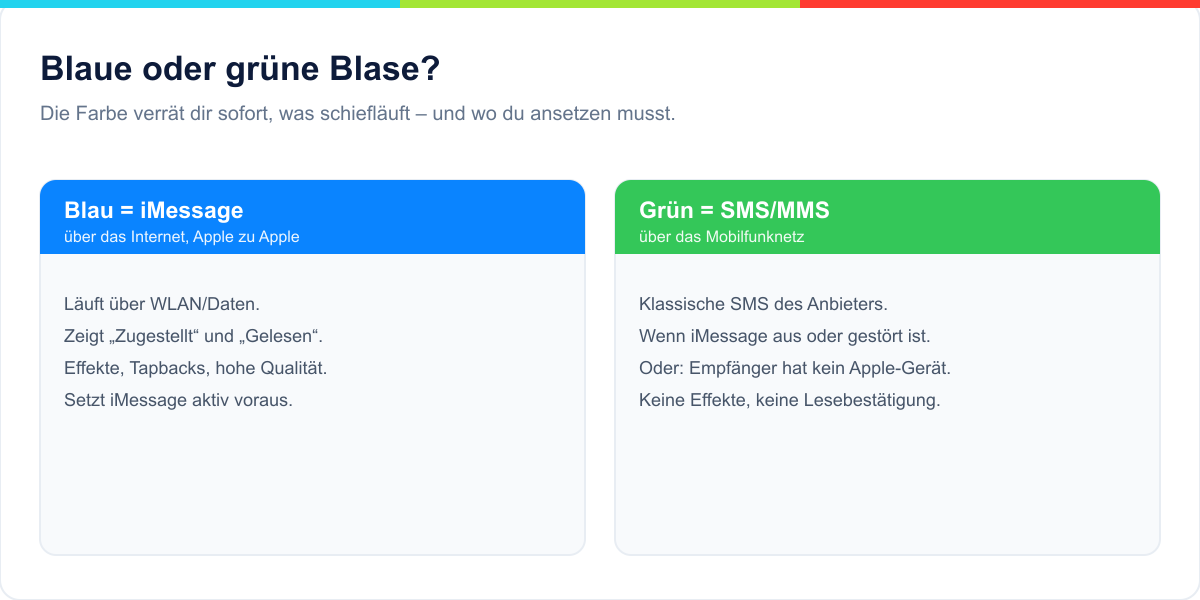
Der schnellste Weg zur richtigen Lösung führt über die Farbe der Nachrichtenblase. Blau bedeutet: Die Nachricht ging als iMessage über das Internet – von Apple-Gerät zu Apple-Gerät, mit Lesebestätigung, Effekten und guter Bildqualität. Grün bedeutet: Dein iPhone hat die Nachricht als normale SMS oder MMS über das Mobilfunknetz deines Anbieters verschickt.
Grün ist dabei nicht automatisch ein Fehler. Es ist völlig normal, wenn dein Gegenüber ein Android-Handy nutzt – dann gibt es schlicht kein iMessage. Grün wird erst dann zum Symptom, wenn du einer anderen Apple-Person schreibst und die Blase trotzdem grün ist. Dann stimmt etwas mit deiner Verbindung oder deiner iMessage-Aktivierung nicht – genau darum kümmern wir uns gleich.
Erste Hilfe: die Fixes in der richtigen Reihenfolge
Wenn die schnellen Handgriffe von oben nicht gereicht haben, arbeitest du am besten diese fünf Schritte der Reihe nach ab. Sie sind nach Häufigkeit sortiert – so löst du die meisten Probleme, ohne gleich zur großen Kelle zu greifen.
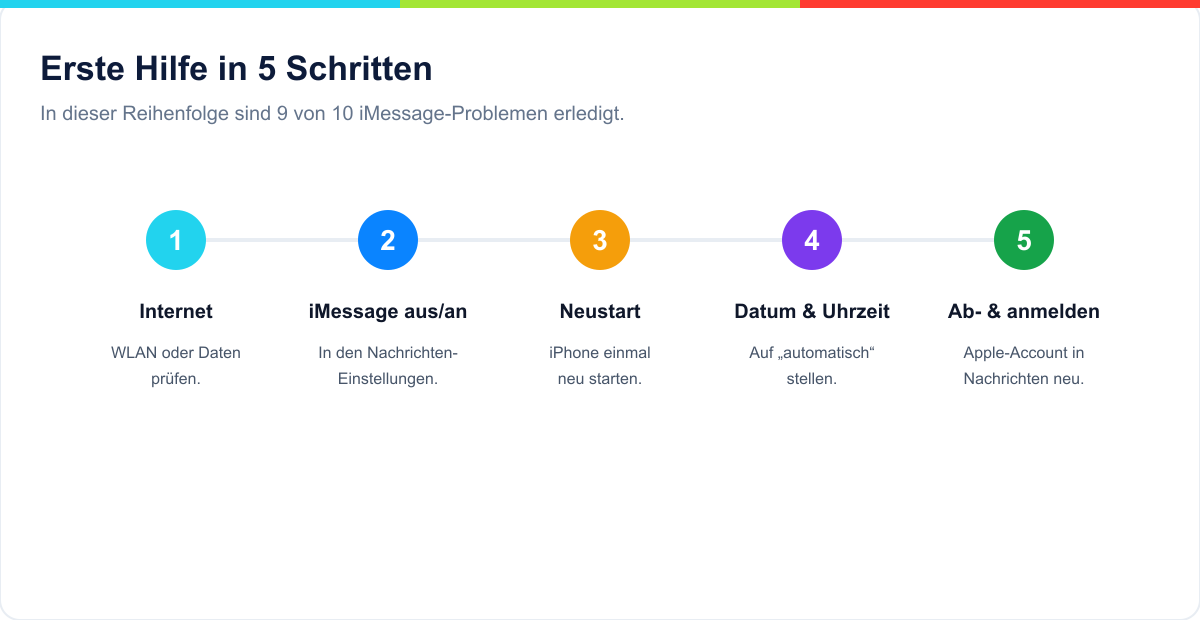
- Internetverbindung sicherstellen. WLAN aktiv oder mobile Daten für Nachrichten erlaubt? Kurz eine Webseite laden, um zu prüfen, ob überhaupt Daten fließen.
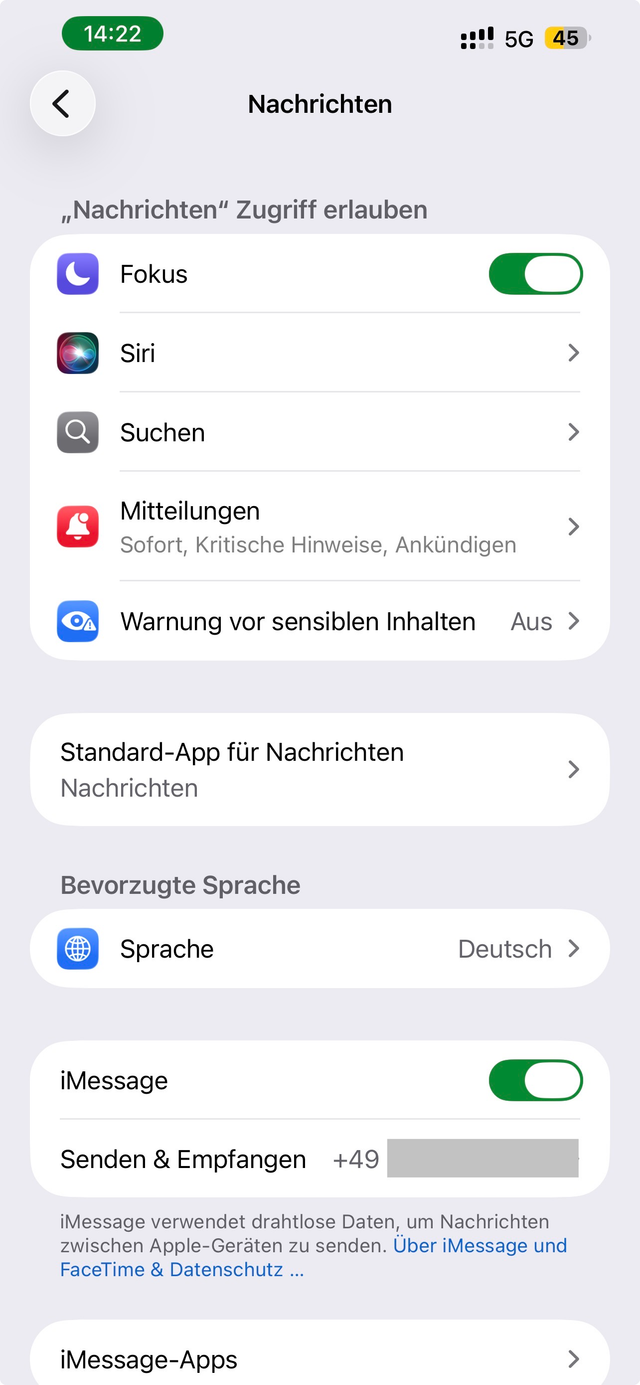
- iMessage neu einschalten. Einstellungen › Apps › Nachrichten, iMessage aus, kurz warten, wieder an. Beim Wiedereinschalten läuft die Aktivierung neu an.
- Neustart. iPhone komplett aus- und wieder einschalten – nicht nur sperren.
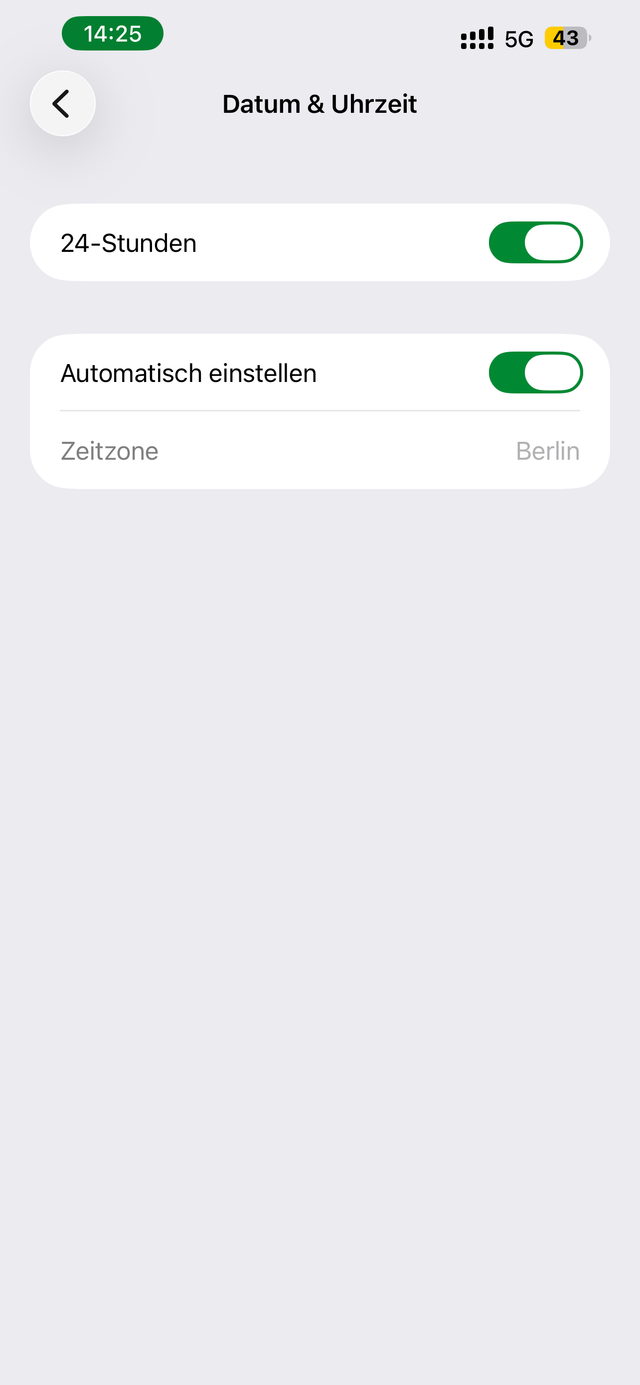
- Datum & Uhrzeit automatisch. Unter Einstellungen › Allgemein › Datum & Uhrzeit die Option „Automatisch einstellen" aktivieren. Eine falsche Uhrzeit bringt die verschlüsselte Aktivierung durcheinander – ein überraschend häufiger Grund.
- Apple-Account neu anmelden. In den Nachrichten-Einstellungen unter „Senden & Empfangen" auf den Apple-Account tippen, abmelden, neu anmelden. Das setzt die Registrierung sauber neu auf.
Fehlerbild 1: Es hängt bei „Auf Aktivierung wartend"
Das ist der Klassiker – besonders nach dem Einrichten eines neuen iPhones oder einer neuen SIM. Um zu verstehen, warum es hakt, hilft ein Blick hinter die Kulissen: Beim Einschalten verschickt dein iPhone eine unsichtbare SMS an Apple, um deine Nummer zu bestätigen, und tauscht danach über das Internet verschlüsselte Aktivierungsdaten aus. Stört auch nur ein Glied dieser Kette, bleibt die Freischaltung stehen.
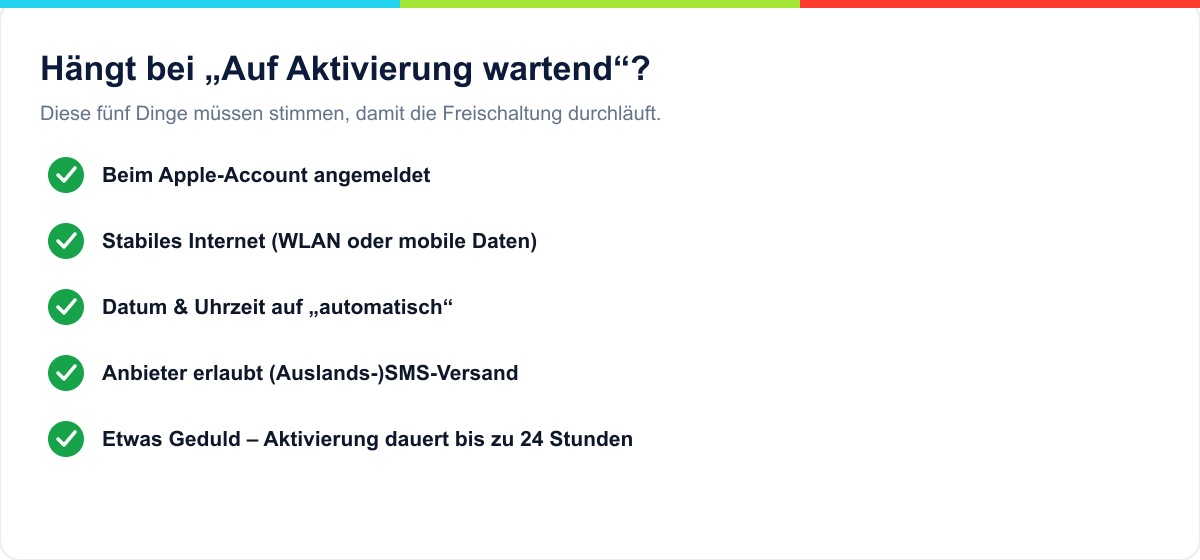
Häufig hilft es schon, iMessage kurz aus- und nach einem Neustart wieder einzuschalten. Bleibt der Hinweis, prüfe der Reihe nach:
- Bist du beim Apple-Account angemeldet? Ohne gültige Anmeldung geht gar nichts.
- Steht die Uhrzeit auf „automatisch"? Siehe oben – die häufigste stille Ursache.
- Kann dein Anbieter die Aktivierungs-SMS senden? Manche Tarife blockieren (Auslands-)SMS. Ein aktives SMS-Guthaben bzw. eine freigeschaltete SMS-Funktion ist Voraussetzung.
- Etwas Geduld. Apple nennt offiziell bis zu 24 Stunden für die Aktivierung. Meist geht es in Minuten, gelegentlich dauert es aber.
Zieht sich das über 24 Stunden, liegt es fast immer am Anbieter (SMS-Sperre) – dann hilft ein kurzer Anruf beim Kundenservice oder beim Apple Support.
Fehlerbild 2: Nachrichten gehen als grüne SMS raus
Du schreibst einer Apple-Person, aber die Blase ist grün statt blau? Dann greift der SMS-Fallback, weil iMessage im Moment nicht kann. Die üblichen Auslöser:
- Keine Datenverbindung. Ohne Internet fällt das iPhone automatisch auf SMS zurück. WLAN/Daten prüfen.
- iMessage ist aus oder nicht aktiviert. In den Nachrichten-Einstellungen einschalten und Aktivierung abwarten.
- Der Empfänger nutzt kein Apple-Gerät (mehr). Dann ist Grün korrekt – oder es liegt am nächsten Fehlerbild.
Praktisch: Ist eine einzelne Nachricht rot mit „Nicht zugestellt" markiert, tippe sie an und wähle „Als SMS senden", um sie zumindest klassisch zuzustellen, während du die Ursache behebst.

Fehlerbild 3: Bei einem Kontakt kommt nichts an
Alles funktioniert – nur bei einer bestimmten Person landet keine Nachricht? Das ist ein eigener, tückischer Fall. Die häufigste Ursache: Diese Person hatte früher ein iPhone und ist zu Android gewechselt, ohne iMessage vorher abzuschalten. Ihre Nummer ist dann bei Apple weiter als iMessage registriert – deine Nachricht wird ins Leere geschickt und kommt auf dem Android nie an.
Das kannst du tun:
- Als SMS erzwingen. Bei der nicht zugestellten Nachricht auf „Als SMS senden" tippen.
- Über die E-Mail schreiben. Nutzt die Person iMessage noch mit einer Apple-Mail-Adresse, funktioniert der Weg darüber oft weiter.
- Den Kontakt bitten, iMessage zu deregistrieren. Wer von Apple weg ist, meldet seine Nummer über Apples Deregistrierungsseite ab – danach kommen deine SMS wieder normal an. Genau dieser Schritt gehört übrigens zu jedem sauberen Plattformwechsel; wir beschreiben ihn im Leitfaden Von Android zu iPhone wechseln (dort auch der umgekehrte Fall).
- Blockierung ausschließen. Prüfe unter „Nachrichten › Blockierte Kontakte", dass die Nummer nicht versehentlich blockiert ist.
Fehlerbild 4: iMessage synct nicht über iPhone, iPad und Mac
Nachrichten sind auf dem iPhone da, aber nicht auf dem iPad oder Mac – oder gelesene Chats werden nicht überall als gelesen markiert? Dann fehlt meist die geräteübergreifende Synchronisation. Zwei Stellschrauben:
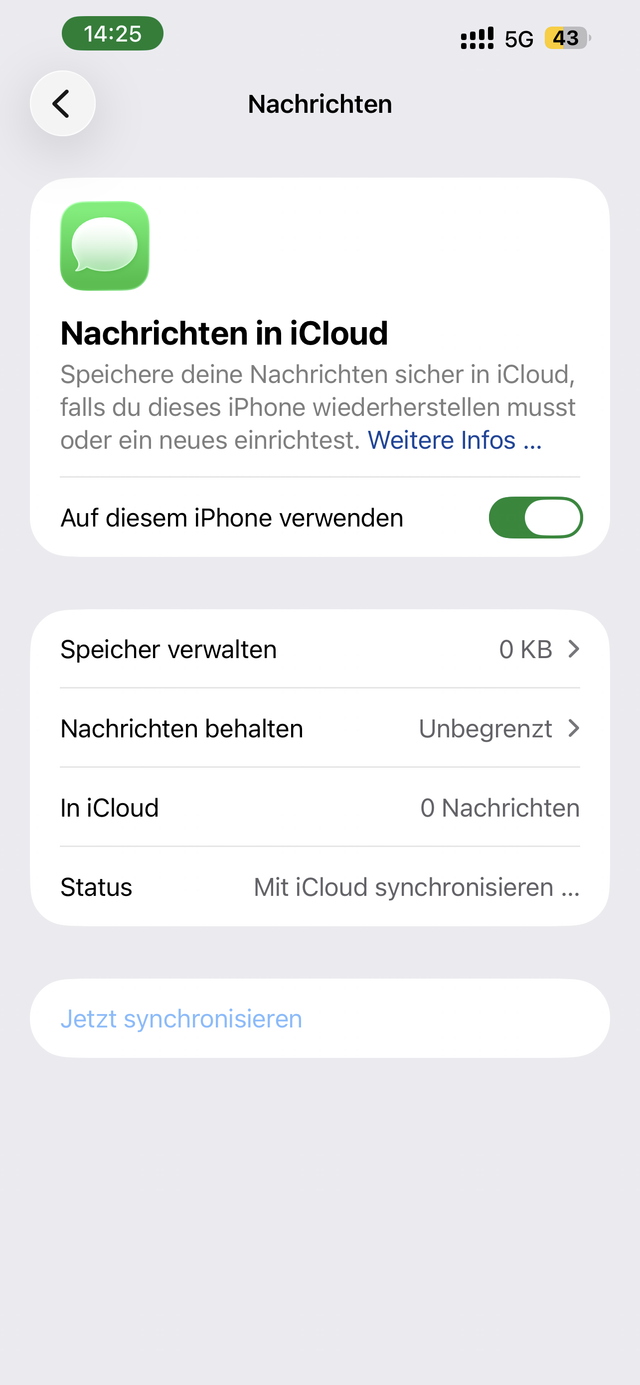
- Nachrichten in iCloud aktivieren. Unter Einstellungen › [dein Name] › iCloud › Nachrichten (bzw. „Alle anzeigen › Nachrichten") einschalten – auf allen Geräten mit demselben Apple-Account. Erst dann liegt der Verlauf zentral und hält sich überall gleich.
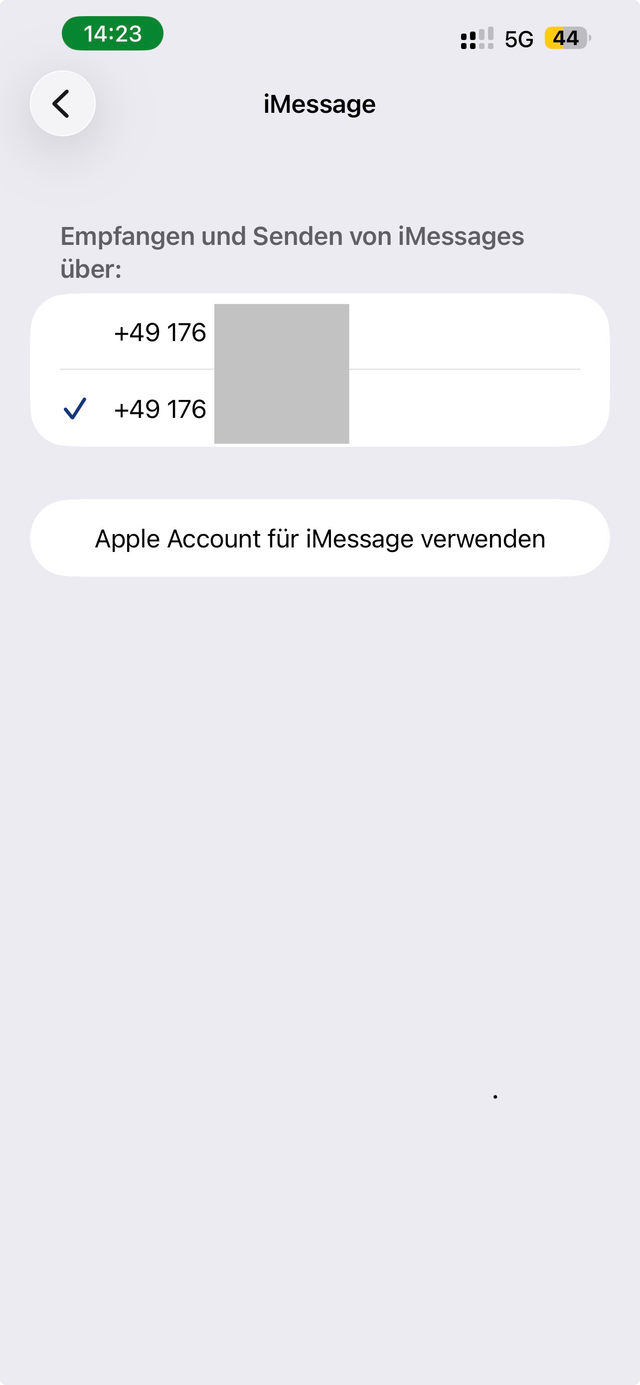
- „Senden & Empfangen" abgleichen. Auf jedem Gerät müssen unter „Senden & Empfangen" dieselbe Nummer bzw. Apple-Mail-Adressen aktiviert sein, unter denen du erreichbar sein willst.
Wichtig: Alle Geräte müssen mit demselben Apple-Account angemeldet sein. Nutzt du auf dem Mac einen anderen Account, sehen die Geräte einander schlicht nicht.
Fehlerbild 5: Fotos, Effekte oder Tapbacks funktionieren nicht
Kleinere Aussetzer haben oft simple Gründe. Werden Bilder in schlechter Qualität oder gar nicht verschickt, ist meist die Datenverbindung schwach oder die Nachricht ging als MMS statt iMessage raus. Fehlen Effekte oder Tapbacks (die kleinen Reaktionen), liegt es fast immer daran, dass die Nachricht grün ist – SMS kann diese Funktionen nicht. Ein weiterer Verdächtiger: Ist „Bewegung reduzieren" in den Bedienungshilfen aktiv, werden Bildschirmeffekte unterdrückt.
Fehlerbild 6: Kein „Zugestellt" oder „Gelesen"
Manchmal geht die Nachricht blau raus, aber unter ihr steht kein „Zugestellt". Das ist meist harmlos: Ist das Gerät des Empfängers offline oder im Flugmodus, kommt die Statusmeldung erst, wenn es wieder online ist. Bleibt „Zugestellt" dauerhaft aus, kann die Person dich blockiert haben – ein sicheres Zeichen dafür gibt es aber bewusst nicht.
Fehlt umgekehrt das „Gelesen", liegt das an den Lesebestätigungen: Die sind optional und lassen sich pro Person oder generell abschalten. Wenn du selbst keine Lesebestätigungen sendest, prüfe das unter Einstellungen › Apps › Nachrichten › Lesebestätigungen senden – und denk daran, dass dein Gegenüber sie ebenso deaktiviert haben kann.
Fehlerbild 7: Neue SIM oder neue Nummer
Nach einem SIM- oder Nummernwechsel muss iMessage deine Rufnummer neu bestätigen – und genau dabei landet man oft wieder bei „Auf Aktivierung wartend". Der saubere Weg: iMessage einmal aus- und nach einem Neustart wieder einschalten, damit die Aktivierung mit der neuen Nummer frisch anläuft. Kontrolliere anschließend unter „Senden & Empfangen", ob die neue Nummer dort mit Haken auftaucht – die alte kannst du abwählen. Ziehst du komplett auf ein neues iPhone um, hilft unser Leitfaden zum Datenumzug beim reibungslosen Start.
Die gründliche Lösung: Netzwerkeinstellungen zurücksetzen
Wenn keiner der obigen Schritte greift, ist ein Reset der Netzwerkeinstellungen der stärkste Hebel, ohne Daten zu verlieren. Er löscht gespeicherte WLAN-Passwörter und Mobilfunk-Einstellungen und baut die Verbindung sauber neu auf – oft genau das, was eine festgefahrene Aktivierung braucht.
Der Weg führt über Einstellungen › Allgemein › Übertragen/iPhone zurücksetzen › Zurücksetzen › Netzwerkeinstellungen. Deine Fotos, Nachrichten und Apps bleiben unangetastet – nur WLAN-Zugänge musst du danach neu eingeben. Anschließend iMessage erneut einschalten.
„Senden & Empfangen" richtig einstellen
Ein oft übersehener Punkt: Unter Einstellungen › Apps › Nachrichten › Senden & Empfangen legst du fest, unter welchen Adressen dich iMessage erreicht – deine Telefonnummer und/oder eine oder mehrere Apple-Mail-Adressen. Fehlt hier deine Nummer, erreichen dich manche Nachrichten nur per Mail-Adresse, was zu verwirrenden Lücken führt. Setze einen Haken bei allen Adressen, unter denen du erreichbar sein willst, und wähle darunter aus, von welcher Adresse neue Unterhaltungen standardmäßig starten.
Umzug zu Android? iMessage vorher deregistrieren
Ein Sonderfall, der viele erwischt – und der eigentlich in jede iMessage-Anleitung gehört: Wenn du vom iPhone auf ein Android-Handy wechselst, musst du iMessage vorher abschalten. Sonst hält Apple deine Nummer weiter für iMessage registriert, und SMS von iPhone-Nutzern kommen bei dir nicht mehr an – ein häufiger Grund für „meine Freunde erreichen mich plötzlich nicht mehr".
Hast du das iPhone noch, schalte iMessage in den Nachrichten-Einstellungen aus, bevor du die SIM wechselst. Ist das iPhone schon weg, deregistrierst du deine Nummer nachträglich über Apples Abmeldeseite für iMessage. Danach fließen SMS wieder normal.
Ursachen und Lösungen auf einen Blick
| Symptom | Wahrscheinliche Ursache | Schnelle Lösung |
|---|---|---|
| „Auf Aktivierung wartend" | Uhrzeit, Internet oder Anbieter-SMS | Uhrzeit automatisch, Internet prüfen, iMessage aus/an, warten |
| Blase ist grün statt blau | Keine Daten oder iMessage aus | Internet prüfen, iMessage aktivieren |
| Bei einem Kontakt kommt nichts an | Empfänger zu Android gewechselt (noch registriert) | Als SMS senden / Kontakt soll iMessage deregistrieren |
| Kein Sync auf iPad/Mac | Nachrichten in iCloud aus oder anderer Account | Nachrichten in iCloud an, gleicher Apple-Account |
| Nichts hilft | Festgefahrene Netzwerk-/Registrierung | Netzwerkeinstellungen zurücksetzen |
Passend dazu: Benachrichtigungen kommen nicht an.
Häufige Fragen
Warum sind meine Nachrichten plötzlich grün statt blau?
Weil sie als SMS statt als iMessage rausgehen – meist wegen fehlender Datenverbindung oder weil iMessage deaktiviert ist. Prüfe Internet und den iMessage-Schalter. Schreibst du an ein Android-Handy, ist Grün normal.
Was heißt „Auf Aktivierung wartend"?
iMessage versucht, deine Nummer bei Apple freizuschalten, und hängt dabei. Ursache ist fast immer die Uhrzeit-Einstellung, die Internetverbindung oder eine SMS-Sperre deines Anbieters. Die Aktivierung kann bis zu 24 Stunden dauern.
Warum kommt bei einer bestimmten Person nichts an?
Wahrscheinlich hat sie früher ein iPhone genutzt und ist zu Android gewechselt, ohne iMessage abzuschalten. Ihre Nummer ist noch registriert – sie muss iMessage deregistrieren, dann kommen deine SMS wieder an. „Als SMS senden" ist der Sofort-Workaround.
Verliere ich Daten, wenn ich die Netzwerkeinstellungen zurücksetze?
Nein. Fotos, Nachrichten und Apps bleiben erhalten. Zurückgesetzt werden nur WLAN-Passwörter und Mobilfunk-Einstellungen, die du danach neu eingibst.
Warum synchronisieren sich meine Nachrichten nicht auf dem Mac?
Meist ist „Nachrichten in iCloud" nicht auf allen Geräten aktiv oder der Mac nutzt einen anderen Apple-Account. Beides angleichen, dann läuft der Verlauf überall gleich.
Muss ich für iMessage bezahlen?
Nein, iMessage ist kostenlos – es verbraucht nur Datenvolumen bzw. läuft über WLAN. Kosten entstehen erst, wenn eine Nachricht als klassische SMS/MMS rausgeht und dein Tarif diese berechnet.
Ich habe kein Apple-Gerät mehr – warum erreichen mich keine SMS?
Deine Nummer ist vermutlich noch bei iMessage registriert. Deregistriere sie über Apples Abmeldeseite; danach kommen SMS von iPhone-Nutzern wieder normal an.
iMessage geht trotz allem nicht – was jetzt?
Prüfe Apples Systemstatus (liegt eine Störung vor?), setze die Netzwerkeinstellungen zurück und stelle sicher, dass iOS aktuell ist. Bleibt es dabei, hilft der Anbieter (SMS-Freischaltung) oder der Apple Support weiter.
Warum steht unter meiner Nachricht kein „Zugestellt"?
Meist ist der Empfänger gerade offline – der Status kommt nach, sobald das Gerät wieder online ist. Ein dauerhaft fehlendes „Zugestellt" kann auf eine Blockierung hindeuten, ein eindeutiges Zeichen dafür gibt es aber nicht.
Sieht der Empfänger, ob ich die Nachricht gelesen habe?
Nur, wenn du Lesebestätigungen aktiviert hast. Das lässt sich generell oder pro Person ein- und ausschalten – bei dir und ebenso beim Gegenüber.
Kann ich dauerhaft als SMS statt iMessage senden?
Ja: Schalte iMessage in den Nachrichten-Einstellungen aus, dann geht alles als klassische SMS/MMS raus. Du verlierst damit aber Effekte, Lesebestätigungen und die kostenlose Zustellung über das Internet.
Fazit
iMessage-Probleme wirken größer, als sie sind. In neun von zehn Fällen liegt es an einer Kleinigkeit – kein Internet, eine falsch gestellte Uhr oder eine hängende Aktivierung –, und die schnellen Fixes von oben lösen das in Minuten. Merk dir die wichtigste Diagnose: Die Blasenfarbe verrät dir sofort, ob du ein iMessage- oder ein SMS-Problem hast. Und falls doch mal nichts hilft, bringt das Zurücksetzen der Netzwerkeinstellungen die Verbindung sauber zurück – ganz ohne deine Daten anzutasten. Damit erreichst du deine Leute wieder zuverlässig, in Blau.
Quellen
- Apple Support: Wenn iMessage bei „Auf Aktivierung wartend" hängt
- Apple Support: Nachrichten in iCloud verwenden
- Apple: iMessage deregistrieren / Nummer abmelden
- Apple Systemstatus