Wenn AirDrop nicht funktioniert, liegt es fast immer daran, dass an einem der Geräte WLAN oder Bluetooth aus ist, ein persönlicher Hotspot läuft oder die AirDrop-Empfangseinstellung zu streng steht. Schalte auf beiden Geräten WLAN und Bluetooth ein, deaktiviere den Hotspot und stelle den Empfang testweise auf „10 Minuten für alle". Halte beide iPhones entsperrt und nah beieinander. Klappt es dann, war eine dieser Kleinigkeiten schuld. Bleibt AirDrop stur, steckt oft die Einstellung „Nur für Kontakte", eine Bildschirmzeit-Sperre oder ein kurzer Software-Hänger dahinter.
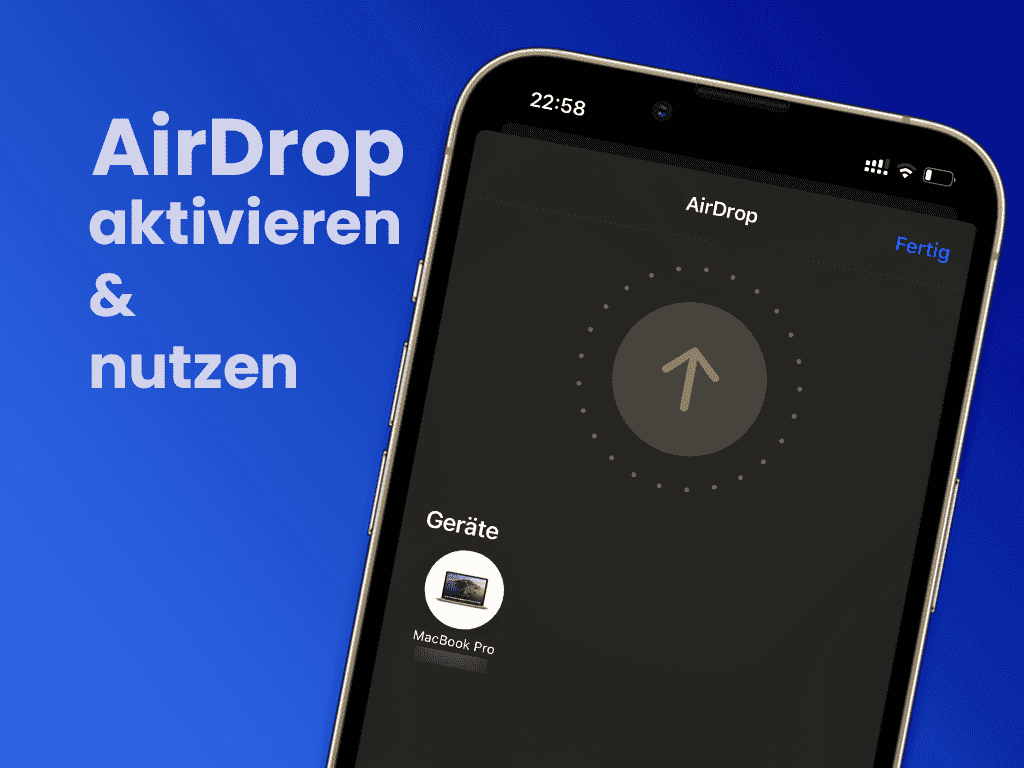
Wenn du AirDrop grundsätzlich noch einrichten willst, hilft dir unsere Anleitung „AirDrop aktivieren & nutzen". Und weil AirDrop auf Bluetooth angewiesen ist, lohnt bei hartnäckigen Problemen auch ein Blick in „iPhone Bluetooth funktioniert nicht".
So funktioniert AirDrop – und warum es genau deshalb hakt
AirDrop nutzt zwei Funktechniken gleichzeitig. Über Bluetooth finden sich die Geräte in der Nähe, über eine direkte WLAN-Verbindung läuft dann die eigentliche Übertragung. Das Praktische daran: Beide Geräte müssen nicht im selben WLAN sein, sie bauen eine eigene Verbindung auf. Das Tückische: Ist eine der beiden Funktechniken aus oder blockiert, findet AirDrop den Partner nicht oder bricht mitten im Senden ab.
Genau hier liegt auch die häufigste versteckte Ursache. Läuft an einem Gerät ein persönlicher Hotspot, belegt der die WLAN-Schnittstelle für sich – und AirDrop bekommt keine freie Bahn mehr. Wer das weiß, spart sich viel Sucherei.
AirDrop-Voraussetzungen auf einen Blick
| Bedingung | Warum |
|---|---|
| WLAN an (beide Geräte) | Trägt die eigentliche Datenübertragung. |
| Bluetooth an (beide Geräte) | Nötig, damit sich die Geräte finden. |
| Persönlicher Hotspot aus | Ein aktiver Hotspot blockiert die WLAN-Verbindung. |
| Beide nah und entsperrt | Reichweite rund 9 Meter, Display wach. |
| Empfang nicht auf „Aus" | Sonst ist das Gerät für niemanden sichtbar. |
AirDrop funktioniert nicht: schnelle Diagnose
| Symptom | Wahrscheinliche Ursache | Beste Lösung |
|---|---|---|
| Das andere Gerät taucht gar nicht auf | WLAN/Bluetooth aus oder Hotspot aktiv | Beides einschalten, Hotspot deaktivieren. |
| Nur bestimmte Personen werden angezeigt | Empfang steht auf „Nur für Kontakte" | Testweise „10 Minuten für alle". |
| Ein Kontakt wird nicht erkannt | Apple-ID fehlt in der Kontaktkarte | E-Mail/Nummer im Kontakt ergänzen. |
| AirDrop fehlt im Kontrollzentrum | Bildschirmzeit blockiert AirDrop | In den Beschränkungen wieder freigeben. |
| Übertragung bricht mittendrin ab | Zu große Distanz oder Störung | Näher zusammen, beide entsperrt halten. |
| iPhone findet den Mac nicht | Mac schläft oder Firewall blockiert | Mac wecken, Firewall-Einstellung prüfen. |
1. WLAN und Bluetooth einschalten, Flugmodus aus
Der Anfang jeder Fehlersuche: Beide Geräte brauchen WLAN und Bluetooth. Ein aktiver Flugmodus schaltet beides ab.
- Öffne auf beiden iPhones das Kontrollzentrum (von oben rechts nach unten wischen).
- Stelle sicher, dass WLAN und Bluetooth aktiv (blau) sind.
- Prüfe, dass der Flugmodus aus ist.
Ein oft übersehener Punkt: Wenn du im Kontrollzentrum WLAN oder Bluetooth nur „für den Moment" ausgeblendet hast, sind die Funkmodule zwar noch aktiv, AirDrop verhält sich aber trotzdem zickig. Schalte beides einmal komplett aus und wieder an.
2. Persönlichen Hotspot ausschalten
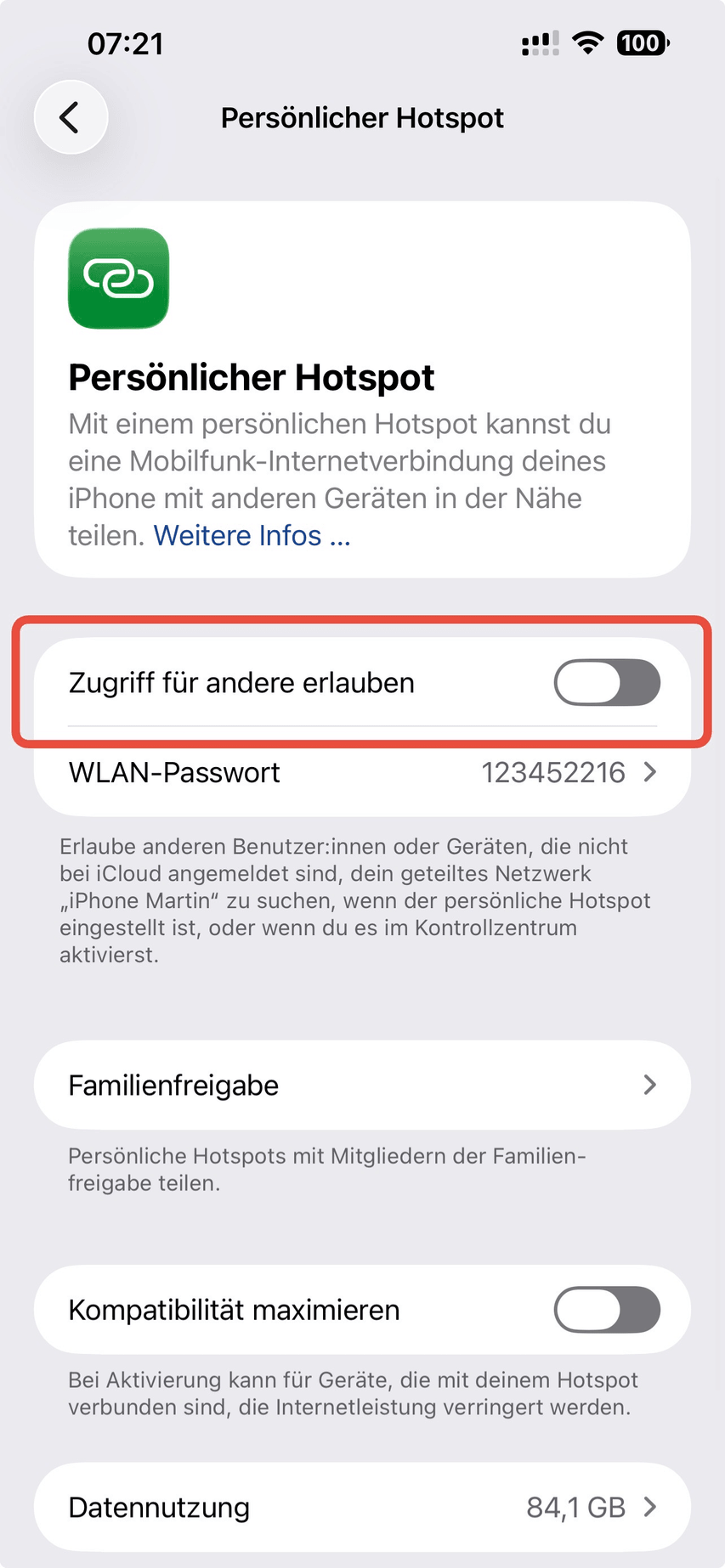
Das ist die wichtigste versteckte Ursache. Ein laufender Hotspot blockiert AirDrop zuverlässig – an dem Gerät, das den Hotspot bereitstellt.
- Öffne Einstellungen > Persönlicher Hotspot.
- Schalte Zugriff für andere erlauben aus.
- Versuche AirDrop erneut.
3. AirDrop-Empfang richtig einstellen
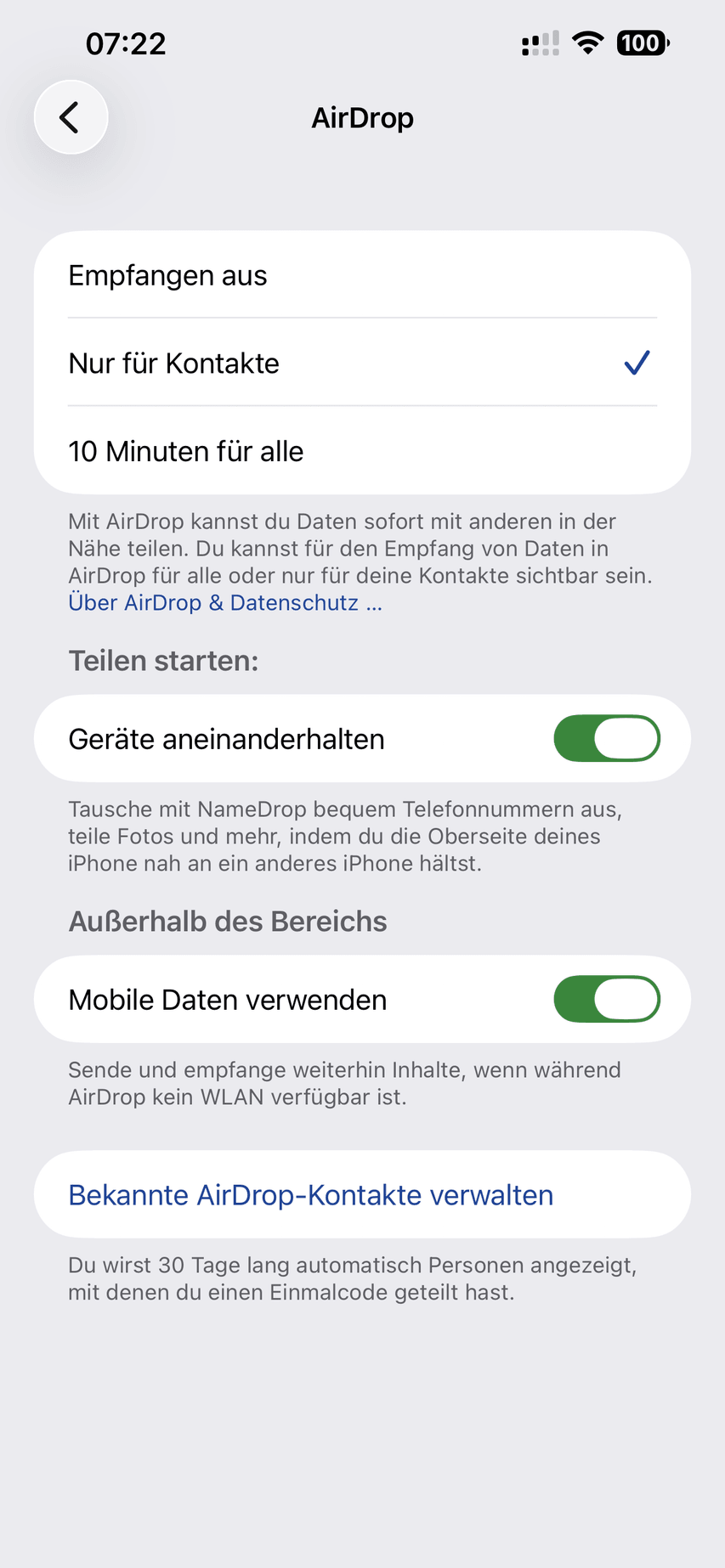
Steht der Empfang auf „Empfangen aus", ist dein iPhone für niemanden sichtbar. Für den Test ist „10 Minuten für alle" die sicherste Wahl, weil du dann garantiert von jedem Gerät gefunden wirst.
- Öffne das Kontrollzentrum und halte die Verbindungs-Kachel (mit Flugmodus, WLAN, Bluetooth) gedrückt.
- Tippe auf AirDrop.
- Wähle 10 Minuten für alle.
Alternativ findest du dieselbe Einstellung unter Einstellungen > Allgemein > AirDrop.
4. Näher zusammen und beide Geräte wach halten
AirDrop funktioniert nur über kurze Distanz und mit wachem Display.
- Bring die Geräte auf unter einen Meter zusammen, ohne dicke Wände oder Metall dazwischen.
- Entsperre beide und halte die Displays an, während du sendest.
- Warte einige Sekunden – manchmal dauert es einen Moment, bis das Ziel auftaucht.
5. „Nur für Kontakte": Kontaktkarte und Apple-ID prüfen
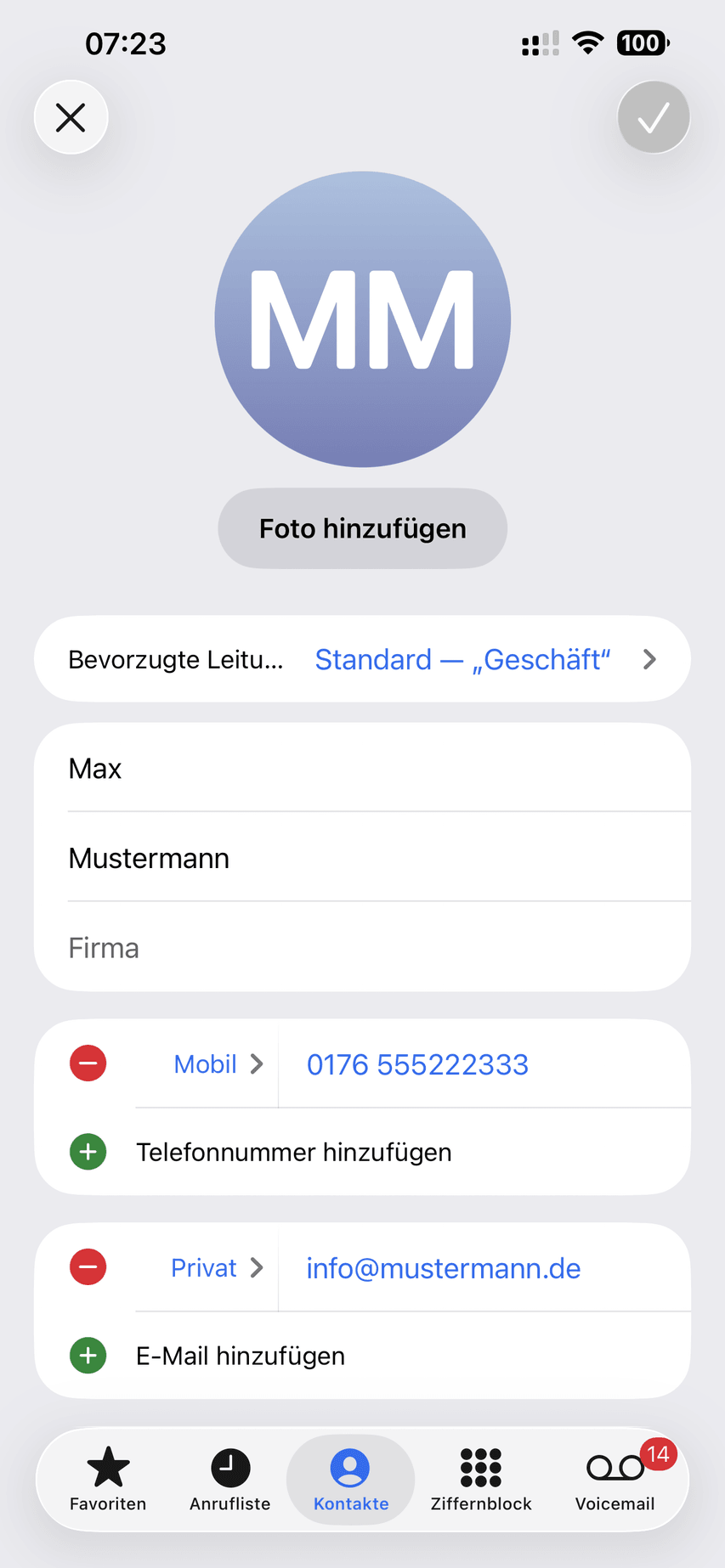
Steht der Empfang auf „Nur für Kontakte", wird es schnell knifflig. Diese Einstellung verlangt, dass beide Personen sich gegenseitig als Kontakt gespeichert haben – und zwar mit der richtigen Apple-ID.
Konkret heißt das: Wer dir etwas schicken will, muss in deinem Kontakt die E-Mail-Adresse oder Telefonnummer hinterlegt haben, die mit deiner Apple-ID verknüpft ist. Fehlt diese Angabe, erkennt AirDrop euch nicht als Kontakte – obwohl ihr euch gespeichert habt.
- Stelle sicher, dass beide Geräte mit einer Apple-ID angemeldet sind (Einstellungen ganz oben).
- Öffne in der Kontakte-App den betreffenden Kontakt und prüfe, ob dessen Apple-ID-E-Mail oder Handynummer eingetragen ist.
- Ergänze fehlende Angaben – oder nutzt fürs schnelle Teilen einfach „10 Minuten für alle".
6. Bildschirmzeit-Beschränkung prüfen
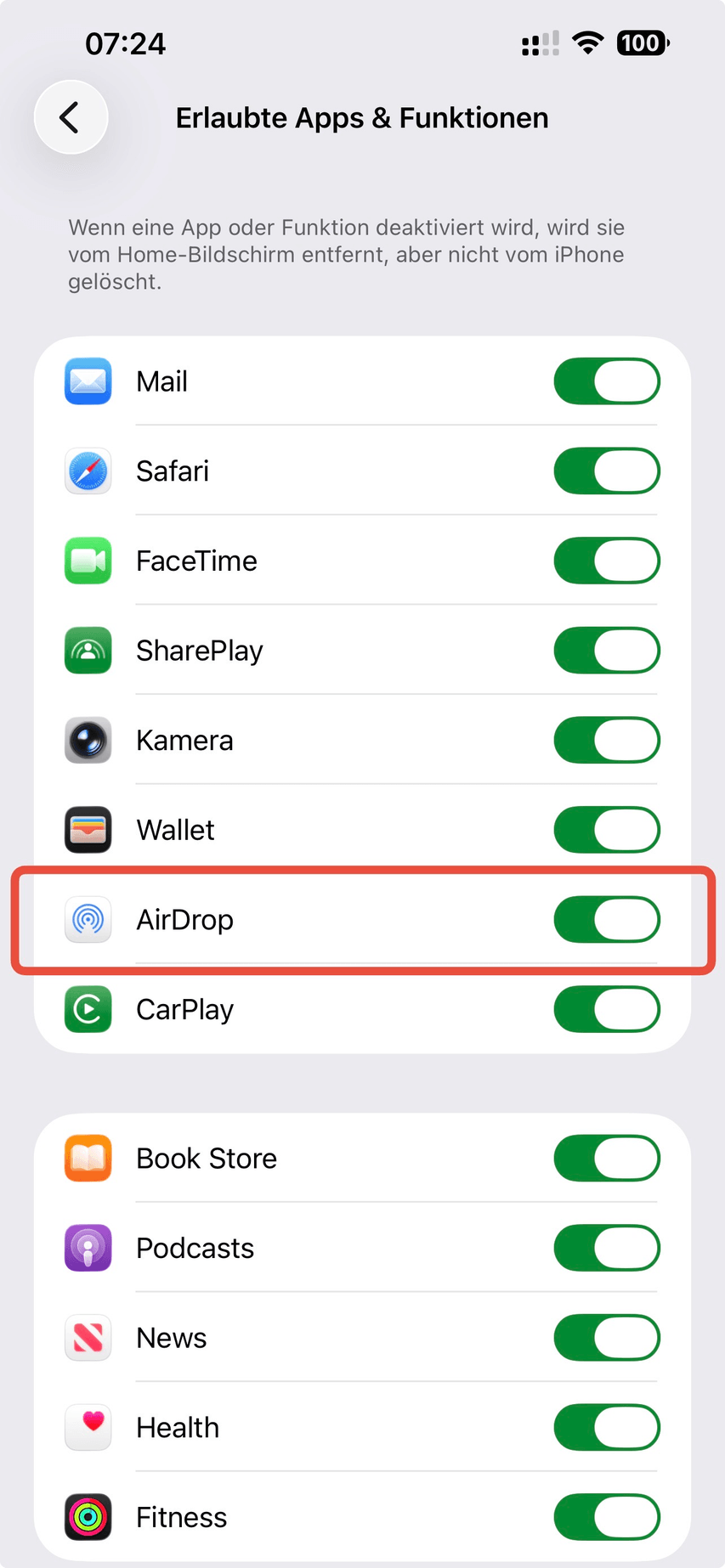
Fehlt AirDrop komplett im Kontrollzentrum oder ist ausgegraut, ist es oft über die Bildschirmzeit gesperrt. Das passiert schnell, wenn Beschränkungen einmal eingerichtet wurden.
- Öffne Einstellungen > Bildschirmzeit > Beschränkungen (oder „Inhalt & Datenschutz").
- Tippe auf Erlaubte Apps & Funktionen.
- Stelle sicher, dass AirDrop aktiviert ist.
7. Beide Geräte neu starten
Ein Neustart löst überraschend viele AirDrop-Probleme, weil er das WLAN- und Bluetooth-Modul frisch initialisiert. Starte am besten beide beteiligten Geräte neu.
- Halte Seitentaste und eine Lautstärketaste gedrückt, bis der Ausschalt-Regler erscheint.
- Schalte das iPhone aus, warte 30 Sekunden und wieder ein.
- Aktiviere danach WLAN und Bluetooth erneut und teste AirDrop.
8. iOS aktualisieren
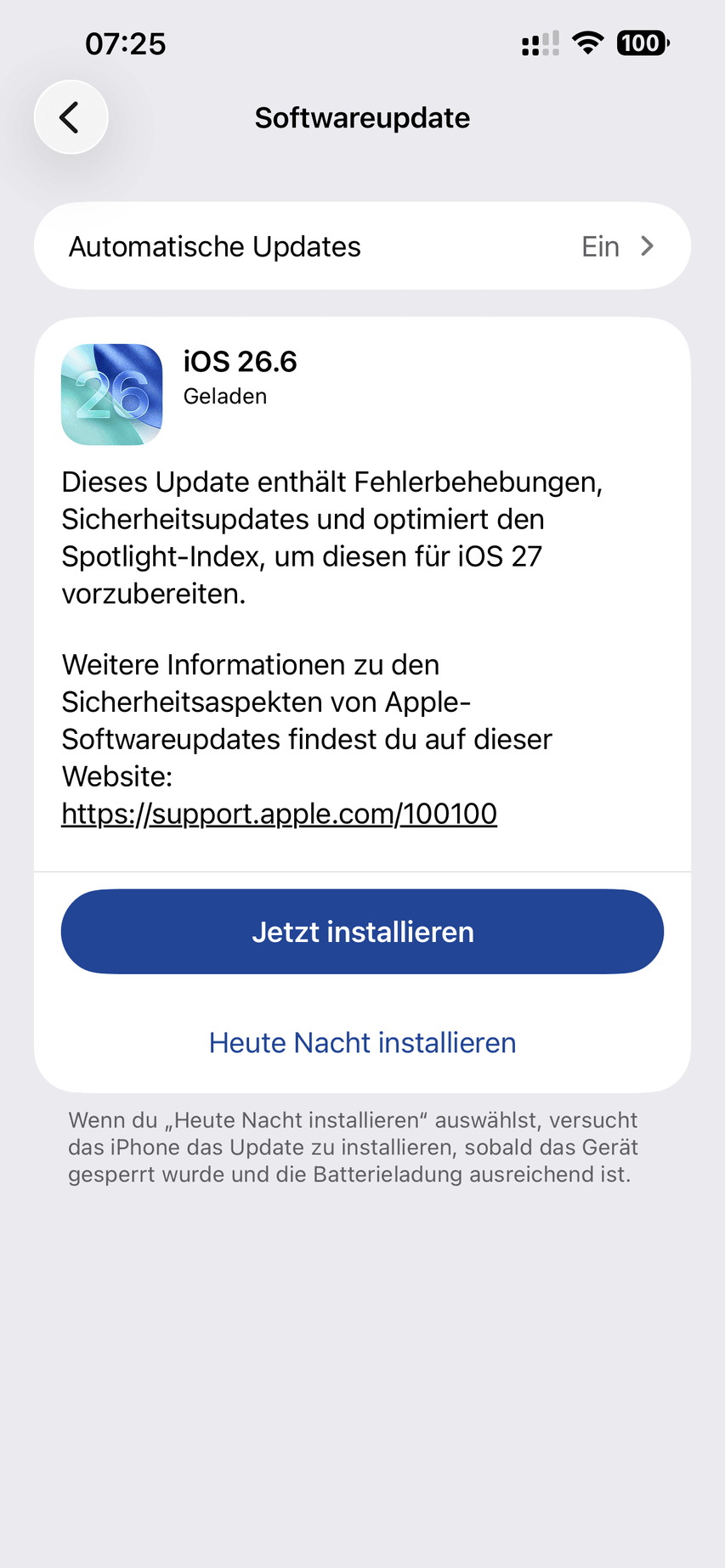
Manche AirDrop-Aussetzer sind bekannte Software-Fehler, die Apple mit dem nächsten Update behebt. Halte beide Geräte aktuell.
- Gehe zu Einstellungen > Allgemein > Softwareupdate.
- Installiere ein verfügbares Update und starte danach neu.
- Prüfe, ob AirDrop wieder zuverlässig funktioniert.
9. Netzwerkeinstellungen zurücksetzen
Hilft nichts, kann ein Zurücksetzen der Netzwerkeinstellungen hartnäckige WLAN- und Bluetooth-Fehler beheben. Deine Fotos und Apps bleiben erhalten, nur gespeicherte WLAN-Passwörter musst du danach neu eingeben.
- Gehe zu Einstellungen > Allgemein > iPhone übertragen/zurücksetzen > Zurücksetzen.
- Wähle Netzwerkeinstellungen zurücksetzen.
- Richte dein WLAN neu ein und teste AirDrop erneut.
AirDrop klappt nur in eine Richtung
Ein verwirrendes, aber häufiges Muster: Gerät A findet und sendet an Gerät B, umgekehrt passiert aber nichts. Das ist fast immer ein Einstellungs- oder Kontaktproblem am Gerät, das nicht gefunden wird.
- Prüfe am Gerät, das nicht auftaucht, den AirDrop-Empfang – steht er auf „Empfangen aus" oder zu streng auf „Nur für Kontakte"?
- Kontrolliere dort ebenfalls WLAN, Bluetooth und einen eventuell aktiven Hotspot.
- Bei „Nur für Kontakte" muss die sendende Person mit ihrer Apple-ID im Adressbuch des Empfängers stehen – nicht nur umgekehrt.
Die Faustregel: Für AirDrop zählt immer die Einstellung des Empfängers. Wer nicht gefunden wird, muss auf seiner Seite nachbessern.
AirDrop zwischen iPhone und Mac
Teilst du zwischen iPhone und Mac, kommen ein paar zusätzliche Stolpersteine dazu. Der häufigste: Der Mac ist im Ruhezustand oder seine Firewall blockiert eingehende Verbindungen.
- Weck den Mac auf – im Ruhezustand ist er für AirDrop nicht sichtbar.
- Öffne im Finder den Punkt AirDrop und stell unten „Ich bin sichtbar für" auf Jeden (oder Kontakte).
- Prüfe unter Systemeinstellungen > Netzwerk > Firewall, dass nicht „Alle eingehenden Verbindungen blockieren" aktiv ist.
- Auch am Mac gilt: WLAN und Bluetooth an, kein aktiver Hotspot.
Sicher teilen: AirDrop bewusst einstellen
AirDrop ist bequem, aber die Einstellung „Für jeden" öffnet dich auch für ungefragt zugesendete Dateien Fremder – in vollen Zügen oder Wartezimmern ein bekanntes Ärgernis. Deshalb ist es sinnvoll, den Empfang im Alltag bewusst zu wählen.
- Empfangen aus: Wenn du gerade nichts empfangen willst – niemand kann dir etwas schicken.
- Nur für Kontakte: Die sichere Alltagseinstellung. Nur gespeicherte Personen sehen dich.
- 10 Minuten für alle: Praktisch zum schnellen Teilen mit Fremden, schaltet sich danach automatisch zurück.
Bekommst du eine unerwünschte AirDrop-Anfrage, tippe einfach auf Ablehnen. Angenommen wird ohnehin nichts automatisch – du musst jede Übertragung bestätigen.
Wo landen per AirDrop empfangene Dateien?
Nach dem Annehmen sortiert das iPhone die Inhalte automatisch in die passende App – anders als am Mac, wo alles im Ordner „Downloads" landet.
- Fotos und Videos öffnen sich in der Fotos-App.
- Dokumente, PDFs und ZIP-Archive landen in der Dateien-App.
- Links öffnen sich direkt in Safari.
- Kontakte landen in der Kontakte-App.
Wenn du eine empfangene Datei nicht wiederfindest, schau also zuerst in die App, zu der der Dateityp gehört – meistens Fotos oder Dateien.
AirDrop ist da, aber quälend langsam
Manchmal findet AirDrop das Ziel, überträgt aber im Schneckentempo. Das liegt fast immer an der Distanz oder an sehr großen Dateien.
- Halte die Geräte während der Übertragung dicht zusammen und beide entsperrt.
- Bei vielen oder großen Videos: übertrage in kleineren Portionen statt alles auf einmal.
- Vermeide Störquellen wie Mikrowellen oder stark ausgelastete WLAN-Umgebungen.
Auch ein voller Speicher auf dem Zielgerät bremst – prüfe, ob dort noch genug Platz frei ist.
NameDrop: nicht mit AirDrop verwechseln
Seit iOS 17 gibt es NameDrop. Hältst du zwei iPhones mit den oberen Kanten aneinander, tauschen sie auf Wunsch Kontaktdaten aus. Viele halten das für einen AirDrop-Fehler, wenn plötzlich ein Kontakt-Bildschirm aufpoppt.
NameDrop ist aber eine eigene Funktion und teilt nur Kontaktdaten, keine Fotos oder Dateien. Stört dich das, schalte es ab: Einstellungen > Allgemein > AirDrop und dort „Geräte aneinanderhalten" deaktivieren. AirDrop selbst bleibt davon unberührt.
Kein AirDrop zu Android? Diese Wege gibt es
AirDrop funktioniert nur zwischen Apple-Geräten – iPhone, iPad und Mac. Ein Android-Handy taucht in AirDrop nie auf, und das ist kein Fehler, sondern eine bewusste Grenze von Apple.
Willst du mit einem Android-Gerät teilen, nutzt du dessen Quick Share, einen geteilten Cloud-Link oder klassisch Mail und Messenger. Wie das Teilen zwischen beiden Welten inzwischen zusammenwächst, liest du in „Quick Share trifft AirDrop".
Passend dazu: Daten aufs neue iPhone übertragen.
Häufige Fragen
Warum findet AirDrop das andere iPhone nicht?
Meist ist an einem Gerät WLAN oder Bluetooth aus, ein persönlicher Hotspot aktiv oder der Empfang steht auf „Empfangen aus" beziehungsweise „Nur für Kontakte". Schalte WLAN und Bluetooth ein, deaktiviere den Hotspot und stelle testweise „10 Minuten für alle" ein.
Muss ich für AirDrop im selben WLAN sein?
Nein. AirDrop baut eine eigene direkte Verbindung zwischen den Geräten auf. WLAN und Bluetooth müssen aber an beiden Geräten eingeschaltet sein.
Warum blockiert der persönliche Hotspot AirDrop?
Der Hotspot belegt die WLAN-Schnittstelle des iPhones für die Internetfreigabe. AirDrop braucht diese Schnittstelle aber für die Übertragung – deshalb funktioniert beides nicht gleichzeitig. Schalte den Hotspot aus.
Was bedeutet „Nur für Kontakte" genau?
Dein iPhone ist dann nur für Personen sichtbar, die du als Kontakt gespeichert hast – und in deren Kontaktkarte muss die zu ihrer Apple-ID gehörende E-Mail oder Nummer stehen. Beide Geräte müssen zudem mit einer Apple-ID angemeldet sein.
Warum ist AirDrop nach zehn Minuten wieder auf „Kontakte"?
Seit iOS 16.2 stellt sich „Für jeden" aus Sicherheitsgründen nach zehn Minuten automatisch auf „Nur für Kontakte" zurück. Das ist kein Fehler, sondern gewollt.
AirDrop fehlt im Kontrollzentrum – was tun?
Dann ist es meist über die Bildschirmzeit gesperrt. Prüfe unter Einstellungen > Bildschirmzeit > Beschränkungen > Erlaubte Apps, ob AirDrop aktiviert ist.
Warum bricht die AirDrop-Übertragung ab?
Meist sind die Geräte zu weit auseinander, ein Display ist eingeschlafen oder eine Störquelle war dazwischen. Bring die Geräte näher zusammen und halte beide entsperrt, bis die Übertragung fertig ist.
Kann mir jemand ungefragt Dateien per AirDrop schicken?
Nur wenn dein Empfang auf „Für jeden" steht und du die Anfrage annimmst. Empfangen wird nichts automatisch. Für den Alltag ist „Nur für Kontakte" die sichere Einstellung.
Funktioniert AirDrop zwischen iPhone und Mac?
Ja. Der Mac muss wach sein, im Finder unter AirDrop sichtbar geschaltet, und die Firewall darf nicht alle eingehenden Verbindungen blockieren. WLAN und Bluetooth müssen auch am Mac an sein.
Hilft ein Neustart bei AirDrop-Problemen?
Oft ja. Ein Neustart initialisiert WLAN und Bluetooth neu und behebt viele kurzfristige Aussetzer. Starte im Zweifel beide beteiligten Geräte neu.
Wie weit reicht AirDrop?
AirDrop funktioniert über kurze Distanz, in der Praxis rund neun Meter ohne dicke Wände dazwischen. Für stabile Übertragungen halte die Geräte am besten deutlich näher zusammen.
Wo werden per AirDrop empfangene Fotos gespeichert?
Auf dem iPhone landen empfangene Fotos und Videos automatisch in der Fotos-App, Dokumente in der Dateien-App. Am Mac liegen sie im Ordner „Downloads".
Kann ich per AirDrop an ein Android-Handy senden?
Nein, AirDrop ist auf Apple-Geräte beschränkt. Für Android nutzt du Quick Share, einen Cloud-Link oder Mail und Messenger.
Was ist NameDrop und wie schalte ich es aus?
NameDrop teilt Kontaktdaten, wenn du zwei iPhones mit den oberen Kanten aneinanderhältst. Abschalten kannst du es unter Einstellungen > Allgemein > AirDrop über die Option „Geräte aneinanderhalten".
Schnell-Checkliste bei AirDrop-Problemen
Wenn es eilt, geh diese Punkte an beiden Geräten der Reihe nach durch:
- WLAN und Bluetooth an, Flugmodus aus.
- Persönlicher Hotspot aus.
- AirDrop-Empfang testweise auf „10 Minuten für alle".
- Beide Geräte nah beieinander und entsperrt.
- Bei „Nur für Kontakte": Apple-ID in der Kontaktkarte hinterlegt.
- AirDrop nicht über die Bildschirmzeit gesperrt.
- Im Zweifel beide Geräte neu starten.
Zusammenfassung
AirDrop-Probleme lassen sich fast immer in wenigen Minuten lösen. Schalte auf beiden Geräten WLAN und Bluetooth ein, deaktiviere den persönlichen Hotspot und stelle den Empfang zum Testen auf „10 Minuten für alle". Halte die Geräte nah beieinander und entsperrt. Klappt es mit „Nur für Kontakte" nicht, fehlt meist die Apple-ID in der Kontaktkarte.
Bleibt AirDrop hartnäckig, prüfe die Bildschirmzeit-Beschränkungen, starte beide Geräte neu und halte iOS aktuell. Für den Weg zum Mac gilt zusätzlich: Mac wecken, sichtbar schalten und die Firewall im Blick behalten. Mit dieser Reihenfolge bekommst du AirDrop in den allermeisten Fällen wieder zum Laufen.