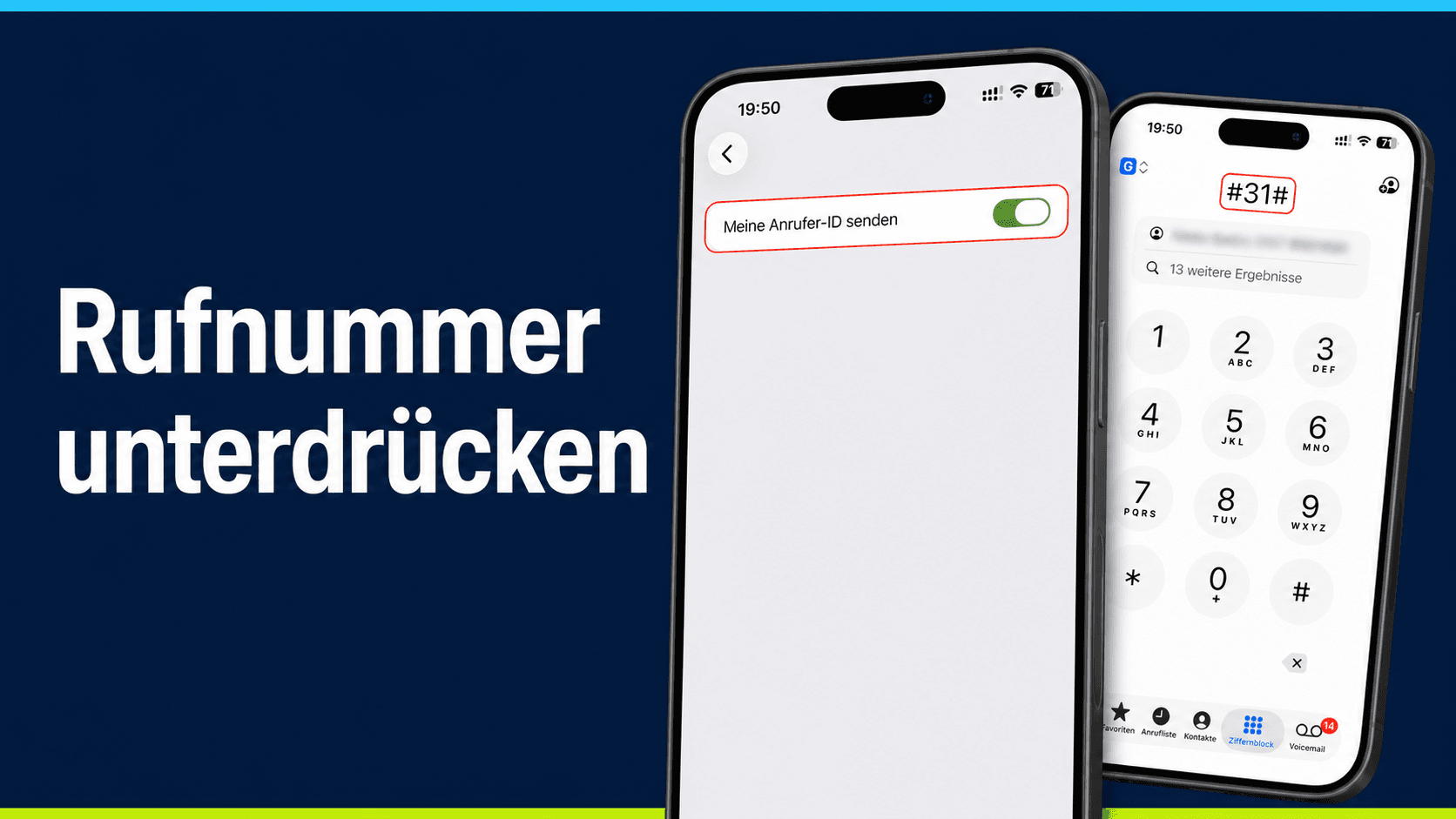
Du kannst deine Rufnummer beim iPhone unterdrücken, indem du unter Einstellungen > Apps > Telefon > Meine Anrufer-ID senden den Schalter deaktivierst. Damit bleibt sie dauerhaft verborgen. Soll nur ein einzelner Mobilfunkanruf anonym sein, gibst du im Ziffernblock #31# direkt vor der Zielrufnummer ein, zum Beispiel #31#0301234567.
iPhone-Nummer unterdrücken: die drei Möglichkeiten
| Ziel | Vorgehen | Gültigkeit |
|---|---|---|
| Immer anonym anrufen | „Meine Anrufer-ID senden“ ausschalten | Alle normalen ausgehenden Mobilfunkanrufe |
| Nur einmal anonym anrufen | #31# vor die Zielrufnummer setzen | Nur dieser eine Anruf |
| Trotz dauerhafter Unterdrückung einmal Nummer zeigen | *31# vor die Zielrufnummer setzen | Nur dieser eine Anruf |
Rufnummer beim iPhone unterdrücken: dauerhaft
Wenn deine Nummer bei allen regulären Mobilfunkanrufen verborgen bleiben soll, verwendest du die aktuelle iOS-Einstellung für die Anrufer-ID. Die Bezeichnung beschreibt die Funktion aus Sicht des Empfängers: Ist der Schalter aus, wird deine Anrufer-ID nicht angezeigt.
- Öffne die App Einstellungen.
- Scrolle nach unten und tippe auf Apps.
- Wähle Telefon.
- Tippe auf Meine Anrufer-ID senden.
- Deaktiviere den Schalter Meine Anrufer-ID senden.
- Rufe zum Test ein zweites eigenes oder vertrautes Telefon an.
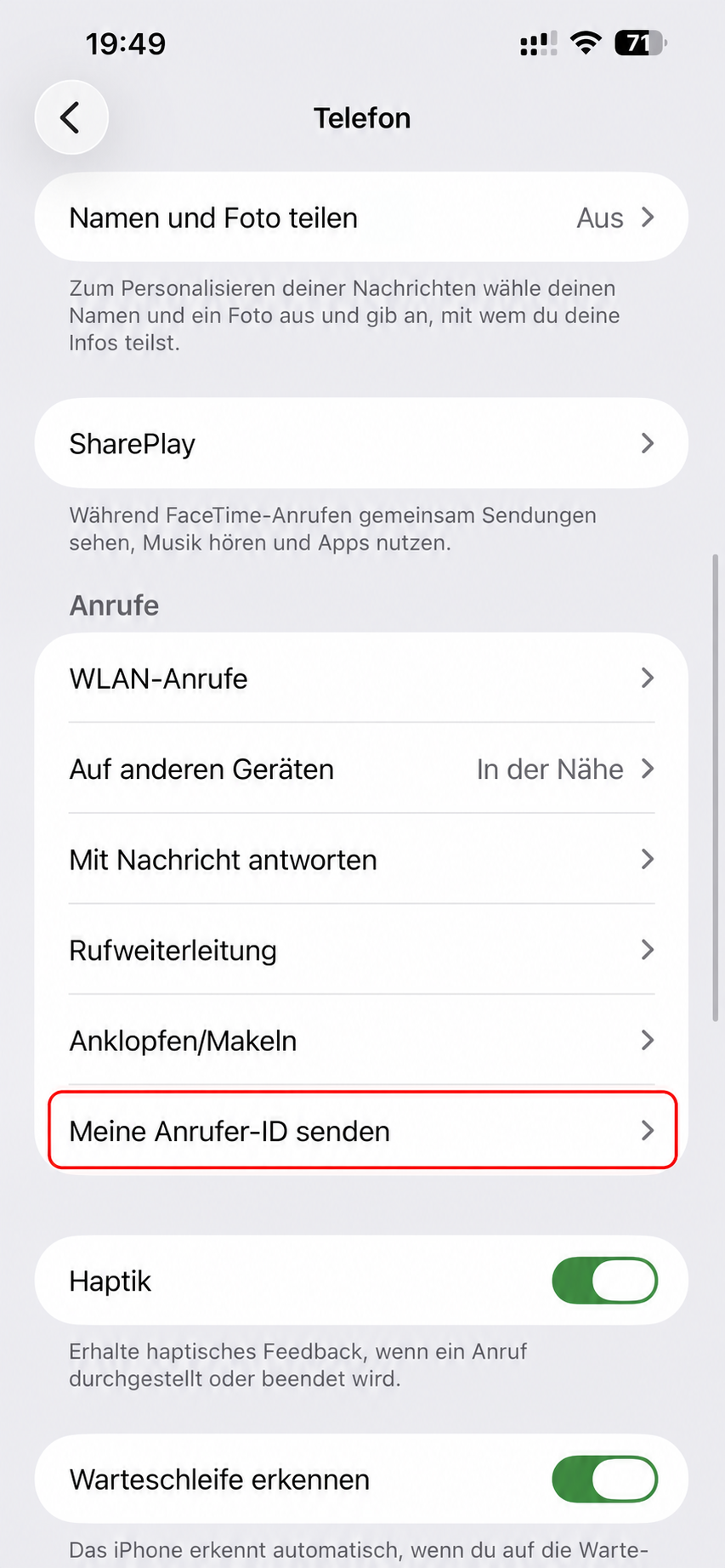
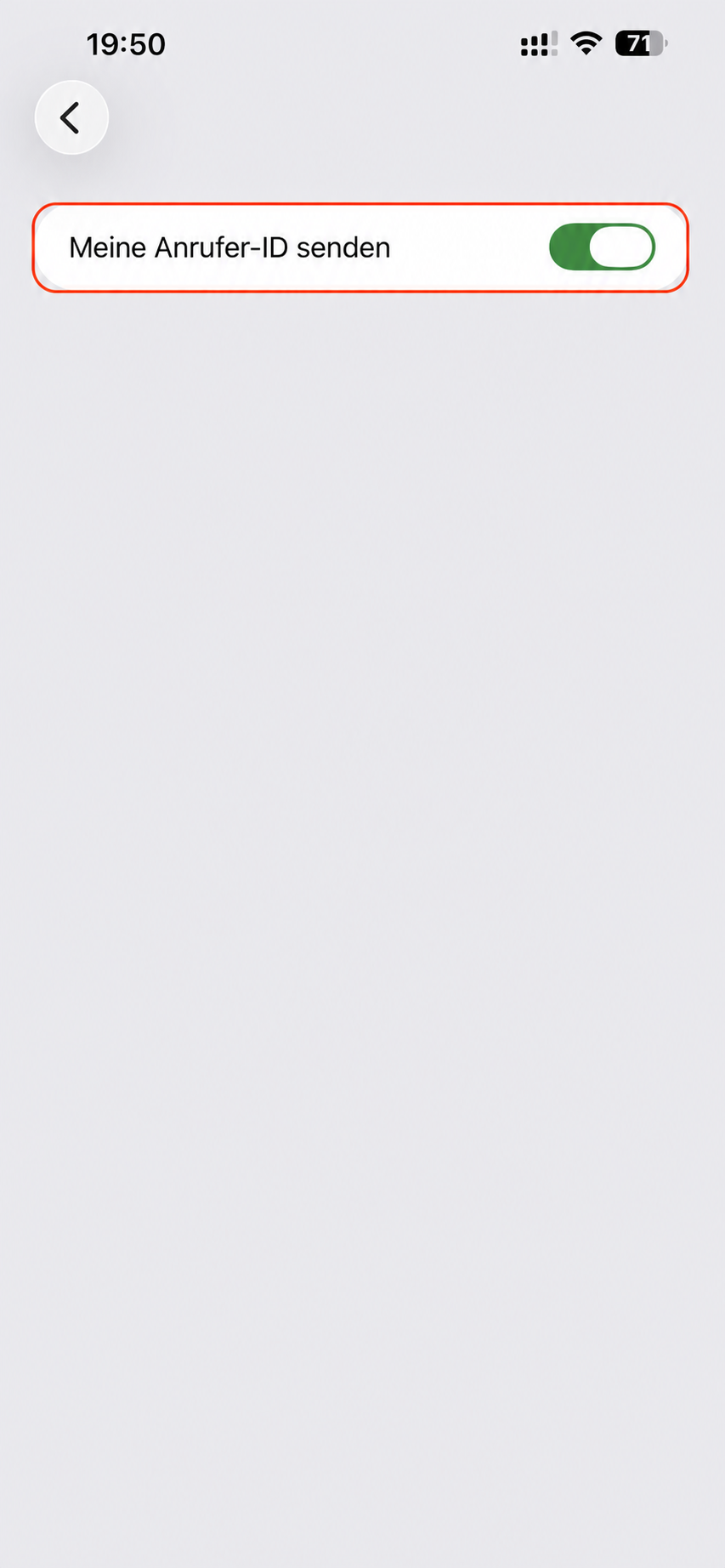
Bei älteren iOS-Versionen findest du Telefon eventuell direkt auf der ersten Ebene der Einstellungen. Seit aktuellen Versionen führt der Weg über Apps. Wenn du die Einstellung später wieder aktivierst, wird deine Nummer bei normalen ausgehenden Anrufen erneut übertragen.
iPhone-Nummer einmalig unterdrücken mit #31#
Willst du die Rufnummer beim iPhone unterdrücken, aber nur bei einem einzelnen Gespräch anonym anrufen, musst du die dauerhafte Einstellung nicht verändern. Deutsche Mobilfunknetze unterstützen dafür in der Regel den fallweisen CLIR-Code #31#.
- Öffne die App Telefon.
- Tippe unten auf Ziffernblock.
- Gib zuerst #31# ein.
- Setze direkt dahinter die vollständige Zielrufnummer, beispielsweise #31#0301234567.
- Tippe auf die grüne Anruftaste.
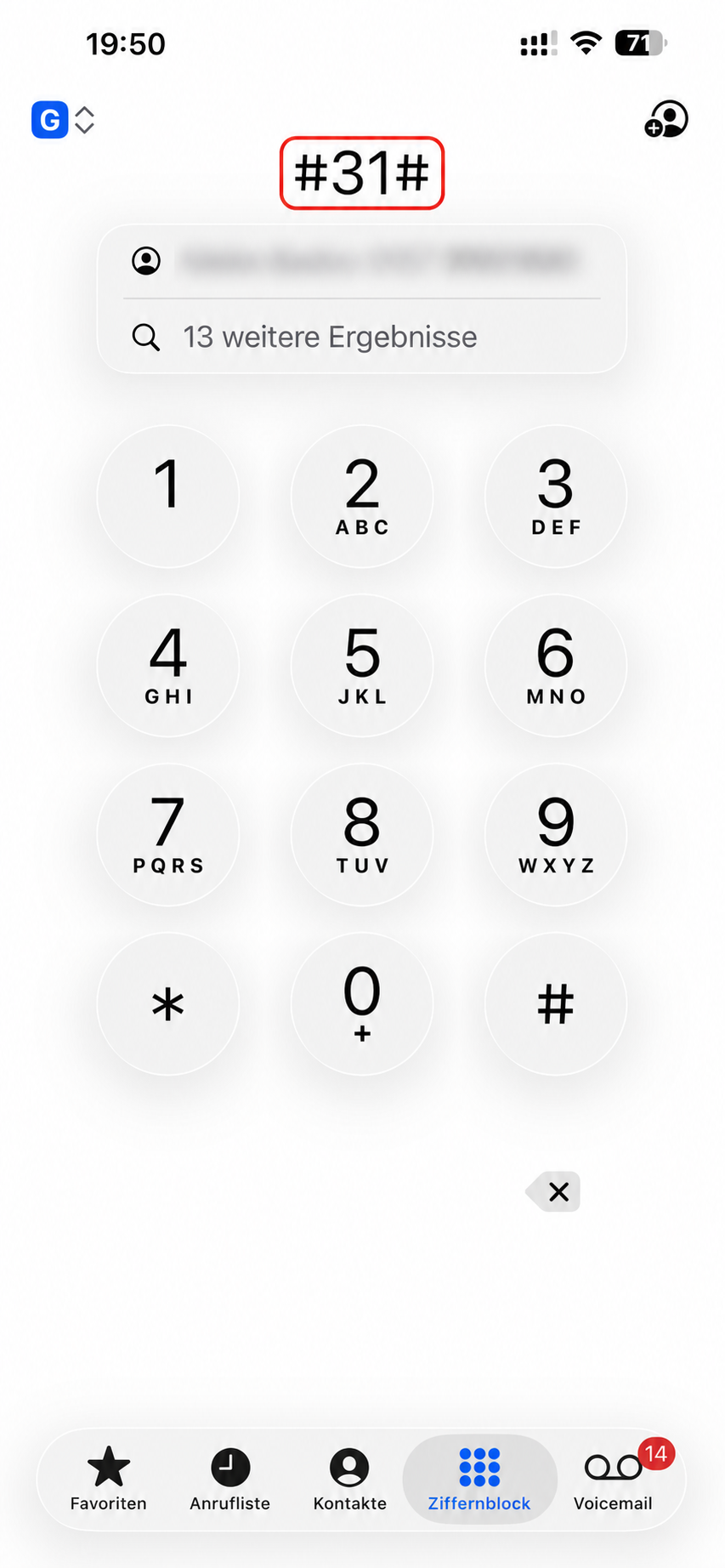
Nur dieser eine Anruf wird mit unterdrückter Rufnummer aufgebaut. Beim nächsten normal gewählten Gespräch sendet das iPhone deine Nummer wieder mit. Die Telekom weist ausdrücklich darauf hin, dass die erneute Wahl über die Anrufliste den Steuercode nicht zuverlässig übernimmt. Gib den Code und die Nummer deshalb neu über den Ziffernblock ein.
Bei einem bestimmten Kontakt immer anonym anrufen
iOS bietet derzeit keine eigene Einstellung „Nummer nur bei diesem Kontakt verbergen“. Als Workaround kannst du im Kontakt eine zweite Telefonnummer mit vorangestelltem #31# speichern.
- Öffne Kontakte und wähle die Person aus.
- Tippe auf Bearbeiten.
- Füge eine zusätzliche Rufnummer im Format #31#Rufnummer ein.
- Vergib als Bezeichnung beispielsweise Anonym.
- Speichere den Kontakt und wähle künftig gezielt diesen Eintrag.
Eine zweite Nummer ist besser als das Überschreiben des normalen Eintrags. So kannst du bei Bedarf weiterhin sichtbar anrufen. Prüfe den Workaround nach iOS- oder Anbieterwechsel erneut, denn die Verarbeitung solcher Steuercodes erfolgt durch das Mobilfunknetz.
Nummer trotz dauerhafter Unterdrückung einmal anzeigen
Ist deine Rufnummer standardmäßig verborgen, kannst du sie für einen einzelnen Mobilfunkanruf mit dem umgekehrten Code *31# übertragen:
- Öffne den Ziffernblock.
- Gib *31# direkt vor der Zielrufnummer ein.
- Starte den Anruf.
Das Muster lautet beispielsweise *31#0301234567. Danach bleibt deine dauerhafte Rufnummernunterdrückung bestehen. Die Telekom dokumentiert #31# für fallweises Verbergen und *31# für fallweises Übertragen ausdrücklich für den Mobilfunk.
Achtung: Mobilfunk- und Festnetz-Codes können gegensätzlich sein
Die hier beschriebenen Präfixe gelten für Mobilfunkanrufe vom iPhone. Bei Festnetzanschlüssen, Routern oder Telefonanlagen können die Zeichenfolgen anders belegt sein. Übertrage deshalb keine Anleitung für eine FritzBox oder ein Bürotelefon ungeprüft auf deine SIM-Karte.
| Ausgangslage im Mobilfunk | Gewünschtes Ergebnis | Präfix vor der Zielnummer |
|---|---|---|
| Nummer wird normalerweise angezeigt | Einmal verbergen | #31# |
| Nummer ist normalerweise verborgen | Einmal anzeigen | *31# |
| Status der abgehenden Rufnummernanzeige prüfen | Netzstatus abfragen | *#31# und Anruftaste |
Die Statusabfrage kann je nach Netz oder Tarif eine technische Meldung statt einer leicht verständlichen Formulierung anzeigen. Entscheidend bleibt der Praxistest mit einem zweiten Telefon.
Rufnummer unterdrücken bei Dual-SIM und eSIM
Willst du die Rufnummer beim iPhone unterdrücken und verwendest Dual-SIM, kann jede Leitung eine eigene netzseitige Konfiguration besitzen. Wenn das iPhone beim Anruf eine Leitungswahl anbietet, wähle die SIM beziehungsweise eSIM aus, von der der anonyme Anruf ausgehen soll.
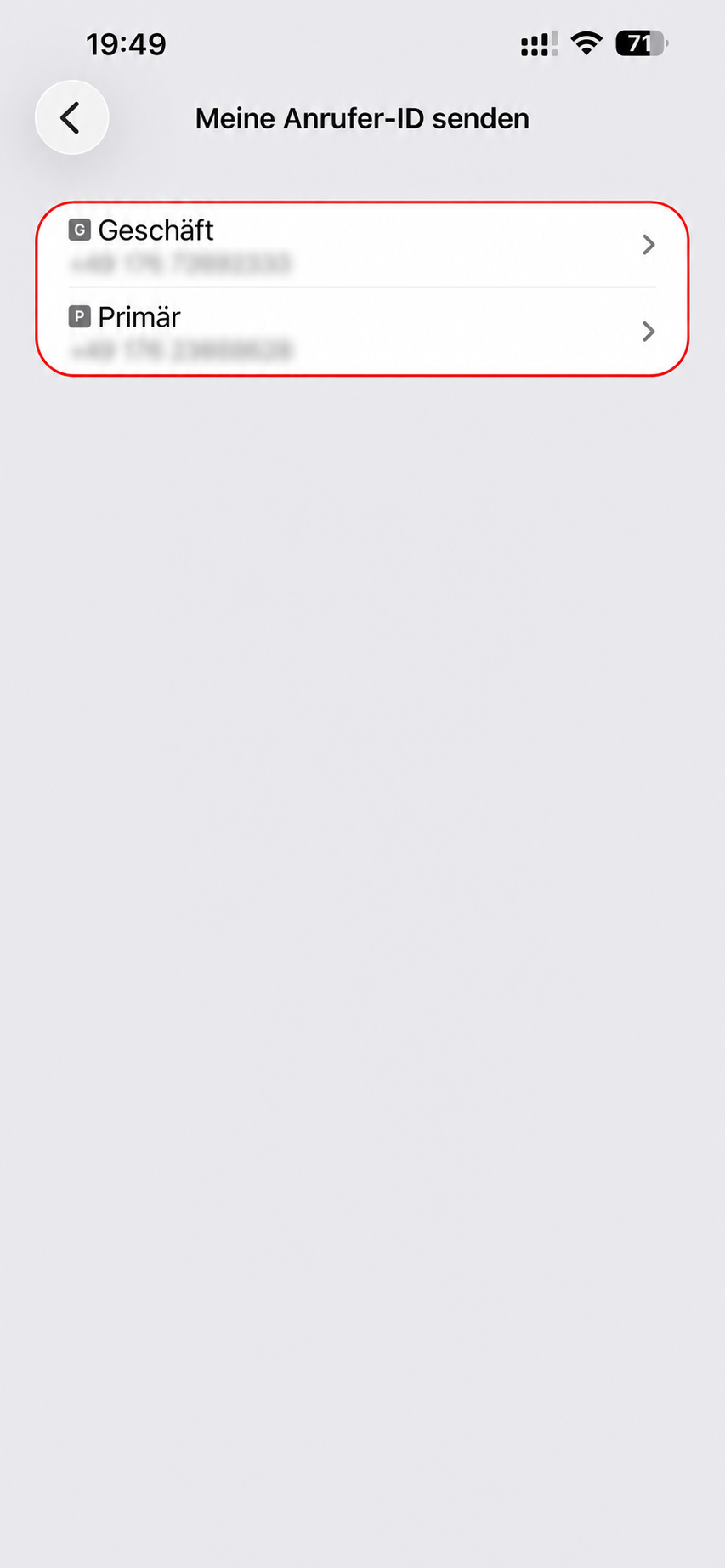
- Teste die dauerhafte Einstellung mit beiden Rufnummern getrennt.
- Gib #31#Zielrufnummer erst ein und wähle anschließend die gewünschte Leitung.
- Ist „Meine Anrufer-ID senden“ nur für eine Leitung verfügbar, prüfe die andere beim Anbieter.
- Wechselt deine Standardleitung, solltest du die Anzeige erneut testen.
Das gleiche Prinzip gilt nach einem SIM-, eSIM- oder Anbieterwechsel. Die Einstellung kann zwar auf dem iPhone gleich aussehen, die eigentliche Rufnummernübermittlung wird aber vom Mobilfunknetz umgesetzt.
„Meine Anrufer-ID senden“ fehlt oder ist ausgegraut
Wenn du die Rufnummer beim iPhone unterdrücken möchtest, der Schalter aber ausgegraut oder gar nicht sichtbar ist, sollst du dich laut Apple an den Mobilfunkanbieter wenden. Häufige Ursachen sind:
- Der Anbieter oder Tarif verwaltet die Rufnummernübermittlung netzseitig.
- Das iPhone hat gerade keinen stabilen Mobilfunkempfang und kann den Status nicht abrufen.
- Bei Dual-SIM ist die falsche Leitung ausgewählt.
- Ein Firmenprofil oder eine Mobilfunkverwaltung schränkt Einstellungen ein.
- Nach einem Anbieterwechsel wurde die Option noch nicht korrekt provisioniert.
Aktiviere kurz den Flugmodus, schalte ihn wieder aus und starte das iPhone neu. Prüfe danach Einstellungen > Apps > Telefon erneut. Bleibt der Schalter gesperrt, kann nur der Anbieter klären, ob CLIR für deinen Anschluss aktiviert oder blockiert ist.
Rufnummer wird trotz Einstellung angezeigt
| Problem | Mögliche Ursache | Lösung |
|---|---|---|
| Nummer bleibt bei allen Anrufen sichtbar | Schalter nicht übernommen oder Anbieter überschreibt die Einstellung | Mobilfunk neu verbinden, Status mit *#31# prüfen und Anbieter kontaktieren. |
| #31# funktioniert nicht | Code falsch eingegeben, aus Anrufliste erneut gewählt oder Tarif unterstützt ihn nicht | Code und Zielnummer neu im Ziffernblock eingeben. |
| Nur eine SIM bleibt sichtbar | Falsche Dual-SIM-Leitung konfiguriert | Beide Leitungen separat testen. |
| WhatsApp oder FaceTime zeigt Identität | Diese Dienste nutzen Konten statt klassischer Mobilfunk-Caller-ID | Datenschutzeinstellungen des jeweiligen Dienstes prüfen. |
| Empfänger nimmt nicht ab | Anonyme Anrufe werden gefiltert oder abgewiesen | Einmal mit *31# sichtbar anrufen oder vorher anders Kontakt aufnehmen. |
Die Rufnummernunterdrückung betrifft klassische ausgehende Mobilfunkanrufe. Sie versteckt weder den Absender einer SMS noch dein WhatsApp-Profil, deine FaceTime-Adresse oder Kontaktdaten in anderen Apps.
Warum anonyme Anrufe manchmal direkt zur Voicemail gehen
Angerufene dürfen Anrufe mit unterdrückter Nummer ablehnen oder filtern. Auf aktuellen iPhones können unbekannte Nummern geprüft, stummgeschaltet oder an die Voicemail weitergeleitet werden. Deshalb kann ein anonymer Anruf scheitern, obwohl die Rufnummernunterdrückung technisch funktioniert.
Wie diese iOS-Funktionen zusammenspielen, erklärt unser Ratgeber Voicemail und Mailbox beim iPhone ausschalten. Bei schwachem Mobilfunkempfang kann außerdem WLAN Call auf dem iPhone helfen; die Rufnummernanzeige bleibt dabei grundsätzlich eine Netzfunktion.
So testest du die Rufnummernunterdrückung richtig
Nachdem du die Rufnummer beim iPhone unterdrücken konntest, zeigt erst ein kontrollierter Gegencheck, ob das Netz die Einstellung tatsächlich übernommen hat.
- Verwende ein zweites eigenes oder ein vertrautes Telefon.
- Rufe zuerst normal an und notiere, ob deine Nummer erscheint.
- Rufe danach mit #31#Zielrufnummer an.
- Prüfe am Empfänger, ob „Privat“, „Anonym“ oder „Keine Anrufer-ID“ angezeigt wird.
- Teste bei Dual-SIM beide Leitungen separat.
- Aktiviere bei dauerhafter Unterdrückung testweise *31#, um die Nummer einmal sichtbar zu senden.
Wenn du anschließend Einträge aus deinem eigenen Verlauf entfernen möchtest, hilft die Anleitung zum Löschen und Wiederherstellen der iPhone-Anrufliste. Das Löschen des Verlaufs ändert allerdings nichts an den Verbindungsdaten beim Anbieter.
FAQ: Nummer auf dem iPhone verbergen
Wie kann ich die Rufnummer beim iPhone unterdrücken?
Öffne Einstellungen > Apps > Telefon > Meine Anrufer-ID senden und schalte die Option aus. Danach wird deine Nummer bei normalen ausgehenden Mobilfunkanrufen nicht mehr beim Empfänger angezeigt. Fehlt die Einstellung, kontaktiere deinen Anbieter.
Wie kann ich die iPhone-Nummer nur einmalig unterdrücken?
Gib im Ziffernblock #31# direkt vor der Zielrufnummer ein, beispielsweise #31#0301234567. Die Unterdrückung gilt nur für diesen Anruf. Beim nächsten normal gewählten Gespräch wird deine Nummer wieder angezeigt.
Kann ich bei einem Kontakt immer anonym anrufen?
Speichere eine zusätzliche Telefonnummer mit #31# vor der eigentlichen Nummer und benenne sie etwa „Anonym“. So bleibt der normale Eintrag erhalten. Prüfe den Workaround nach einem Anbieter- oder iOS-Wechsel erneut.
Wie zeige ich meine Nummer einmalig, wenn sie dauerhaft verborgen ist?
Setze im Mobilfunk *31# direkt vor die Zielrufnummer. Dieser eine Anruf überträgt die Rufnummer, ohne die dauerhafte Unterdrückung abzuschalten.
Warum kann ich „Meine Anrufer-ID senden“ nicht ändern?
Die Funktion wird vom Mobilfunkanbieter unterstützt und abgefragt. Ist sie ausgegraut oder fehlt, prüfe Empfang, SIM-Leitung und einen Neustart. Bleibt das Problem bestehen, muss der Anbieter die Rufnummernübermittlung deines Anschlusses kontrollieren.
Bin ich mit unterdrückter Nummer vollkommen anonym?
Nein. Die Nummer wird lediglich beim normalen Empfänger nicht angezeigt. Mobilfunkanbieter verarbeiten Verbindungsdaten weiterhin, und bei Notrufen werden der Notrufstelle Anschlussrufnummer und Standortdaten übermittelt.
Funktioniert die Rufnummernunterdrückung bei SMS, WhatsApp und FaceTime?
Nein. Die iPhone-Einstellung und die Codes steuern klassische Sprachanrufe im Mobilfunknetz. SMS und internetbasierte Dienste verwenden eigene Absender- beziehungsweise Kontodaten.
Kann der Empfänger anonyme Anrufe blockieren?
Ja. Mobilfunkanbieter und Smartphones können Anrufe ohne angezeigte Rufnummer abweisen, stummschalten oder zur Voicemail senden. Dann musst du deine Nummer einmalig anzeigen oder einen anderen Kontaktweg verwenden.
Fazit
Um die Rufnummer beim iPhone dauerhaft zu unterdrücken, deaktivierst du Meine Anrufer-ID senden. Für einen einzelnen anonymen Mobilfunkanruf ist #31#Zielrufnummer die schnellere Lösung. Ist deine Nummer standardmäßig verborgen, kannst du sie mit *31#Zielrufnummer einmalig wieder anzeigen.
Teste die Einstellung immer auf einem zweiten Telefon und bei Dual-SIM für jede Leitung. So erkennst du sofort, ob das iPhone, der Steuercode oder die netzseitige Konfiguration des Mobilfunkanbieters entscheidend ist.
Quellen
- Apple Support: Meine Anrufer-ID auf dem iPhone blockieren
- Telekom Hilfe: Mobilfunk-Rufnummer unterdrücken
- Telekom Hilfe: Mobilfunk-Steuercodes für CLIR und CLIP
- O2 Ratgeber: Nummer auf dem iPhone unterdrücken
- Telekommunikationsgesetz, insbesondere § 164 Notruf
- Bundesnetzagentur: Rufnummernanzeige und berechtigte Unterdrückung