Wenn iPhone-Benachrichtigungen nicht ankommen, liegt es meistens an deaktivierten Mitteilungen, einem aktiven Fokus wie „Nicht stören“, falschen Sperrbildschirm-Einstellungen, der geplanten Mitteilungsübersicht, App-internen Benachrichtigungseinstellungen oder einer blockierten Datenverbindung. Prüfe zuerst Einstellungen > Mitteilungen für die betroffene App. Danach solltest du Fokus, Vorschauen, Hintergrundaktualisierung, Stromsparmodus, mobile Daten und die App selbst kontrollieren. Besonders bei WhatsApp, Instagram, Mail und Banking-Apps sind oft mehrere Einstellungen gleichzeitig beteiligt.
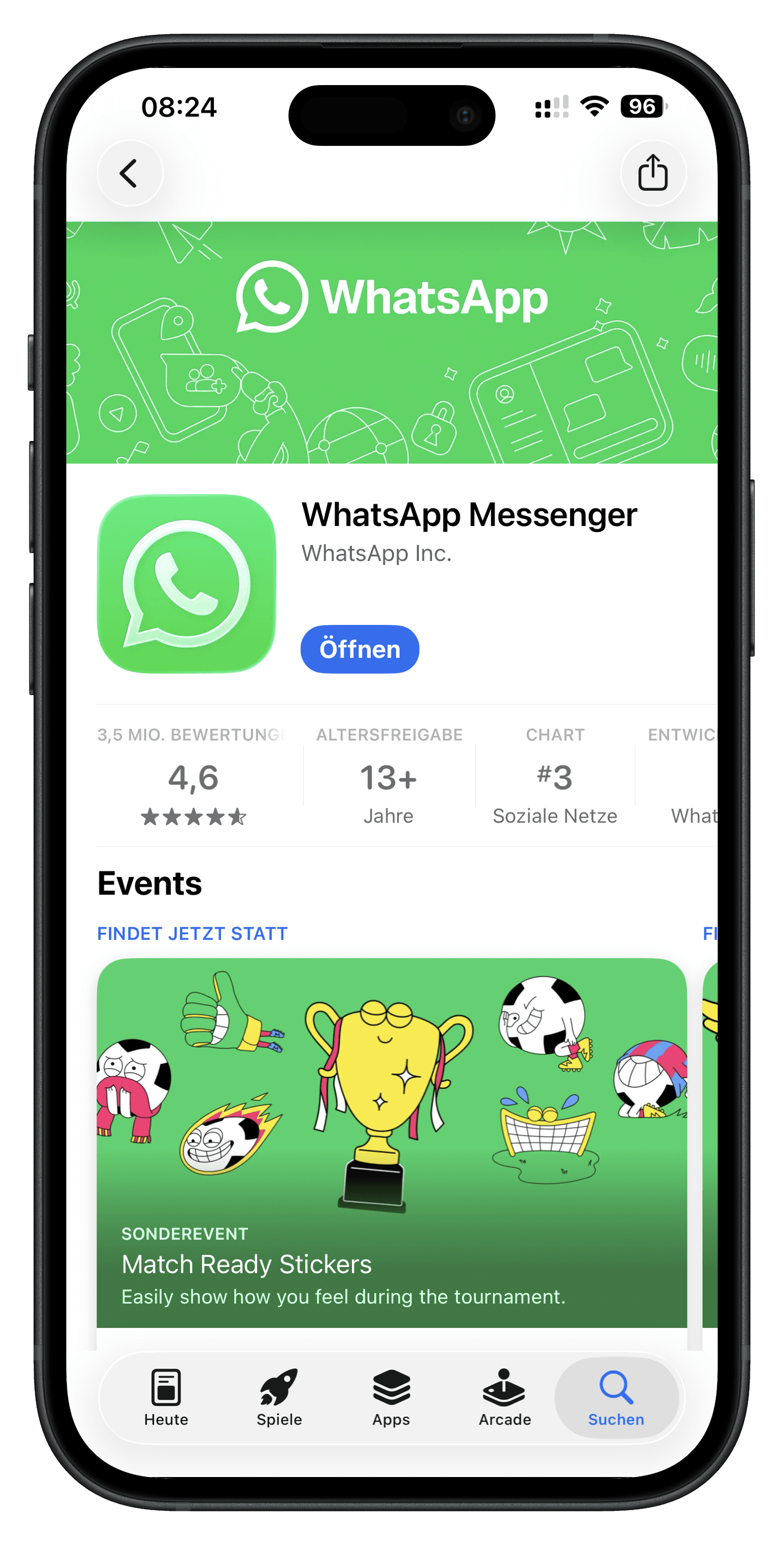
Bei WhatsApp reicht die iPhone-Einstellung allein nicht immer aus: Die App hat eigene Hinweise und Berechtigungen. Die kombinierte Prüfung findest du in unserer Anleitung „WhatsApp verbindet nicht“.
iPhone-Benachrichtigungen kommen nicht an: schnelle Diagnose
| Problem | Wahrscheinliche Ursache | Beste Lösung |
|---|---|---|
| Keine Benachrichtigung von einer bestimmten App | Mitteilungen für diese App deaktiviert | Einstellungen > Mitteilungen > App prüfen. |
| Benachrichtigungen kommen lautlos | Töne, Banner oder Sperrbildschirm deaktiviert | Mitteilungsstil der App vollständig aktivieren. |
| Keine Hinweise während Arbeit, Schlafen oder Autofahren | Fokus oder „Nicht stören“ aktiv | Fokus ausschalten oder App erlauben. |
| Benachrichtigungen erscheinen erst später gebündelt | Geplante Übersicht aktiviert | App aus der Übersicht entfernen. |
| WhatsApp-Benachrichtigungen kommen nicht | iPhone- und WhatsApp-Einstellungen widersprechen sich | Mitteilungen in iOS und WhatsApp prüfen. |
| Instagram-Benachrichtigungen funktionieren nicht | Push in iOS oder Instagram deaktiviert | iOS-Mitteilungen und Instagram-Benachrichtigungseinstellungen prüfen. |
| Benachrichtigungen kommen erst beim Öffnen der App | Hintergrundaktualisierung, Daten, App-Problem oder Server | Datenverbindung, Hintergrundaktualisierung, Update und Neuinstallation prüfen. |
1. Prüfen, ob Mitteilungen für die App erlaubt sind
Der wichtigste Punkt ist die Mitteilungserlaubnis der betroffenen App. Wenn sie deaktiviert ist, kann die App keine Banner, Hinweise, Töne oder Sperrbildschirm-Mitteilungen anzeigen. Das betrifft WhatsApp, Instagram, Mail, Kalender, Banking-Apps, Lieferdienste, Messenger und jede andere App.
- Öffne Einstellungen.
- Tippe auf Mitteilungen.
- Scrolle zur betroffenen App, zum Beispiel WhatsApp oder Instagram.
- Aktiviere Mitteilungen erlauben.
- Aktiviere mindestens Sperrbildschirm, Mitteilungszentrale und Banner.
- Aktiviere Töne, wenn du akustische Hinweise möchtest.
- Prüfe Vorschauen zeigen, falls Inhalte nicht sichtbar sind.
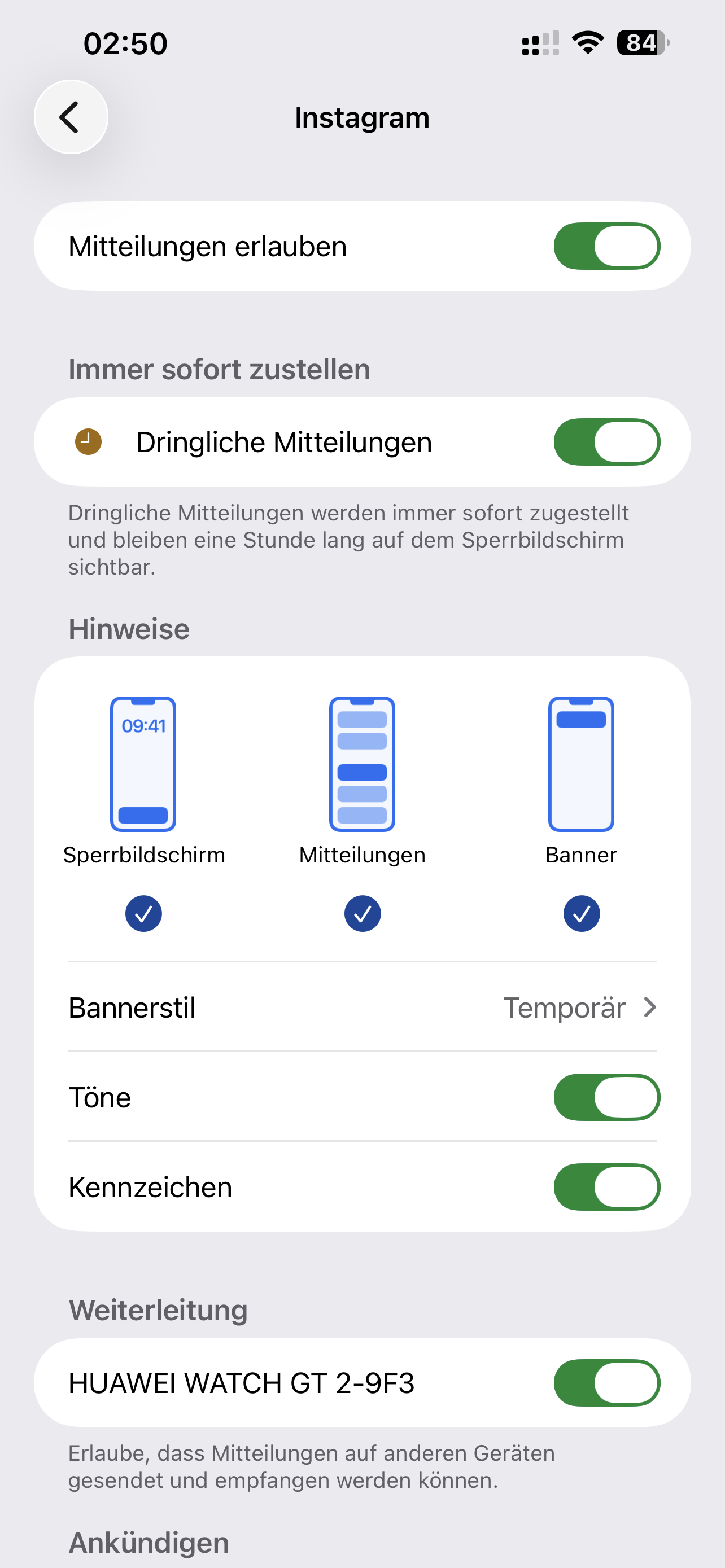
Apple beschreibt die Mitteilungseinstellungen über Einstellungen > Mitteilungen. Dort legst du fest, wie Mitteilungen angezeigt werden, ob sie auf dem Sperrbildschirm erscheinen und ob Vorschauen sichtbar sind.
2. Sperrbildschirm, Banner und Mitteilungszentrale aktivieren
Viele Nutzer denken, Benachrichtigungen seien komplett kaputt, obwohl nur eine Darstellungsart deaktiviert ist. Eine App kann zum Beispiel in der Mitteilungszentrale erscheinen, aber kein Banner anzeigen. Oder sie darf Banner senden, aber nichts auf dem Sperrbildschirm zeigen.
Was die einzelnen Mitteilungsoptionen bedeuten
| Option | Was sie macht | Wann aktivieren? |
|---|---|---|
| Sperrbildschirm | Zeigt Hinweise auf dem gesperrten iPhone | Für Messenger, Kalender, Lieferdienste, wichtige Apps. |
| Mitteilungszentrale | Sammelt Hinweise zum späteren Nachsehen | Fast immer sinnvoll. |
| Banner | Blendet Hinweise oben im laufenden Betrieb ein | Für Apps, die du sofort sehen willst. |
| Töne | Spielt einen Hinweiston ab | Für WhatsApp, Anrufe, Kalender, wichtige Apps. |
| Kennzeichen | Zeigt rote Zahlen am App-Symbol | Für Mail, Messenger, Aufgaben, Social Media. |
| Vorschauen | Zeigt Inhalte der Nachricht an | Je nach Datenschutz „Immer“ oder „Wenn entsperrt“. |
3. Fokus und „Nicht stören“ ausschalten oder richtig einstellen
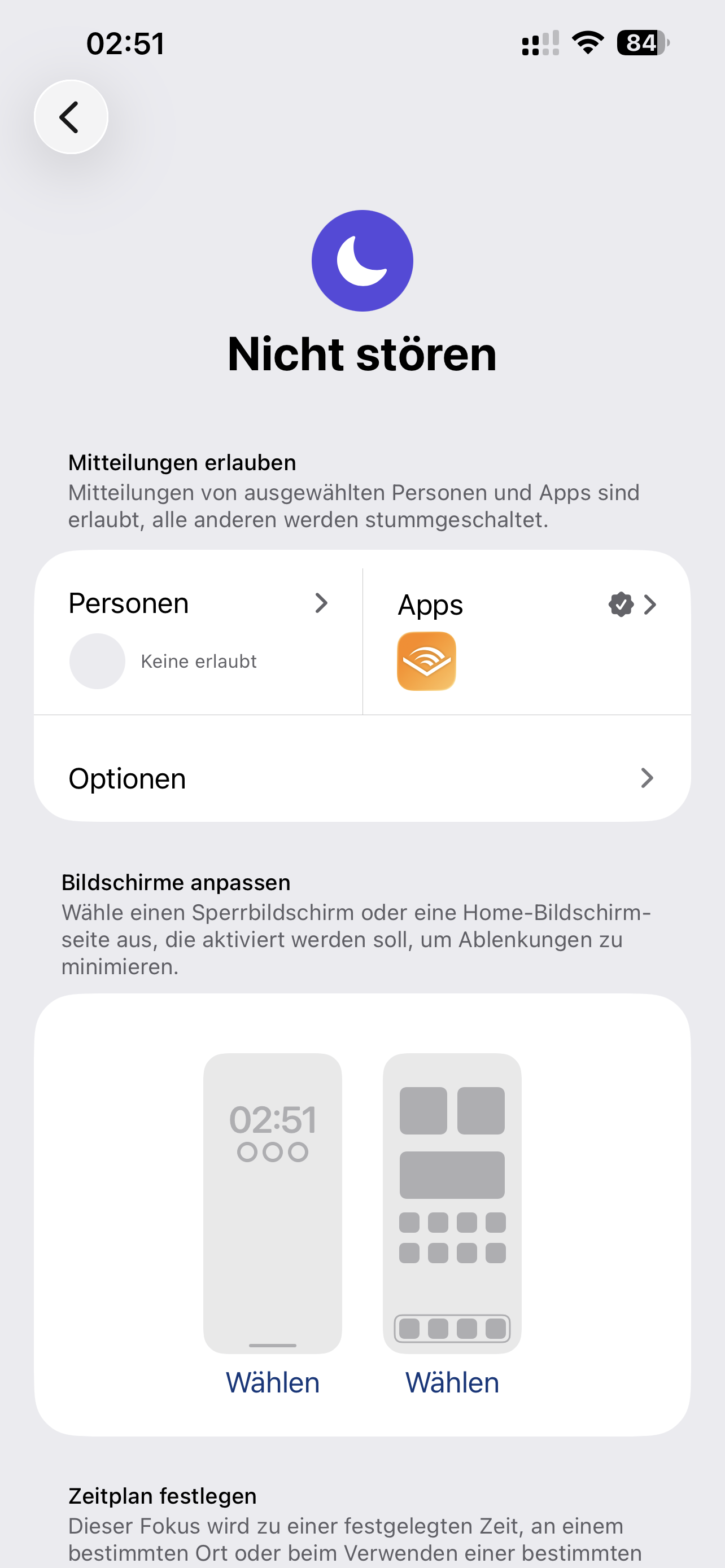
Ein aktiver Fokus ist einer der häufigsten Gründe, warum iPhone-Mitteilungen nicht angezeigt werden. Fokus-Modi wie Nicht stören, Schlafen, Arbeiten, Fahren oder ein selbst erstellter Fokus können Apps und Personen stummschalten.
- Öffne das Kontrollzentrum.
- Prüfe, ob dort Fokus, Nicht stören, Schlafen oder ein anderer Fokus aktiv ist.
- Tippe auf den aktiven Fokus, um ihn auszuschalten.
- Teste, ob Benachrichtigungen danach wieder erscheinen.
Wenn du den Fokus weiterhin nutzen möchtest, musst du die betroffene App erlauben.
- Öffne Einstellungen > Fokus.
- Wähle den betroffenen Fokus, zum Beispiel Nicht stören.
- Tippe auf Apps.
- Erlaube die App, deren Mitteilungen trotzdem ankommen sollen.
- Prüfe zusätzlich geplante Zeiten und automatische Aktivierungen.
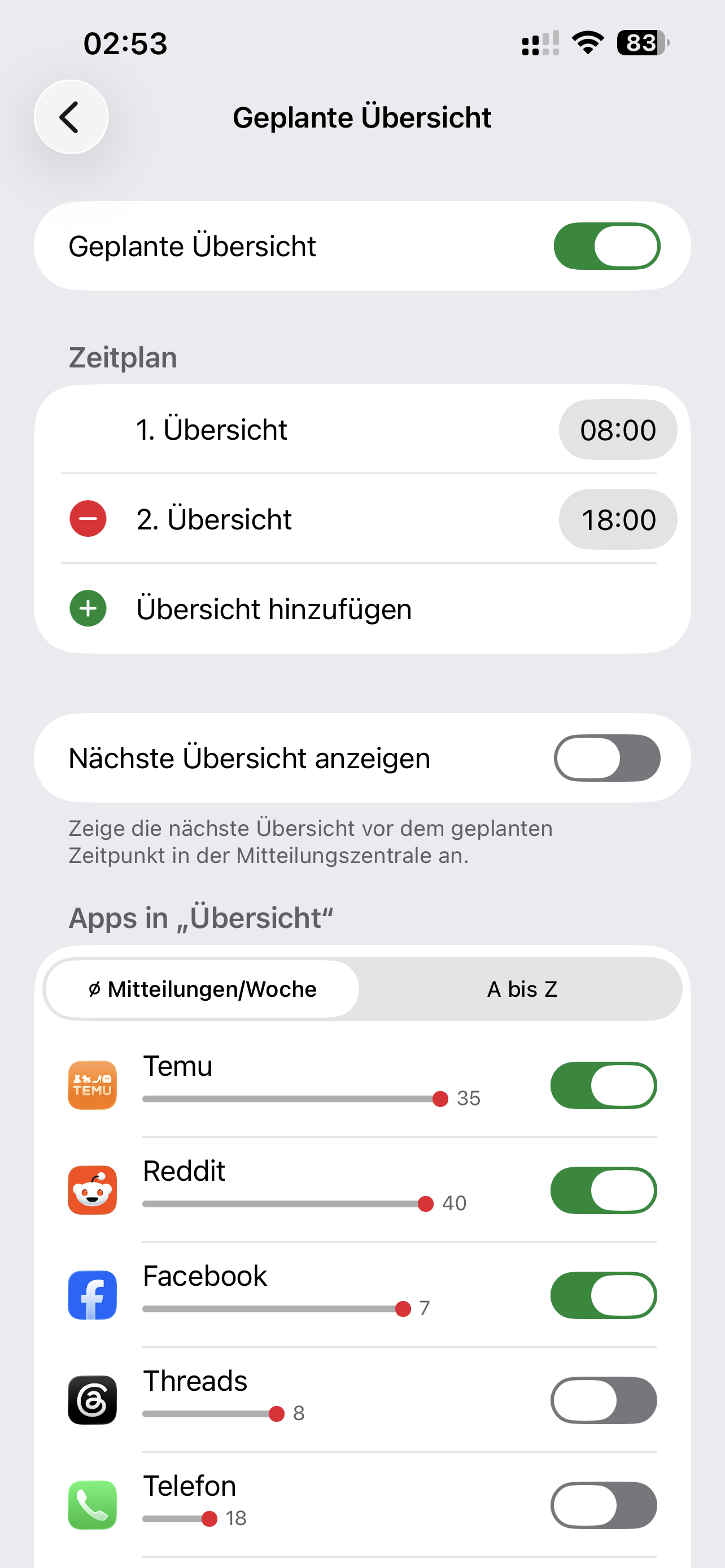
4. Geplante Übersicht prüfen
Die geplante Mitteilungsübersicht sammelt Benachrichtigungen und zeigt sie erst zu festgelegten Zeiten an. Das ist nützlich gegen Ablenkung, kann aber so wirken, als kämen Push-Nachrichten verspätet oder gar nicht an.
- Öffne Einstellungen.
- Tippe auf Mitteilungen.
- Öffne Geplante Übersicht.
- Prüfe, ob die betroffene App in der Übersicht enthalten ist.
- Entferne wichtige Apps wie WhatsApp, Mail, Kalender oder Banking aus der Übersicht.
- Deaktiviere die geplante Übersicht testweise komplett.
Geplante Übersicht oder echtes Push-Problem?
| Beobachtung | Spricht für | Lösung |
|---|---|---|
| Hinweise kommen gebündelt morgens/abends | Geplante Übersicht | App aus der Übersicht entfernen. |
| Hinweise erscheinen in Mitteilungszentrale, aber nicht sofort | Übersicht oder Fokus | Beides prüfen. |
| Nur unwichtige Apps sind betroffen | Bewusste iOS-Sortierung | Mitteilungsstil pro App anpassen. |
| Gar nichts erscheint, auch nicht später | Mitteilungen deaktiviert oder App-/Datenproblem | App-Einstellungen und Verbindung prüfen. |
5. Vorschauen und Sperrbildschirm-Inhalte richtig einstellen
Manchmal kommen Benachrichtigungen an, aber du siehst keinen Inhalt. Dann steht dort nur „Mitteilung“, „1 neue Nachricht“ oder der Inhalt bleibt verborgen. Das ist meist eine Datenschutz-Einstellung, kein Fehler.
- Öffne Einstellungen > Mitteilungen.
- Tippe auf Vorschauen zeigen.
- Wähle Immer, wenn Inhalte auch auf dem Sperrbildschirm sichtbar sein sollen.
- Wähle Wenn entsperrt, wenn Inhalte erst nach Face ID, Touch ID oder Code sichtbar sein sollen.
- Prüfe zusätzlich die Einstellung direkt in der betroffenen App.
6. Lautlos-Modus, Klingelton und Hinweistöne prüfen
Wenn Benachrichtigungen sichtbar sind, aber kein Ton kommt, liegt das Problem oft nicht an Push, sondern an Ton, Stummmodus oder App-Einstellungen. Je nach iPhone-Modell gibt es einen Stumm-Schalter oder eine Aktionstaste.
- Prüfe den Stumm-Schalter oder die Aktionstaste.
- Öffne Einstellungen > Töne & Haptik.
- Erhöhe die Lautstärke für Klingel- und Hinweistöne.
- Prüfe, ob Mit Tasten ändern aktiv oder deaktiviert ist.
- Teste eine App mit aktiviertem Ton.
- Prüfe zusätzlich, ob Bluetooth-Kopfhörer oder Auto-Bluetooth verbunden sind.
Wenn dein iPhone mit AirPods, Bluetooth-Lautsprecher oder Auto verbunden ist, können Töne anders ausgegeben werden. Öffne das Kontrollzentrum und prüfe die Audioausgabe.
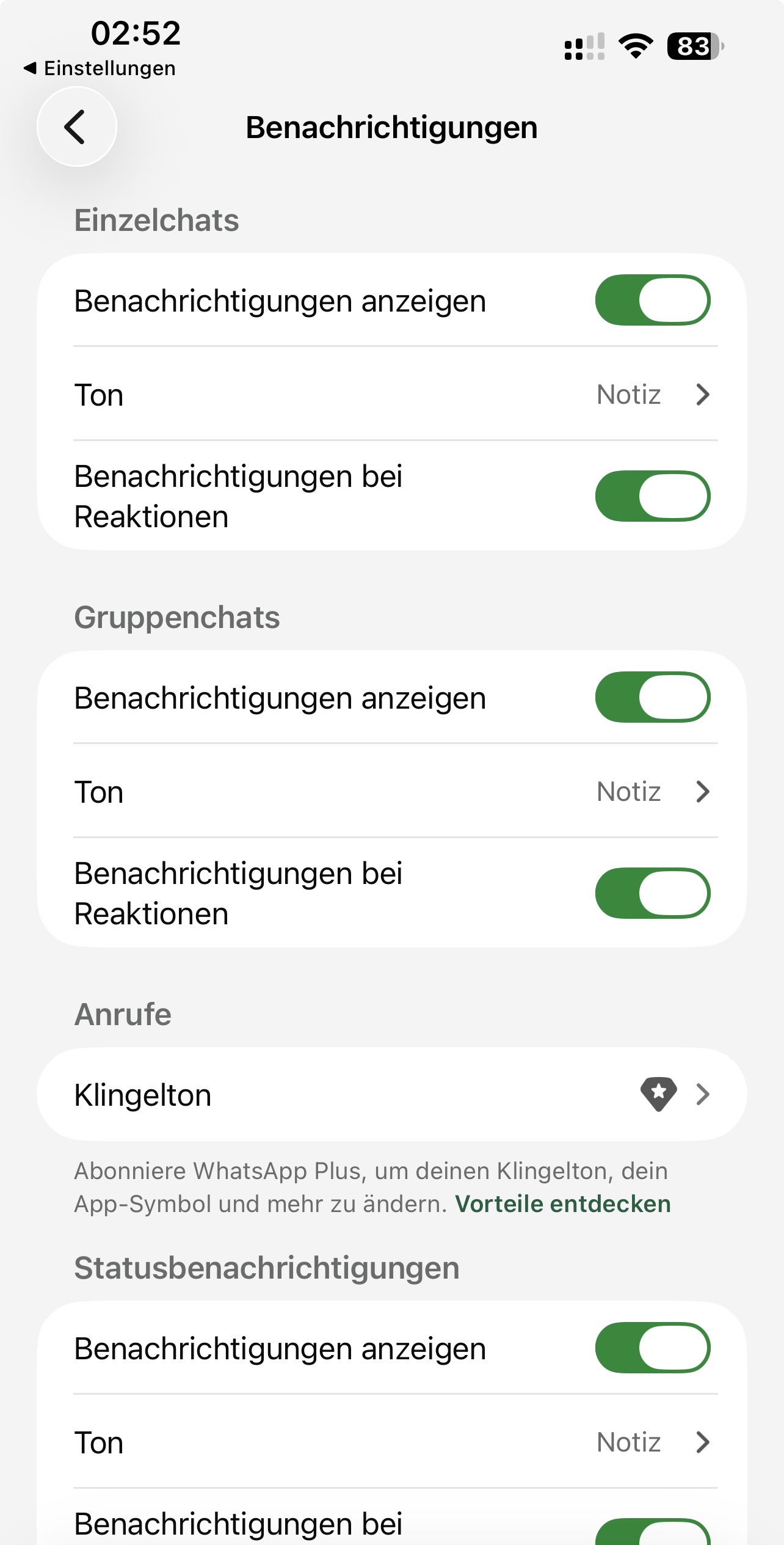
7. WhatsApp-Benachrichtigungen auf dem iPhone funktionieren nicht
Bei WhatsApp müssen zwei Ebenen stimmen: iOS muss Mitteilungen erlauben, und WhatsApp selbst muss Nachrichten-, Gruppen- und Anrufbenachrichtigungen aktiv haben. Wenn eine Ebene deaktiviert ist, kommen Hinweise nicht richtig an.
- Öffne Einstellungen > Mitteilungen > WhatsApp.
- Aktiviere Mitteilungen erlauben.
- Aktiviere Sperrbildschirm, Mitteilungszentrale und Banner.
- Aktiviere Töne und Kennzeichen, falls gewünscht.
- Öffne danach WhatsApp.
- Gehe zu Einstellungen > Mitteilungen.
- Prüfe Nachrichten-, Gruppen- und Anrufhinweise.
- Bitte jemanden, dir eine Testnachricht zu senden.
8. Instagram-Benachrichtigungen funktionieren nicht
Auch Instagram hat iPhone-Einstellungen und App-interne Push-Einstellungen. Wenn Likes, Kommentare, Direktnachrichten, Story-Hinweise oder Live-Benachrichtigungen fehlen, solltest du beide Bereiche prüfen.
- Öffne Einstellungen > Mitteilungen > Instagram.
- Aktiviere Mitteilungen erlauben.
- Aktiviere Banner, Sperrbildschirm und Mitteilungszentrale.
- Öffne Instagram.
- Gehe zu deinem Profil.
- Öffne das Menü und dann Benachrichtigungen.
- Prüfe, ob Push-Benachrichtigungen pausiert sind.
- Aktiviere die gewünschten Kategorien wie Nachrichten, Kommentare, Follower oder Live-Hinweise.
Instagram: typische Benachrichtigungsprobleme
| Problem | Wahrscheinlich | Lösung |
|---|---|---|
| Keine Instagram-DMs | Nachrichten-Push in Instagram deaktiviert | Instagram > Benachrichtigungen > Nachrichten prüfen. |
| Keine Like-/Kommentar-Hinweise | Interaktionshinweise deaktiviert | Kategorie in Instagram aktivieren. |
| Gar keine Instagram-Hinweise | iOS-Mitteilungen deaktiviert | Einstellungen > Mitteilungen > Instagram prüfen. |
| Hinweise kommen nur manchmal | Fokus, Übersicht, App-Problem oder Instagram-Server | Fokus, Übersicht und App-Update prüfen. |
| Benachrichtigungen pausiert | Instagram-interne Pause aktiv | Pause in Instagram ausschalten. |
9. Mail-Benachrichtigungen kommen nicht an
Bei Mail ist nicht nur die Mitteilungseinstellung wichtig, sondern auch der Abrufmodus des E-Mail-Kontos. Manche Konten unterstützen Push, andere rufen neue Mails nur in bestimmten Abständen ab.
- Öffne Einstellungen > Mitteilungen > Mail.
- Aktiviere Mitteilungen für Mail.
- Prüfe unter Mitteilungen anpassen die einzelnen Postfächer oder Accounts.
- Öffne Einstellungen > Apps > Mail > Mail-Accounts oder den entsprechenden Mail-Bereich.
- Prüfe, ob der Account aktiv ist.
- Öffne Datenabgleich und prüfe Push/Abrufen-Einstellungen.
Wenn Mails erst beim Öffnen der Mail-App erscheinen, kann der Account auf manuellen Abruf gestellt sein oder Push wird vom Anbieter nicht unterstützt.
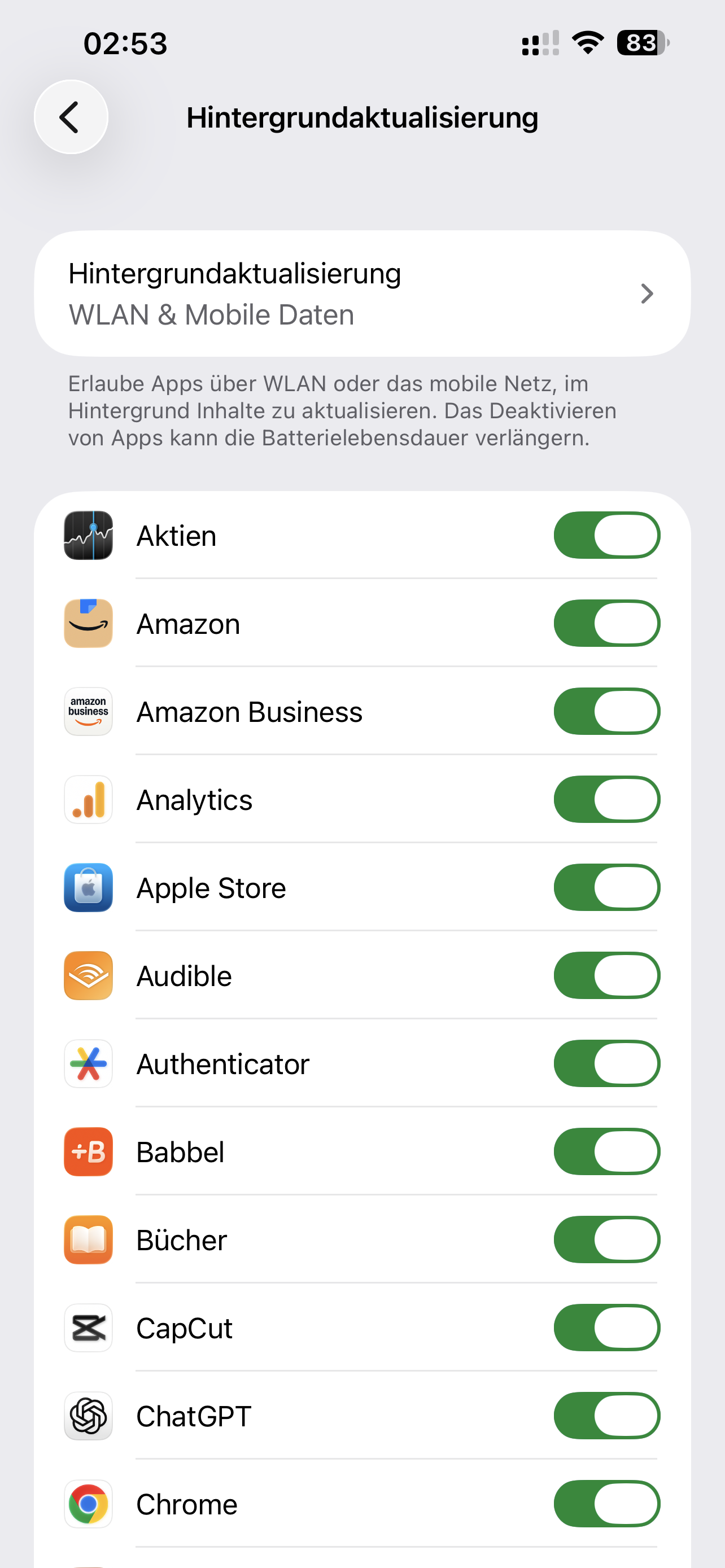
10. Hintergrundaktualisierung prüfen
Push-Benachrichtigungen sind nicht dasselbe wie Hintergrundaktualisierung. Trotzdem kann eine deaktivierte Hintergrundaktualisierung bei manchen Apps dazu führen, dass Inhalte erst beim Öffnen aktualisiert werden oder Hinweise verspätet wirken.
- Öffne Einstellungen.
- Tippe auf Allgemein.
- Öffne Hintergrundaktualisierung.
- Prüfe, ob Hintergrundaktualisierung grundsätzlich aktiviert ist.
- Aktiviere sie für betroffene Apps.
- Wähle bei Bedarf WLAN & mobile Daten.
11. Stromsparmodus deaktivieren
Der Stromsparmodus reduziert Hintergrundaktivitäten, automatische Abrufe und einige visuelle Effekte. Wenn Benachrichtigungen verspätet wirken oder Apps erst beim Öffnen aktualisieren, solltest du ihn testweise deaktivieren.
- Öffne Einstellungen.
- Tippe auf Batterie.
- Deaktiviere Stromsparmodus.
- Teste die betroffene App erneut.
Der Stromsparmodus verhindert normale Push-Mitteilungen nicht grundsätzlich, kann aber zusammen mit Hintergrundaktualisierung, schlechter Verbindung oder App-Problemen dazu führen, dass Inhalte verzögert erscheinen.
12. Mobile Daten und WLAN prüfen
Push-Benachrichtigungen brauchen eine funktionierende Internetverbindung. Wenn dein iPhone im WLAN hängt, aber kein Internet hat, oder mobile Daten für eine App deaktiviert sind, können Benachrichtigungen ausbleiben.
- Öffne Safari und teste eine Webseite.
- Schalte WLAN kurz aus und teste mobile Daten.
- Öffne Einstellungen > Mobilfunk.
- Scrolle zur betroffenen App.
- Prüfe, ob mobile Daten für diese App erlaubt sind.
- Starte Router oder iPhone neu, wenn die Verbindung hakt.
Verbindung prüfen: WLAN oder mobile Daten?
| Symptom | Spricht für | Lösung |
|---|---|---|
| Push kommt nur zu Hause nicht | WLAN/Router/DNS | WLAN testen, Router neu starten, mobile Daten vergleichen. |
| Push kommt unterwegs nicht | Mobile Daten für App deaktiviert | Einstellungen > Mobilfunk > App aktivieren. |
| Nur einzelne Apps betroffen | App-Datenberechtigung oder App-Problem | Mobilfunkrechte und App-Update prüfen. |
| Alles kommt verspätet | Schlechte Verbindung oder Systemproblem | Netzwerk wechseln, Neustart, iOS-Update. |
13. VPN, DNS-Filter und Sicherheitsapps deaktivieren
VPNs, DNS-Filter, Werbeblocker, Kinderschutz-Apps oder Sicherheitsprofile können Verbindungen beeinflussen. Wenn Benachrichtigungen plötzlich nicht mehr ankommen, nachdem du eine solche App installiert oder aktiviert hast, solltest du sie testweise ausschalten.
- Öffne Einstellungen.
- Prüfe, ob ein VPN aktiv ist.
- Deaktiviere VPN testweise.
- Öffne Einstellungen > Allgemein > VPN & Geräteverwaltung.
- Prüfe Profile oder Geräteverwaltung.
- Entferne nur Profile, deren Zweck du kennst.
14. Apple Watch als Ursache prüfen
Wenn du eine Apple Watch nutzt, erscheinen viele Mitteilungen entweder auf dem iPhone oder auf der Watch – nicht immer auf beiden gleichzeitig. Das kann so wirken, als würden iPhone-Benachrichtigungen fehlen.
- Prüfe, ob deine Apple Watch getragen und entsperrt ist.
- Öffne die Watch-App auf dem iPhone.
- Tippe auf Mitteilungen.
- Prüfe, ob die betroffene App Mitteilungen an die Watch spiegelt.
- Teste, ob Hinweise auf dem iPhone erscheinen, wenn die Watch abgelegt oder gesperrt ist.
Wenn du eine Watch trägst und das iPhone gesperrt ist, können Hinweise auf der Watch landen. Das ist normales Verhalten und kein Fehler der App.
15. App-interne Stummschaltungen prüfen
Viele Apps haben eigene Stummschaltungen. Selbst wenn iOS-Mitteilungen erlaubt sind, kann ein einzelner Chat, Kanal, Account oder Bereich stummgeschaltet sein.
App-interne Stummschaltungen finden
| App-Typ | Was prüfen? | Beispiel |
|---|---|---|
| Messenger | Einzelne Chats, Gruppen, Kanäle | WhatsApp-Gruppe stummgeschaltet. |
| Social Media | Push-Kategorien | Instagram-DMs aktiv, Likes deaktiviert. |
| Account, Postfach, VIP, Push/Abrufen | Nur bestimmter Account ohne Hinweis. | |
| Kalender | Kalenderwarnungen und einzelne Termine | Termin ohne Erinnerung. |
| Banking | PushTAN, Gerätefreigabe, Sicherheitsverfahren | Neue Anmeldung erforderlich. |
| Lieferdienste | Bestellstatus und Marketing getrennt | Werbung aus, Lieferstatus an. |
16. App aktualisieren
Wenn nur eine App betroffen ist, kann ein App-Fehler vorliegen. Aktualisiere die App im App Store und starte sie danach neu.
- Öffne den App Store.
- Tippe oben rechts auf dein Profilbild.
- Ziehe die Seite nach unten, um Updates zu laden.
- Aktualisiere die betroffene App.
- Starte dein iPhone danach neu.
Wenn viele Nutzer gleichzeitig betroffen sind, kann auch der App-Dienst selbst eine Störung haben. Das passiert bei Instagram, WhatsApp, Telegram, Mail-Anbietern und Banking-Diensten gelegentlich.
17. iOS aktualisieren
Wenn mehrere Apps betroffen sind oder das Problem nach einem iOS-Update begonnen hat, prüfe, ob ein weiteres Update verfügbar ist. iOS-Updates beheben regelmäßig Fehler bei Mitteilungen, Fokus, Apps und Systemdiensten.
- Öffne Einstellungen.
- Tippe auf Allgemein.
- Öffne Softwareupdate.
- Installiere verfügbare Updates.
- Teste die Benachrichtigungen danach erneut.
18. App neu installieren
Wenn nur eine App betroffen ist und alle Einstellungen korrekt sind, kann eine Neuinstallation helfen. Vorher solltest du prüfen, ob wichtige Daten gesichert sind. Bei WhatsApp ist ein aktuelles Chat-Backup besonders wichtig.
- Prüfe in der App, ob ein Backup oder eine Synchronisierung aktiv ist.
- Halte das App-Symbol gedrückt.
- Tippe auf App entfernen.
- Installiere die App erneut aus dem App Store.
- Melde dich wieder an.
- Erlaube Mitteilungen beim ersten Start.
- Prüfe danach die iPhone- und App-internen Mitteilungseinstellungen.
19. Alle Einstellungen zurücksetzen: letzter Schritt
Wenn mehrere Apps betroffen sind, Fokus und Mitteilungen korrekt eingestellt sind und nichts hilft, kannst du als letzten Schritt alle Einstellungen zurücksetzen. Das löscht keine Fotos oder Apps, setzt aber Systemeinstellungen zurück.
- Öffne Einstellungen.
- Tippe auf Allgemein.
- Tippe auf iPhone übertragen/zurücksetzen.
- Tippe auf Zurücksetzen.
- Wähle Alle Einstellungen.
- Richte danach Mitteilungen, WLAN, Fokus und Datenschutz erneut ein.
Nutze diesen Schritt nur, wenn die normalen Lösungen nicht helfen. Für eine einzelne App ist das meistens übertrieben.
20. Sichere Reihenfolge zur Fehlerbehebung
Damit du nicht unnötig Daten verlierst oder Einstellungen verstellst, arbeite am besten diese Reihenfolge ab:
- Mitteilungen der betroffenen App unter Einstellungen > Mitteilungen prüfen.
- Sperrbildschirm, Banner, Töne, Kennzeichen und Vorschauen aktivieren.
- Fokus und „Nicht stören“ deaktivieren oder App erlauben.
- Geplante Übersicht prüfen.
- App-interne Benachrichtigungseinstellungen prüfen.
- Bei WhatsApp einzelne Chats/Gruppen prüfen.
- Bei Instagram Push-Kategorien prüfen.
- Internetverbindung, WLAN und mobile Daten testen.
- Stromsparmodus deaktivieren.
- Hintergrundaktualisierung prüfen.
- VPN, DNS-Filter und Profile testweise deaktivieren.
- Apple Watch als Ziel für Mitteilungen prüfen.
- App aktualisieren.
- iOS aktualisieren.
- App nach Backup-Prüfung neu installieren.
- Als letzten Schritt alle Einstellungen zurücksetzen.
FAQ: iPhone-Benachrichtigungen kommen nicht an
Warum kommen auf meinem iPhone keine Benachrichtigungen an?
Häufig sind Mitteilungen für die App deaktiviert, ein Fokus wie „Nicht stören“ ist aktiv, die App liegt in der geplanten Übersicht, mobile Daten sind blockiert oder die App selbst hat interne Benachrichtigungen ausgeschaltet.
Was tun, wenn Push-Nachrichten auf dem iPhone nicht funktionieren?
Öffne Einstellungen > Mitteilungen, wähle die betroffene App und aktiviere Mitteilungen erlauben. Prüfe danach Fokus, geplante Übersicht, Internetverbindung, Hintergrundaktualisierung und die Einstellungen direkt in der App.
Warum werden Mitteilungen auf dem Sperrbildschirm nicht angezeigt?
In den Mitteilungseinstellungen der App kann der Sperrbildschirm deaktiviert sein. Öffne Einstellungen > Mitteilungen > App und aktiviere Sperrbildschirm. Prüfe zusätzlich Vorschauen zeigen.
Warum kommen WhatsApp-Benachrichtigungen auf dem iPhone nicht?
Prüfe zuerst Einstellungen > Mitteilungen > WhatsApp. Danach öffnest du WhatsApp und prüfst Einstellungen > Mitteilungen. Wenn nur einzelne Chats betroffen sind, können diese stummgeschaltet sein.
Warum funktionieren Instagram-Benachrichtigungen auf dem iPhone nicht?
Instagram braucht Mitteilungserlaubnis in iOS und aktivierte Push-Kategorien in der App. Prüfe Einstellungen > Mitteilungen > Instagram und danach in Instagram die Benachrichtigungseinstellungen.
Warum kommen Benachrichtigungen erst, wenn ich die App öffne?
Das kann an schlechter Verbindung, deaktivierten mobilen Daten, App-Fehlern, Stromsparmodus, Hintergrundaktualisierung oder Serverproblemen liegen. Prüfe Verbindung, App-Update, Hintergrundaktualisierung und installierte VPN-/Filter-Apps.
Kann „Nicht stören“ Benachrichtigungen blockieren?
Ja. „Nicht stören“ ist ein Fokus und kann Anrufe, Hinweise und Mitteilungen stummschalten. Du kannst den Fokus ausschalten oder einzelne Apps und Personen erlauben.
Warum sehe ich nur „Mitteilung“, aber keinen Inhalt?
Dann sind wahrscheinlich Vorschauen ausgeblendet. Öffne Einstellungen > Mitteilungen > Vorschauen zeigen und wähle Immer oder Wenn entsperrt.
Kann die Apple Watch Benachrichtigungen vom iPhone übernehmen?
Ja. Wenn du eine Apple Watch trägst, können Mitteilungen auf der Watch statt auf dem iPhone erscheinen. Prüfe die Mitteilungseinstellungen in der Watch-App.
Soll ich die App neu installieren?
Erst am Ende. Prüfe vorher iPhone-Mitteilungen, Fokus, App-interne Einstellungen, Internet, Stromsparmodus, Hintergrundaktualisierung und Updates. Bei WhatsApp solltest du vor einer Neuinstallation unbedingt ein Backup prüfen.
Passend dazu: iMessage funktioniert nicht.
Fazit
Wenn iPhone-Benachrichtigungen nicht ankommen, ist fast immer eine Einstellung beteiligt. Beginne bei Einstellungen > Mitteilungen und prüfe die betroffene App. Aktiviere Sperrbildschirm, Banner, Töne und Mitteilungszentrale, wenn du Hinweise zuverlässig sehen willst.
Danach sind Fokus, „Nicht stören“, geplante Übersicht, App-interne Push-Einstellungen und die Internetverbindung die wichtigsten Fehlerquellen. Bei WhatsApp und Instagram musst du immer iOS und die App selbst prüfen. Erst wenn diese Schritte nicht helfen, solltest du App-Update, iOS-Update, Neuinstallation oder das Zurücksetzen der Einstellungen nutzen.
Quellen
- Apple Support: Mitteilungen auf dem iPhone oder iPad verwenden
- Apple Benutzerhandbuch: Mitteilungseinstellungen auf dem iPhone ändern
- Apple Benutzerhandbuch: Mitteilungen für einen Fokus erlauben
- Apple Support: „Nicht stören“ auf dem iPhone oder iPad verwenden
- Apple Support: Mitteilungen auf dem iPhone und der Apple Watch erhalten
- WhatsApp Hilfe: Benachrichtigungen werden nicht angezeigt oder gehört
- WhatsApp Hilfe: Benachrichtigungen auf dem iPhone verwalten