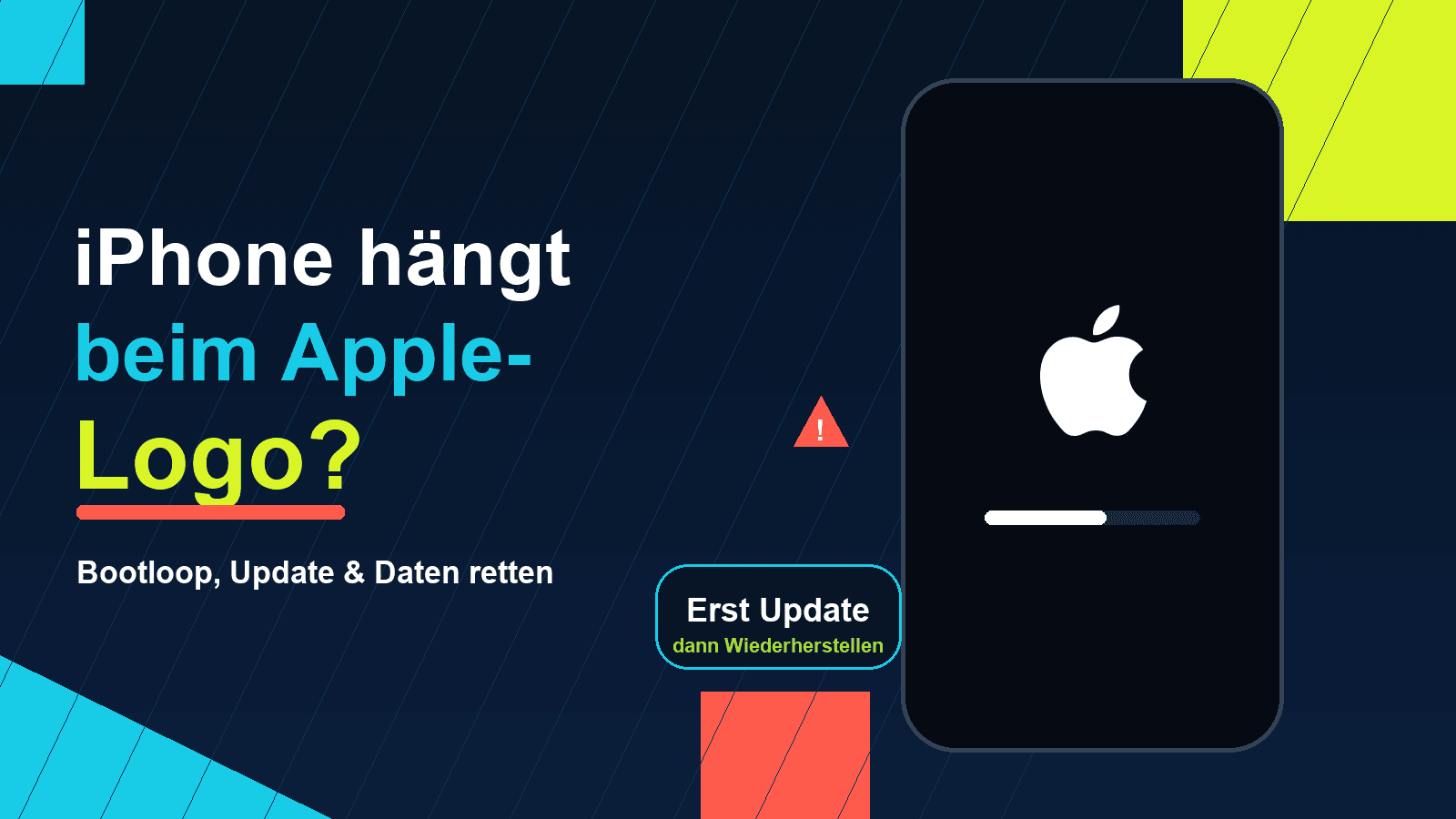
Wenn dein iPhone-Update bei „Aktualisierung angefordert“, „Update vorbereiten“, „Update überprüfen“ oder am Apple-Logo hängen bleibt, solltest du nicht sofort das Gerät zurücksetzen. Prüfe zuerst WLAN, Akkustand und freien Speicher, warte bei einem laufenden Installationsbalken ausreichend lange und starte das iPhone nur dann neu, wenn der Vorgang eindeutig nicht mehr reagiert. Solange du noch in die Einstellungen kommst, kannst du eine fehlerhafte Update-Datei unter Einstellungen > Allgemein > iPhone-Speicher löschen und anschließend neu laden.
Bleibt das iPhone nach dem Neustart am Apple-Logo hängen oder zeigt den Bildschirm „Mit Computer verbinden“, schließt du es an einen Mac oder Windows-PC an. Wähle im Wiederherstellungsmodus zunächst „Aktualisieren“ statt „Wiederherstellen“. Dadurch versucht der Computer, iOS neu zu installieren, ohne deine persönlichen Daten zu löschen.
iPhone-Update hängt: die richtige Lösung für jede Phase
| Anzeige oder Symptom | Wahrscheinliche Ursache | Erster sinnvoller Schritt |
|---|---|---|
| „Aktualisierung angefordert“ | Apple-Server ausgelastet, Download wartet oder Netzwerk blockiert | WLAN prüfen, iPhone laden, VPN ausschalten und etwas warten. |
| „Update laden“ startet nicht | Zu wenig Speicher, instabiles WLAN oder Serverproblem | Freien Speicher und Internetverbindung kontrollieren. |
| „Update vorbereiten“ bleibt stehen | Update-Datei wird entpackt oder ist beschädigt | Ausreichend warten; bei dauerhaftem Stillstand Update löschen und neu laden. |
| „Update überprüfen“ hängt | Apple-Server nicht erreichbar, VPN/DNS-Filter oder beschädigter Download | Netzwerk wechseln, VPN ausschalten und Update neu laden. |
| Apple-Logo mit Fortschrittsbalken | iOS wird gerade installiert oder Daten werden migriert | Nicht vorschnell ausschalten; erst bei mindestens einer Stunde ohne erkennbare Bewegung handeln. |
| Apple-Logo ohne Fortschrittsbalken | Startvorgang hängt oder Update wurde unterbrochen | Neustart erzwingen; danach gegebenenfalls Wiederherstellungsmodus. |
| Bildschirm „Mit Computer verbinden“ | iPhone befindet sich im Wiederherstellungsmodus | Mit Mac oder PC verbinden und zuerst „Aktualisieren“ wählen. |
| Fehlercode am Mac oder PC | Kabel, USB-Verbindung, Computer-Software, Netzwerk oder Hardware | Computer aktualisieren, anderes Kabel/USB-Port testen und Fehlercode prüfen. |
Was bedeuten die einzelnen Update-Phasen?
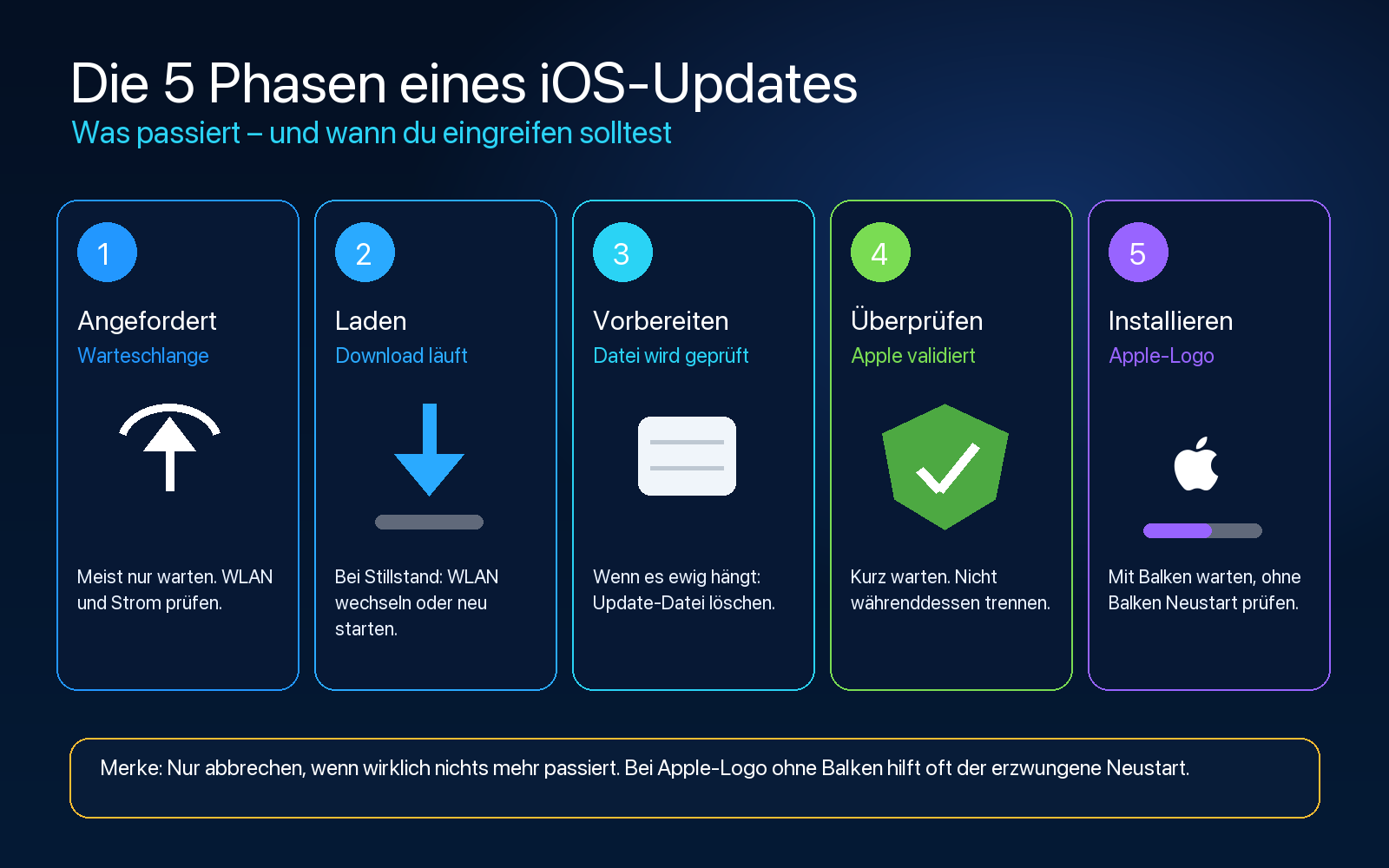
Ein iPhone-Update besteht aus mehreren Schritten. Die passende Lösung hängt davon ab, an welcher Stelle der Vorgang festhängt. Ein langsamer Download benötigt andere Maßnahmen als ein iPhone, das bereits beim Apple-Logo steht.
Der Ablauf eines iOS-Updates
- Nach Update suchen: Das iPhone fragt bei Apple ab, welche Version verfügbar und mit dem Gerät kompatibel ist.
- Aktualisierung angefordert: Der Download wurde angefordert, hat aber noch nicht begonnen.
- Update laden: Die Installationsdatei wird aus dem Internet geladen.
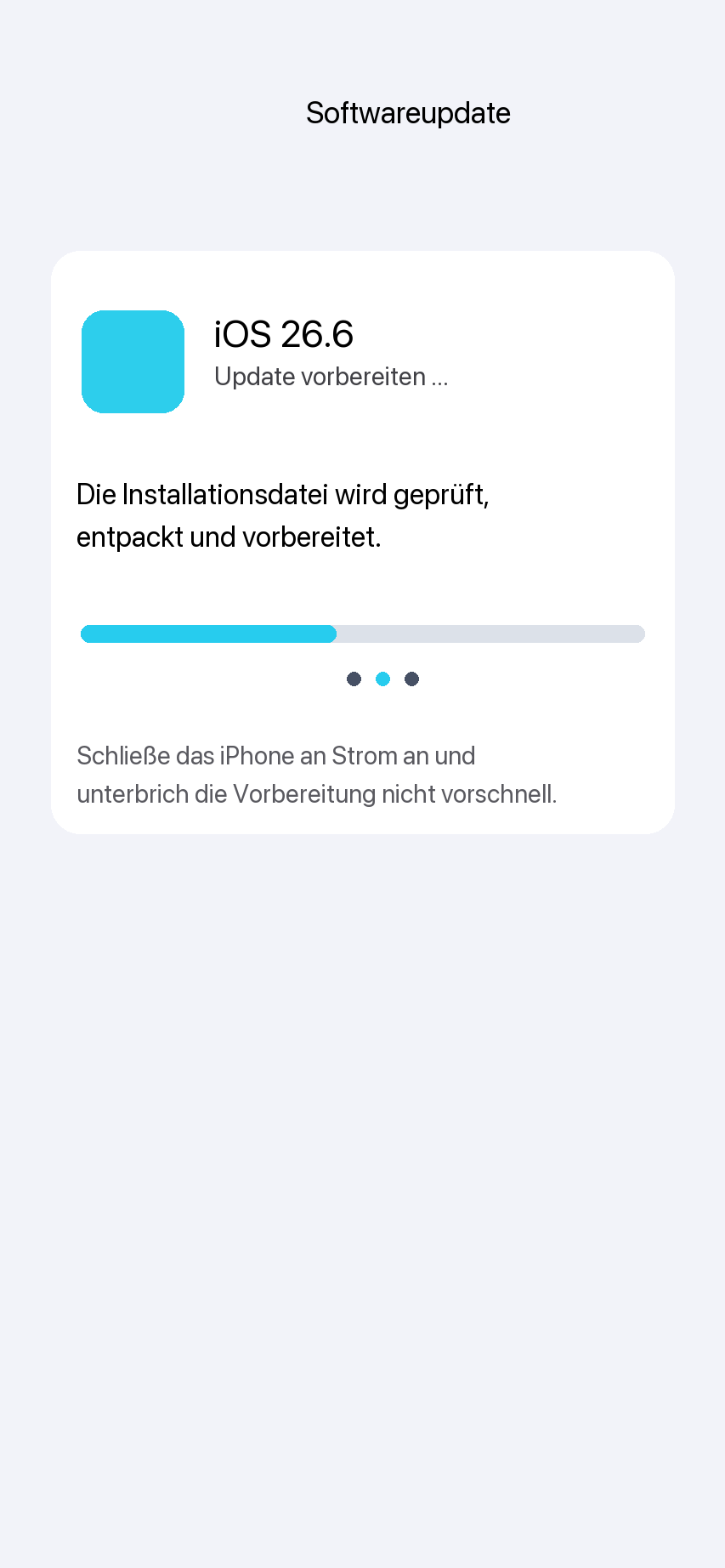
- Update vorbereiten: Das iPhone prüft und entpackt die Datei und bereitet die Installation vor.
- Update überprüfen: iOS kontrolliert, ob das Update gültig und für das Gerät freigegeben ist.
- Installation: Das iPhone startet neu und zeigt Apple-Logo sowie Fortschrittsbalken.
- Nachbereitung: Datenbanken, Fotos, Apps und Systembereiche werden an die neue Version angepasst.
Je weiter der Vorgang fortgeschritten ist, desto vorsichtiger solltest du vorgehen. Solange du noch die Einstellungen öffnen kannst, lässt sich eine fehlerhafte Update-Datei meist einfach löschen. Sobald das iPhone nur noch Apple-Logo oder Wiederherstellungsbildschirm zeigt, brauchst du möglicherweise einen Mac oder PC.
Bevor du etwas änderst: Backup und wichtige Voraussetzungen prüfen
Ein normal installiertes iOS-Update löscht deine Daten nicht. Trotzdem kann ein bestehender Software- oder Speicherfehler dazu führen, dass später eine Wiederherstellung nötig wird. Erstelle deshalb möglichst vor dem nächsten Versuch ein Backup.
iCloud-Backup prüfen
- Öffne Einstellungen.
- Tippe oben auf deinen Namen.
- Öffne iCloud.
- Tippe auf iCloud-Backup.
- Kontrolliere Datum und Uhrzeit der letzten erfolgreichen Sicherung.
- Tippe bei Bedarf auf Backup jetzt erstellen.
Backup am Mac oder Windows-PC erstellen
- Verbinde das iPhone per Kabel mit dem Computer.
- Öffne am Mac den Finder.
- Unter Windows öffnest du die App Apple-Geräte; bei älteren Installationen kann weiterhin iTunes verwendet werden.
- Wähle das iPhone aus.
- Aktiviere bei Bedarf die Verschlüsselung des lokalen Backups, damit auch Passwörter, Gesundheitsdaten und WLAN-Einstellungen gesichert werden.
- Klicke auf Backup jetzt erstellen.
1. „Aktualisierung angefordert“ hängt
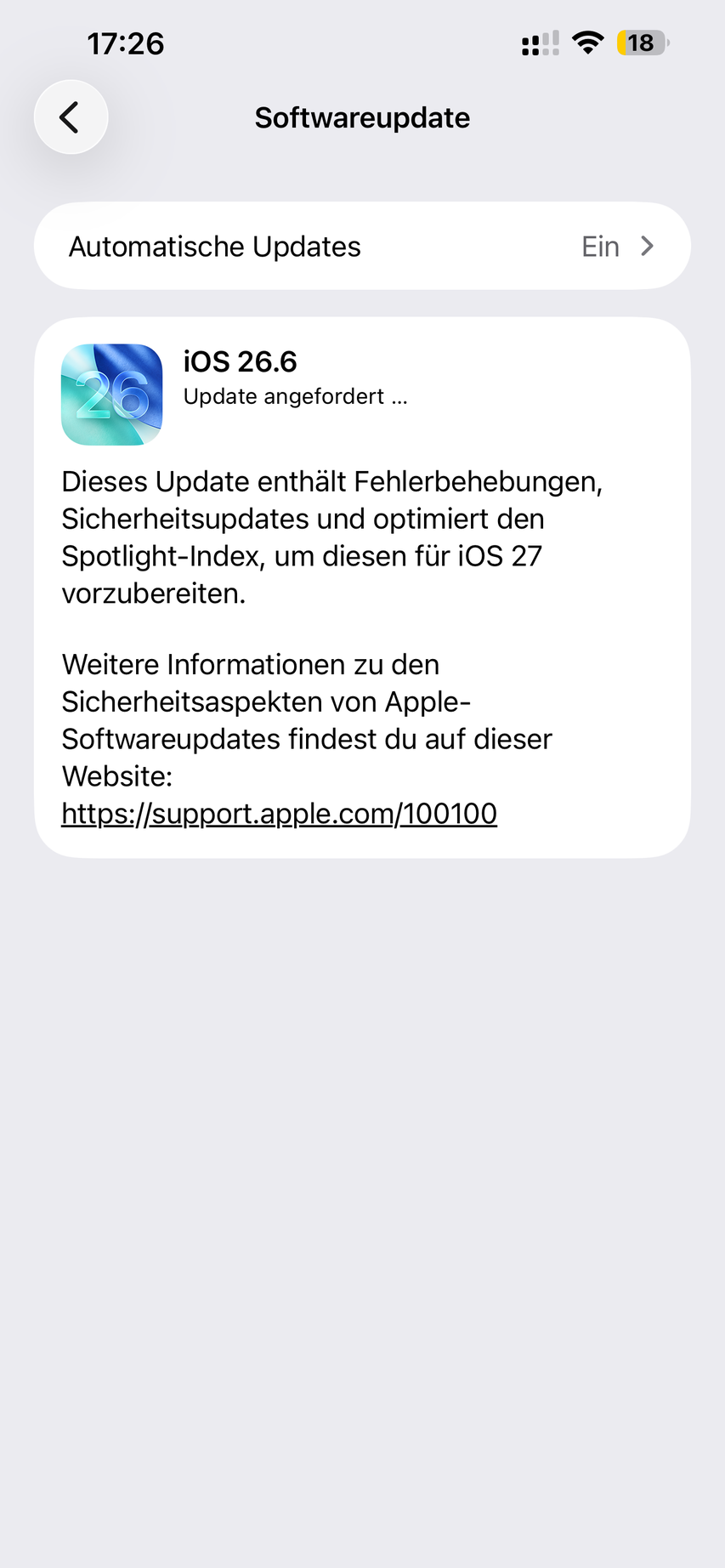
Die Meldung „Aktualisierung angefordert“ bedeutet, dass dein iPhone den Download bei Apple angemeldet hat, die Übertragung aber noch nicht gestartet wurde. Das kommt besonders direkt nach Veröffentlichung einer neuen iOS-Version vor, wenn viele Geräte gleichzeitig auf die Apple-Server zugreifen.
Die Meldung ist deshalb nicht sofort ein Fehler. Einige Minuten Wartezeit sind normal. Bleibt sie jedoch dauerhaft stehen, solltest du Netzwerk, Stromversorgung und Speicher kontrollieren.
- Schließe das iPhone an ein Ladegerät an.
- Verbinde es mit einem stabilen privaten WLAN.
- Deaktiviere VPN, privaten DNS-Filter, Werbeblocker oder Sicherheitsfilter testweise.
- Öffne Safari und prüfe, ob Webseiten zuverlässig laden.
- Lass den Bildschirm „Softwareupdate“ einige Minuten geöffnet.
- Prüfe die Apple-Systemstatusseite auf eine mögliche Störung.
- Starte das iPhone neu, wenn nach längerer Wartezeit kein Download beginnt.
- Versuche das Update später erneut, wenn die neue iOS-Version gerade erst veröffentlicht wurde.
2. WLAN und Internetverbindung richtig testen
Ein iOS-Update benötigt eine stabile Verbindung zu Apples Servern. Ein WLAN-Symbol allein beweist nicht, dass das Internet zuverlässig funktioniert. Captive Portals in Hotels, Schulen oder öffentlichen Netzen, VPN-Verbindungen, DNS-Filter und Router-Sperren können den Download oder die Überprüfung blockieren.
Netzwerkprobleme erkennen
| Beobachtung | Mögliche Ursache | Test |
|---|---|---|
| Safari lädt ebenfalls nicht | Allgemeines Internetproblem | Router neu starten oder anderes WLAN verwenden. |
| Nur das Update hängt | Apple-Server, VPN, DNS-Filter oder beschädigte Datei | VPN ausschalten und Update neu laden. |
| Update funktioniert in einem anderen WLAN | Router- oder Netzwerkfilter | Das andere vertrauenswürdige WLAN verwenden. |
| Öffentliches WLAN zeigt Anmeldeseite | Captive Portal | In Safari vollständig anmelden oder privates WLAN nutzen. |
| Firmen- oder Schulgerät betroffen | Geräteverwaltung oder Update-Richtlinie | IT-Administration beziehungsweise MDM-Hinweis prüfen. |
Diese Netzwerkmaßnahmen sind sinnvoll
- Deaktiviere VPN vollständig.
- Schalte WLAN kurz aus und wieder ein.
- Starte den Router neu, wenn auch andere Geräte Verbindungsprobleme haben.
- Teste ein anderes vertrauenswürdiges WLAN.
- Verwende möglichst kein Hotel-, Schul- oder Unternehmensnetzwerk.
- Prüfe, ob Datum und Uhrzeit automatisch eingestellt sind.
Ein persönlicher Hotspot kann als Test dienen, verbraucht aber je nach Updategröße viel mobiles Datenvolumen. Außerdem erlauben nicht alle Kombinationen aus Gerät, Tarif und iOS-Version das drahtlose Update über Mobilfunk oder Hotspot zuverlässig.
3. Freien iPhone-Speicher kontrollieren
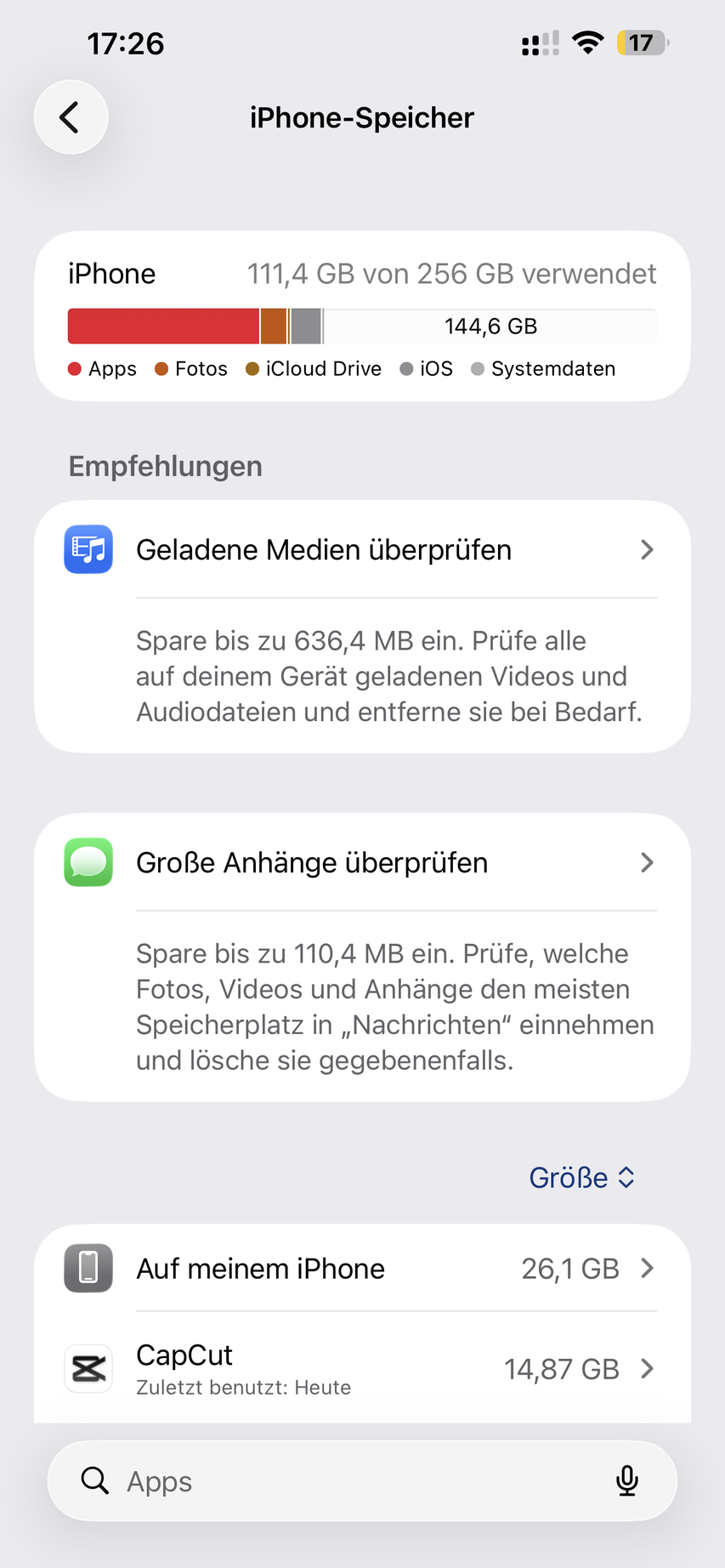
Das Update benötigt mehr Platz als die reine Downloadgröße vermuten lässt. iOS braucht zusätzlichen temporären Speicher, um die Datei zu laden, zu entpacken, zu überprüfen und zu installieren. Ist der Speicher fast vollständig belegt, kann das Update bei „Angefordert“, „Vorbereiten“ oder während der Installation scheitern.
- Öffne Einstellungen > Allgemein > iPhone-Speicher.
- Warte, bis die Speicherübersicht vollständig berechnet wurde.
- Prüfe den verfügbaren Speicher.
- Nutze die eingeblendeten Empfehlungen.
- Lagere ungenutzte Apps aus, statt ihre Daten zu löschen.
- Entferne heruntergeladene Filme, Serien, Podcasts, Musik und Offline-Karten.
- Kontrolliere große WhatsApp-Dateien und Downloads.
- Starte das iPhone anschließend neu und versuche das Update erneut.
Eine feste Speichermenge lässt sich nicht für jedes Update nennen. Der Bedarf hängt von iPhone-Modell, aktueller Version, Zielversion und Installationsweg ab. Eine Reserve von mehreren Gigabyte ist in der Praxis sinnvoll.
Eine ausführliche sichere Bereinigung findest du in unserem Ratgeber „iPhone-Speicher voll: Platz schaffen ohne wichtige Daten zu löschen“.
4. „Update vorbereiten“ hängt
Bei „Update vorbereiten“ verarbeitet das iPhone die bereits geladene Datei. Je nach Modell, freiem Speicher, Updategröße und Gerätezustand kann diese Phase länger dauern. Ein älteres iPhone mit knappem Speicher benötigt häufig deutlich mehr Zeit als ein aktuelles Modell mit großer freier Reserve.
Solange sich die Anzeige verändert, das Gerät reagiert und nicht ungewöhnlich heiß wird, solltest du zunächst warten. Bleibt der Status sehr lange unverändert, ist die Update-Datei möglicherweise unvollständig oder beschädigt.
Erste Maßnahmen bei „Update vorbereiten“
- Lass das iPhone am Ladegerät.
- Halte es mit einem stabilen WLAN verbunden.
- Beende den Vorgang nicht nach wenigen Minuten.
- Prüfe, ob genügend freier Speicher vorhanden ist.
- Wird keine Installation gestartet, schließe die Einstellungen und öffne sie erneut.
- Bleibt der Status dauerhaft unverändert, starte das iPhone neu.
- Lösche danach die heruntergeladene Update-Datei und lade sie neu.
5. Fehlerhafte iOS-Update-Datei löschen und neu laden
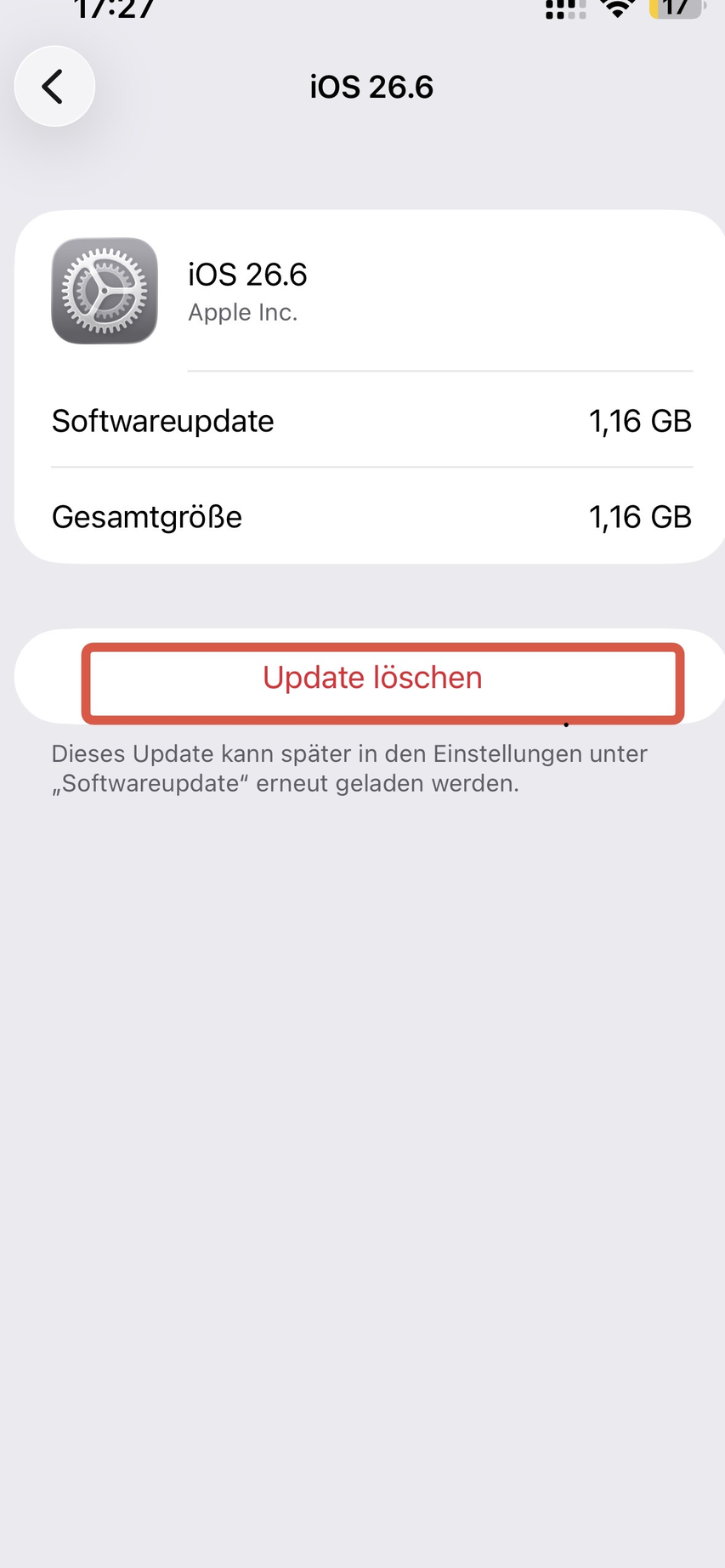
Apple empfiehlt bei wiederholten Installationsproblemen, die Update-Datei aus dem iPhone-Speicher zu löschen und erneut herunterzuladen. Dieser Schritt entfernt nur das geladene Updatepaket. Deine Apps, Fotos, Nachrichten und übrigen persönlichen Daten bleiben erhalten.
- Öffne Einstellungen.
- Tippe auf Allgemein.
- Öffne iPhone-Speicher.
- Warte, bis die App- und Dateiliste vollständig geladen ist.
- Suche den Eintrag mit dem Namen der iOS-Version.
- Tippe auf das Update.
- Wähle Update löschen.
- Starte das iPhone neu.
- Öffne Einstellungen > Allgemein > Softwareupdate.
- Lade das Update erneut.
6. „Update überprüfen“ hängt oder schlägt fehl
Nach dem Vorbereiten prüft das iPhone, ob die Update-Datei gültig, vollständig und von Apple signiert ist. Meldungen wie „Update konnte nicht überprüft werden“ oder ein dauerhaftes „Update überprüfen“ deuten häufig auf Netzwerkprobleme, nicht erreichbare Apple-Server oder eine beschädigte Datei hin.
- Prüfe, ob das iPhone mit dem Internet verbunden ist.
- Deaktiviere VPN, private DNS-Dienste und Netzwerkfilter.
- Stelle Einstellungen > Allgemein > Datum & Uhrzeit > Automatisch einstellen ein.
- Wechsle in ein anderes stabiles WLAN.
- Starte das iPhone neu.
- Lösche die Update-Datei aus dem iPhone-Speicher.
- Lade das Update erneut.
- Installiere es alternativ über Mac oder PC.
Häufige Meldungen beim Überprüfen
| Meldung | Was sie meist bedeutet | Was hilft? |
|---|---|---|
| „Update konnte nicht überprüft werden“ | Keine zuverlässige Verbindung zu Apple | WLAN wechseln, VPN ausschalten, später erneut versuchen. |
| „Softwareupdate ist fehlgeschlagen“ | Download oder Serververbindung wurde unterbrochen | Update-Datei löschen und neu laden. |
| „Verbindung zum Server nicht möglich“ | Netzwerk, DNS, Apple-Server oder falsche Zeit | Netzwerk und Datum/Uhrzeit prüfen. |
| „Update kann nicht installiert werden“ | Speicher, beschädigte Datei oder Kompatibilitätsproblem | Speicher freigeben, Datei löschen, Computer verwenden. |
7. iPhone richtig neu starten
Wenn der Download oder die Vorbereitung hängt, das iPhone aber noch normal bedienbar ist, genügt zunächst ein regulärer Neustart.
iPhone mit Face ID regulär neu starten
- Halte die Seitentaste und eine der Lautstärketasten gedrückt.
- Ziehe den Regler Ausschalten.
- Warte etwa 30 Sekunden.
- Halte die Seitentaste gedrückt, bis das Apple-Logo erscheint.
iPhone mit Home-Taste regulär neu starten
- Halte die Seiten- oder obere Taste gedrückt.
- Ziehe den Ausschalten-Regler.
- Warte etwa 30 Sekunden.
- Halte die Seiten- oder obere Taste zum Einschalten gedrückt.
Öffne nach dem Neustart zunächst den iPhone-Speicher. Wenn dort eine alte Update-Datei liegt, lösche sie, bevor du erneut nach dem Update suchst.
8. Neustart erzwingen, wenn das iPhone nicht mehr reagiert
Ein erzwungener Neustart ist für ein eingefrorenes Gerät gedacht. Er löscht keine persönlichen Daten. Verwende ihn aber nicht vorschnell während einer sichtbar laufenden Installation.
iPhone 8 oder neuer, einschließlich neuerer iPhone-SE-Modelle
- Drücke kurz die Lauter-Taste und lasse sie sofort los.
- Drücke kurz die Leiser-Taste und lasse sie sofort los.
- Halte die Seitentaste gedrückt.
- Lass sie erst los, wenn das Apple-Logo erscheint.
iPhone 7 und iPhone 7 Plus
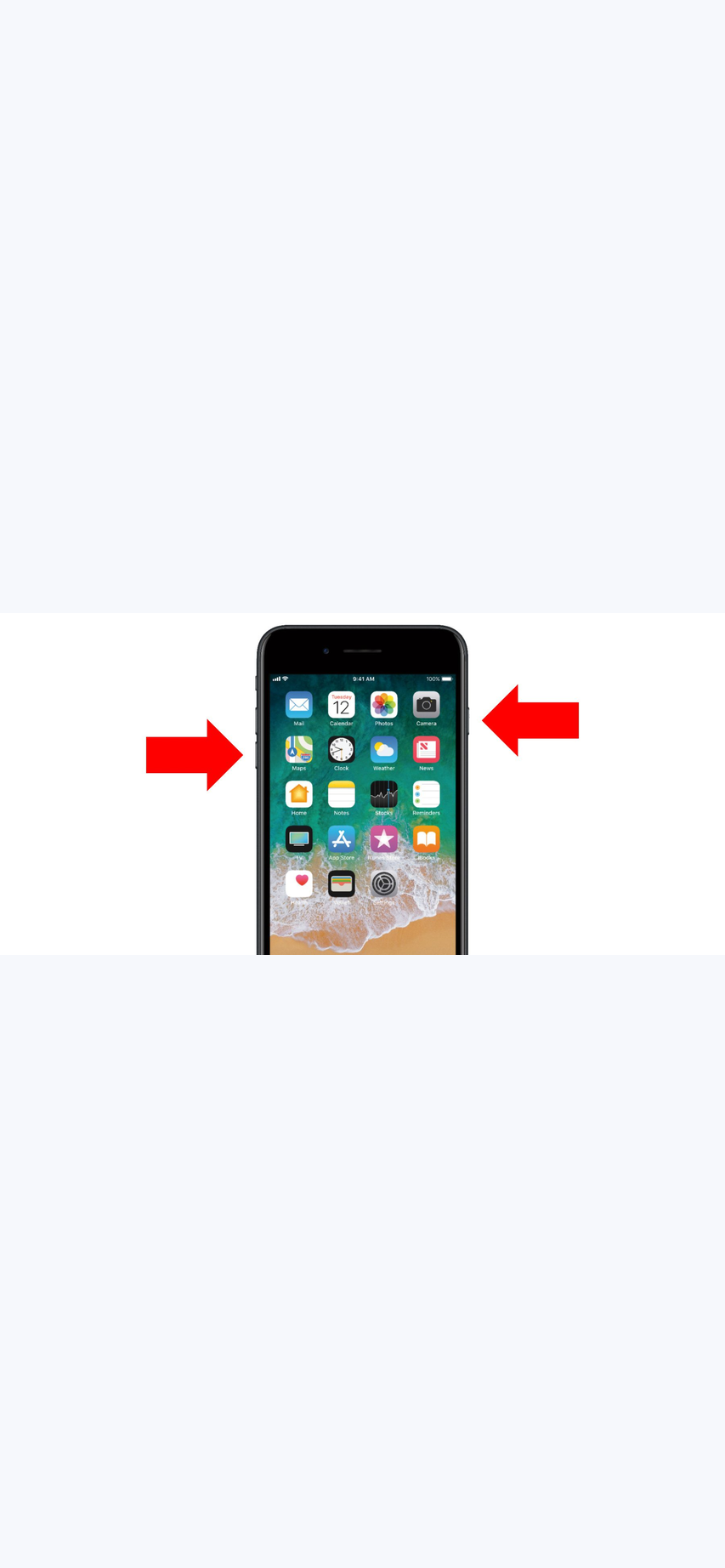
- Halte die Leiser-Taste und die Seitentaste gleichzeitig gedrückt.
- Lass beide Tasten los, wenn das Apple-Logo erscheint.
iPhone 6s, iPhone SE der ersten Generation und ältere Modelle
- Halte die Home-Taste und die Seiten- beziehungsweise obere Taste gleichzeitig gedrückt.
- Lass beide los, wenn das Apple-Logo erscheint.

9. Apple-Logo mit Fortschrittsbalken hängt
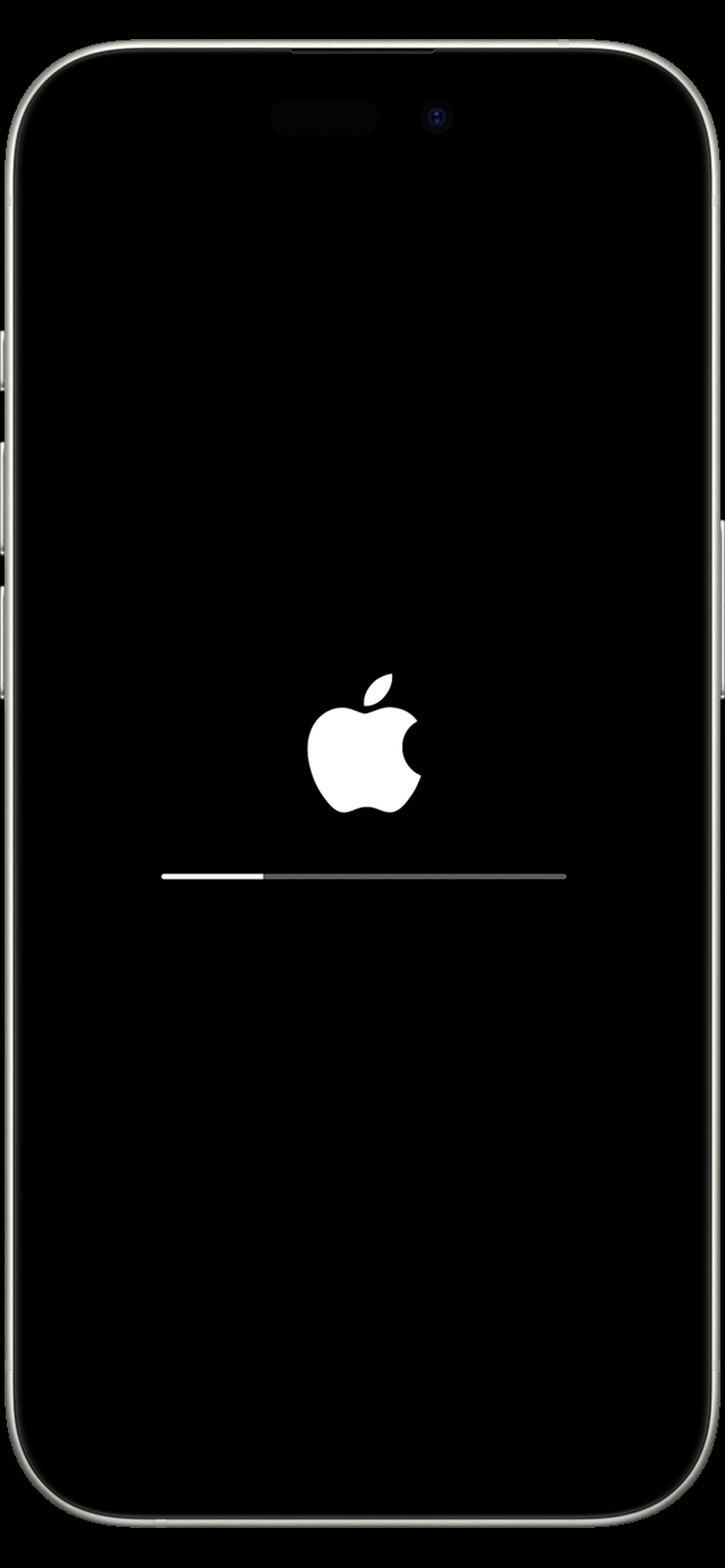
Während der eigentlichen Installation zeigt das iPhone ein Apple-Logo und darunter einen Fortschrittsbalken. Apple weist darauf hin, dass der Balken sehr langsam laufen, scheinbar stehen bleiben oder vollständig werden und danach erneut beginnen kann.
Der Zeitbedarf hängt unter anderem von der Anzahl der Dateien, dem Ausgangssystem, der Updategröße und dem Gerätemodell ab. Nach einem großen Versionssprung kann die Verarbeitung deutlich länger dauern als nach einem kleinen Sicherheitsupdate.
So gehst du sicher vor
- Lass das iPhone mit einer zuverlässigen Stromquelle verbunden.
- Drücke eine Lautstärketaste. Apple empfiehlt zu prüfen, ob die Meldung erscheint, dass die Aktualisierung noch läuft.
- Beobachte, ob sich der Balken innerhalb einer Stunde erkennbar verändert.
- Trenne das Gerät währenddessen nicht unnötig vom Strom.
- Erzwinge erst nach mindestens einer Stunde ohne Bewegung einen Neustart.
- Startet das iPhone danach nicht normal, verwende den Wiederherstellungsmodus.
Warten oder eingreifen?
| Situation | Empfehlung |
|---|---|
| Balken bewegt sich langsam | Weiter warten und Gerät am Strom lassen. |
| Balken beginnt ein zweites Mal | Kann Teil der Installation sein; nicht abbrechen. |
| Weniger als eine Stunde ohne sichtbare Bewegung | Noch nicht vorschnell neu starten. |
| Mindestens eine Stunde völlig unverändert | Neustart erzwingen. |
| Nach Neustart erneut Apple-Logo oder Wiederherstellungsbildschirm | Mit Mac oder PC verbinden und Wiederherstellungsmodus verwenden. |
10. iPhone bleibt am Apple-Logo ohne Balken hängen
Ein dauerhaftes Apple-Logo ohne Fortschrittsbalken kann bedeuten, dass der Startvorgang nach dem Update nicht abgeschlossen wird. Apple nennt den Wiederherstellungsmodus insbesondere dann als nächsten Schritt, wenn das Apple-Logo mehrere Minuten ohne Fortschrittsbalken angezeigt wird oder das iPhone nicht normal startet.
- Erzwinge den Neustart mit der passenden Tastenkombination.
- Warte, ob das iPhone normal startet.
- Bleibt es erneut am Logo hängen, verbinde es mit einem Mac oder PC.
- Versetze es in den Wiederherstellungsmodus.
- Wähle am Computer zunächst Aktualisieren.
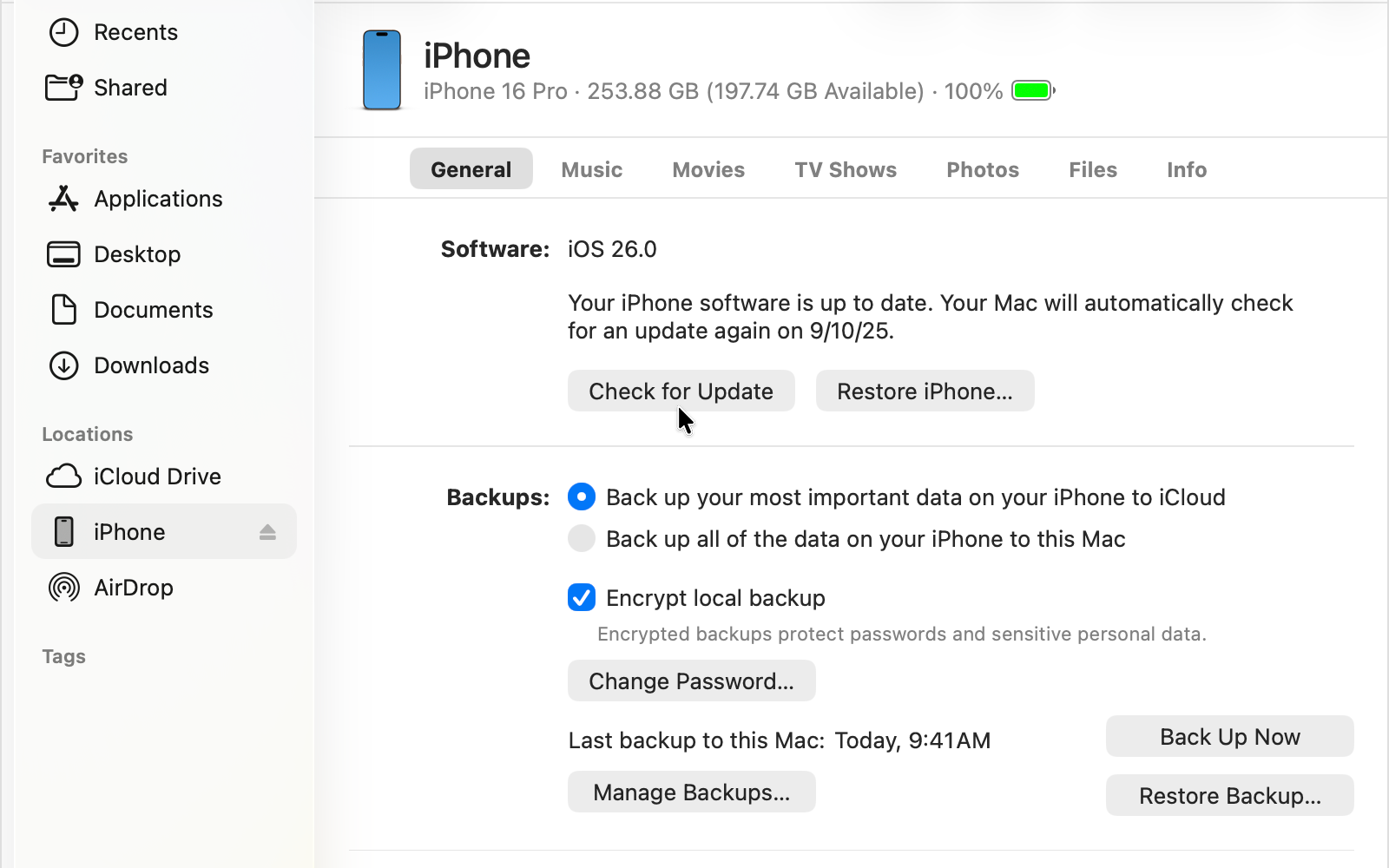
11. Update mit einem Mac installieren
Wenn das drahtlose Update wiederholt fehlschlägt, kannst du es über einen Mac installieren. Das ist auch sinnvoll, wenn das iPhone selbst kaum freien Speicher hat oder die Update-Datei auf dem Gerät immer wieder beschädigt wird.
- Aktualisiere zunächst macOS.
- Verbinde das iPhone mit einem geeigneten USB-Kabel direkt mit dem Mac.
- Entsperre das iPhone und bestätige gegebenenfalls Diesem Computer vertrauen.
- Öffne den Finder.
- Wähle das iPhone in der Seitenleiste aus.
- Öffne den Bereich Allgemein.
- Klicke auf Nach Update suchen.
- Wähle Laden und aktualisieren.
- Lass Kabel und Computer verbunden, bis der Vorgang abgeschlossen ist.
12. Update mit einem Windows-PC installieren
Unter einem aktuellen Windows-System verwendest du in der Regel die App Apple-Geräte. Bei älteren Installationen kann iTunes weiterhin zuständig sein.
- Installiere beziehungsweise aktualisiere die App Apple-Geräte aus dem Microsoft Store.
- Alternativ aktualisierst du iTunes auf die neueste verfügbare Version.
- Verbinde das iPhone direkt mit dem PC.
- Entsperre es und bestätige Diesem Computer vertrauen.
- Wähle das iPhone in Apple-Geräte oder iTunes aus.
- Klicke auf Nach Updates suchen.
- Wähle Aktualisieren.
- Trenne das Kabel erst, wenn die Aktualisierung vollständig abgeschlossen ist.
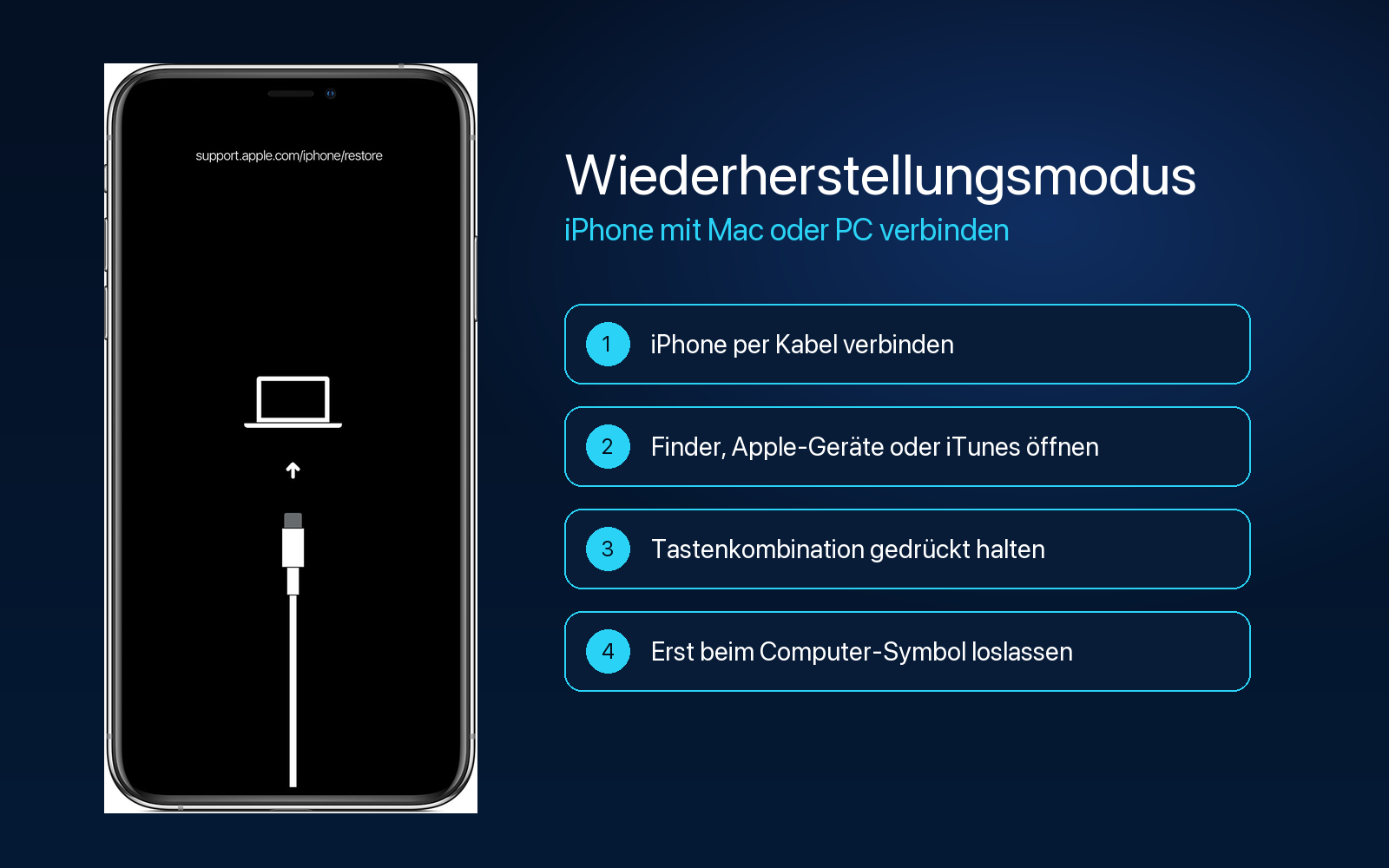
13. Wiederherstellungsmodus starten
Der Wiederherstellungsmodus ist nötig, wenn das iPhone nicht normal startet, dauerhaft am Apple-Logo hängt oder den Bildschirm „Mit Computer verbinden“ zeigt. Dabei wird das Gerät vom Computer erkannt, obwohl iOS nicht vollständig startet.
iPhone 8 oder neuer in den Wiederherstellungsmodus versetzen
- Verbinde das iPhone mit dem Mac oder Windows-PC.
- Öffne Finder, Apple-Geräte oder iTunes.
- Drücke kurz die Lauter-Taste.
- Drücke kurz die Leiser-Taste.
- Halte anschließend die Seitentaste gedrückt.
- Halte sie auch dann weiter, wenn das Apple-Logo erscheint.
- Lass erst los, wenn der Bildschirm Mit Computer verbinden angezeigt wird.
iPhone 7 und iPhone 7 Plus
- Verbinde das iPhone mit dem Computer.
- Halte Seitentaste und Leiser-Taste gleichzeitig gedrückt.
- Halte beide über das Apple-Logo hinaus gedrückt.
- Lass los, wenn der Wiederherstellungsbildschirm erscheint.
iPhone 6s, iPhone SE der ersten Generation und älter
- Verbinde das iPhone mit dem Computer.
- Halte Home-Taste und Seiten- beziehungsweise obere Taste gleichzeitig gedrückt.
- Halte beide über das Apple-Logo hinaus gedrückt.
- Lass erst beim Bildschirm „Mit Computer verbinden“ los.
14. Im Wiederherstellungsmodus „Aktualisieren“ statt „Wiederherstellen“
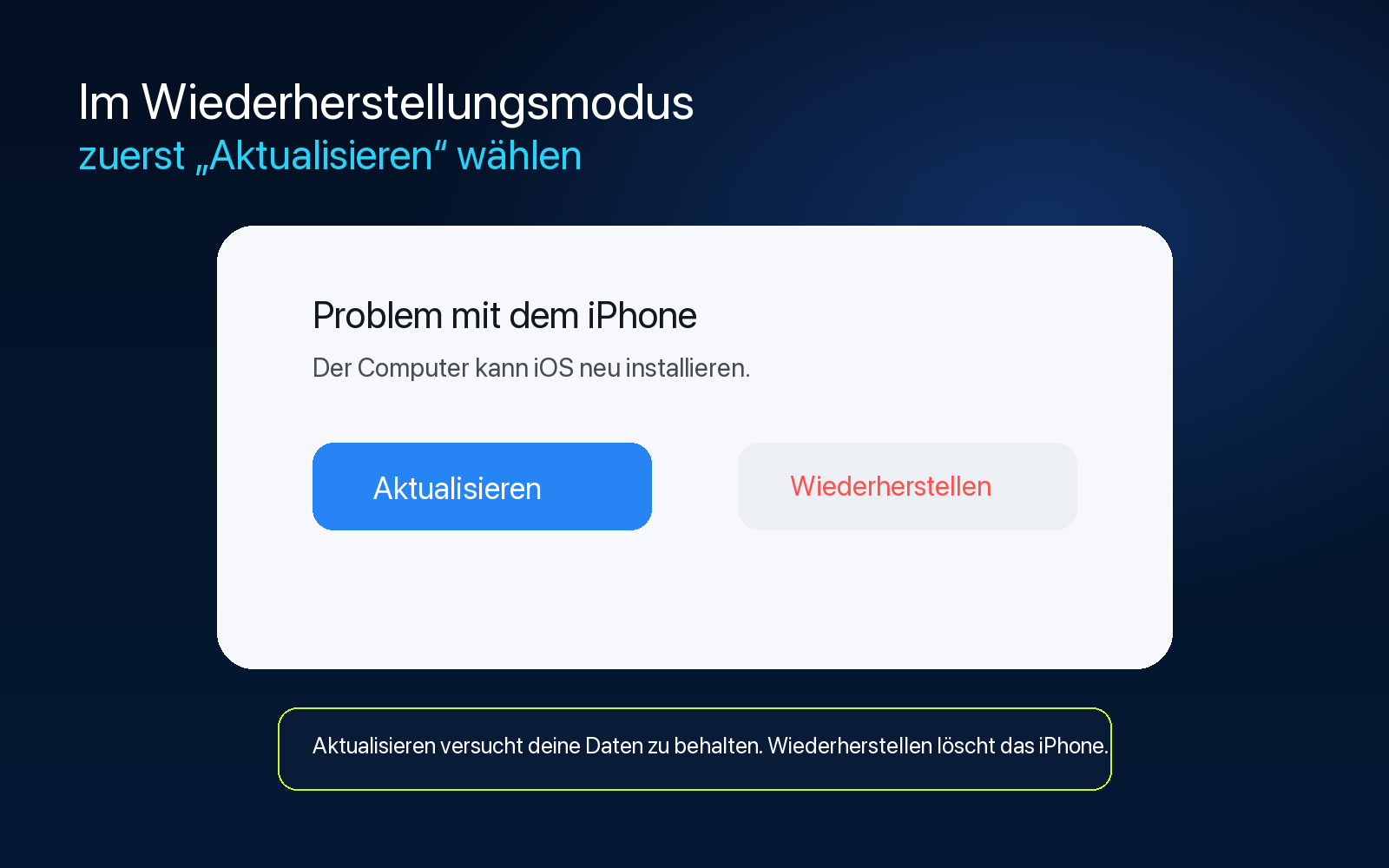
Finder, Apple-Geräte oder iTunes zeigt nach dem Erkennen des iPhones normalerweise zwei Optionen:
Aktualisieren oder Wiederherstellen?
| Option | Was passiert? | Wann verwenden? |
|---|---|---|
| Aktualisieren | Der Computer lädt iOS und versucht, das System neu zu installieren, ohne persönliche Daten zu löschen. | Immer als ersten Versuch bei einem hängenden Update. |
| Wiederherstellen | Das iPhone wird gelöscht und iOS vollständig neu installiert. | Nur wenn „Aktualisieren“ nicht funktioniert oder Apple/Computer dazu auffordert. |
- Wähle zuerst Aktualisieren.
- Warte, während der Computer die aktuelle iOS-Version lädt.
- Lass das iPhone verbunden.
- Folge den Anweisungen auf dem Bildschirm.
- Prüfe nach dem Vorgang, ob das iPhone normal startet.
15. Das iPhone verlässt während des Downloads den Wiederherstellungsmodus
Der Computer muss zunächst das vollständige iOS-Paket herunterladen. Dauert dieser Download länger als ungefähr 15 Minuten, kann das iPhone den Wiederherstellungsbildschirm verlassen und normal beziehungsweise erneut bis zum Apple-Logo starten.
Das bedeutet nicht automatisch, dass der Download fehlgeschlagen ist.
- Lass den Download am Computer vollständig abschließen.
- Trenne den Computer nicht vom Internet.
- Versetze das iPhone nach dem fertigen Download erneut in den Wiederherstellungsmodus.
- Wähle wieder Aktualisieren.
16. Update-Fehler am Mac oder PC beheben
Zeigt der Computer einen Fehlercode oder eine Warnmeldung, liegt die Ursache häufig an veralteter Software, instabiler USB-Verbindung, Sicherheitssoftware oder Netzwerkproblemen.
Arbeite diese Schritte nacheinander ab
- Aktualisiere macOS beziehungsweise Windows.
- Aktualisiere Apple-Geräte oder iTunes.
- Starte Computer und iPhone neu.
- Verwende ein anderes kompatibles USB-Kabel.
- Teste einen anderen USB-Port direkt am Computer.
- Entferne USB-Hubs und Adapter testweise.
- Prüfe, ob Sicherheitssoftware die Apple-Verbindung blockiert.
- Verwende ein anderes zuverlässiges Netzwerk.
- Teste den Vorgang an einem anderen Computer, wenn verfügbar.
Typische Fehlergruppen
| Fehlerart | Mögliche Ursache | Erster Test |
|---|---|---|
| Verbindung zum Apple-Server fehlgeschlagen | Internet, VPN, Firewall oder Apple-Server | VPN ausschalten und anderes Netzwerk verwenden. |
| Gerät wird während des Updates getrennt | Kabel, USB-Port oder Hub | Anderes Kabel und direkten USB-Port testen. |
| Fehler 10 | Computer-Software ist zu alt für das iPhone | macOS, Apple-Geräte oder iTunes aktualisieren. |
| Fehler 1671 | Computer lädt die Software noch | Download abwarten und erneut versuchen. |
| Fehler 9, 4005, 4013 oder 4014 | Verbindungsabbruch, Software- oder mögliches Hardwareproblem | Neustart, Kabel, USB-Port und anderen Computer testen. |
Notiere den exakten Fehlercode. Unterschiedliche Codes benötigen unterschiedliche Maßnahmen; eine pauschale Neuinstallation ist nicht immer die richtige Lösung.
17. iPhone wird vom Computer nicht erkannt
Wenn Finder, Apple-Geräte oder iTunes das iPhone nicht anzeigt, prüfe zunächst die physische Verbindung.
- Verwende ein Kabel, das Daten übertragen kann; reine Ladekabel reichen nicht.
- Schließe das iPhone direkt am Computer an.
- Teste einen anderen USB-Port.
- Entsperre das iPhone, falls es noch bedienbar ist.
- Bestätige Diesem Computer vertrauen.
- Reinige den Anschluss nur vorsichtig und ohne Metallwerkzeuge.
- Starte Computer und iPhone neu.
- Versetze das iPhone erneut in den Wiederherstellungsmodus.
Bei einem Windows-PC können außerdem Apple-Treiber oder die Apple-Geräte-App beschädigt oder veraltet sein. Installiere verfügbare Updates und schließe die App anschließend erneut.
18. Automatische Updates hängen immer wieder
Wenn das Problem regelmäßig nachts oder bei automatischen Updates auftritt, kontrolliere die Einstellungen für automatische Downloads und Installationen.
- Öffne Einstellungen > Allgemein > Softwareupdate.
- Tippe auf Automatische Updates.
- Prüfe die Optionen für automatisches Laden und Installieren.
- Deaktiviere die automatische Installation testweise.
- Lade und installiere das nächste Update bewusst manuell.
Für eine automatische Installation muss das iPhone typischerweise geladen werden, gesperrt sein und eine geeignete Netzwerkverbindung besitzen. Ein fehlgeschlagenes automatisches Update kannst du später manuell starten.
19. Beta-Update hängt oder lässt sich nicht installieren
Bei Beta-Versionen kommen zusätzliche Fehlerquellen hinzu: Das Beta-Programm kann deaktiviert worden sein, die geladene Version ist nicht mehr verfügbar oder ein Backup wurde mit einer neueren Vorabversion erstellt.
- Öffne Einstellungen > Allgemein > Softwareupdate > Beta-Updates.
- Prüfe, ob das gewünschte Beta-Programm ausgewählt ist.
- Entferne eine fehlerhafte Update-Datei aus dem iPhone-Speicher.
- Starte das iPhone neu.
- Lade die Beta erneut.
20. Firmen- oder Schul-iPhone kann verwaltet sein
Bei verwalteten Geräten kann eine Organisation Updates verzögern, erzwingen oder an bestimmte Bedingungen knüpfen. Hinweise wie „Dieses Update wird von deiner Organisation verwaltet“ sind kein normaler Privatgerätefehler.
- Prüfe Hinweise direkt im Bereich Softwareupdate.
- Entferne kein Verwaltungsprofil ohne Freigabe.
- Kontaktiere die zuständige IT-Abteilung.
- Nutze nicht eigenmächtig Wiederherstellung oder Beta-Software.
21. Nach dem Update ist das iPhone langsam oder warm
Auch nach erfolgreicher Installation kann das iPhone vorübergehend warm werden, schneller Akku verbrauchen oder weniger flüssig reagieren. Im Hintergrund können Fotos analysiert, Suchindizes aufgebaut, Apps aktualisiert und Daten migriert werden.
Das ist nicht dasselbe wie ein hängen gebliebenes Update.
- Schließe das iPhone an das Ladegerät an.
- Verbinde es mit WLAN.
- Lass es einige Zeit gesperrt liegen.
- Aktualisiere Apps im App Store.
- Starte das iPhone einmal neu, wenn Probleme länger bestehen.
- Prüfe, ob ein weiteres kleines iOS-Update verfügbar ist.
Bleibt das Gerät mehrere Tage ungewöhnlich heiß, stürzt ab oder verliert extrem schnell Akku, prüfe den Batteriespeicher und kontaktiere gegebenenfalls Apple Support.
22. Nach dem Update fehlen Fotos, Apps oder Nachrichten
Fehlende Inhalte sind nicht immer tatsächlich gelöscht. Nach einem Update können Cloud-Synchronisierung, App-Downloads und Indexierung noch laufen.
- Prüfe, ob du mit dem richtigen Apple Account angemeldet bist.
- Kontrolliere unter Einstellungen > [dein Name] > iCloud die aktivierten Dienste.
- Öffne Fotos und prüfe den Synchronisationsstatus.
- Verbinde das iPhone mit WLAN und Strom.
- Prüfe den App Store auf ausstehende Downloads.
- Kontrolliere, ob Nachrichten in iCloud aktiviert sind.
- Spiele nicht vorschnell ein älteres Backup ein.
23. Wann ist „Wiederherstellen“ notwendig?
Eine vollständige Wiederherstellung ist der letzte Software-Schritt. Sie kann nötig sein, wenn:
- die Option „Aktualisieren“ im Wiederherstellungsmodus mehrfach fehlschlägt,
- das iPhone weiterhin in einer Boot-Schleife hängt,
- Finder, Apple-Geräte oder iTunes ausdrücklich eine Wiederherstellung verlangt,
- schwere Systemfehler bestehen,
- du eine Beta-Version sofort entfernen musst.
So stellst du das iPhone über den Computer wieder her
- Versetze das iPhone in den Wiederherstellungsmodus.
- Wähle im Finder, in Apple-Geräte oder iTunes Wiederherstellen.
- Bestätige den Löschvorgang.
- Warte, bis iOS neu installiert ist.
- Richte das iPhone anschließend neu ein.
- Wähle bei der Einrichtung ein vorhandenes iCloud- oder Computerbackup aus.
24. Wann deutet das Problem auf einen Hardwarefehler hin?
Wenn Updates und Wiederherstellungen selbst mit verschiedenen Kabeln, USB-Ports, Netzwerken und Computern immer wieder abbrechen, kann ein Hardwareproblem beteiligt sein. Das gilt besonders nach Sturz, Flüssigkeitskontakt, einer nicht autorisierten Reparatur oder bei wiederkehrenden Verbindungsfehlern.
Anzeichen für ein mögliches Hardwareproblem
- Das iPhone wird an keinem Computer zuverlässig erkannt.
- Mehrere Kabel und USB-Ports brechen die Verbindung ab.
- Wiederherstellung und Aktualisierung scheitern stets an derselben Stelle.
- Fehler 4013 oder 4014 bleibt nach allen Verbindungstests bestehen.
- Das Gerät startet ständig neu, auch nach vollständiger Wiederherstellung.
- Der Fehler begann nach Sturz, Wasserkontakt oder Reparatur.
- Das iPhone wird ungewöhnlich heiß oder schaltet sich während der Installation aus.
In diesem Fall solltest du Apple Support oder einen autorisierten Service Provider kontaktieren. Nenne dort den genauen Fehlercode und die bereits getesteten Schritte.
25. Die sichere Reihenfolge bei einem hängenden iPhone-Update
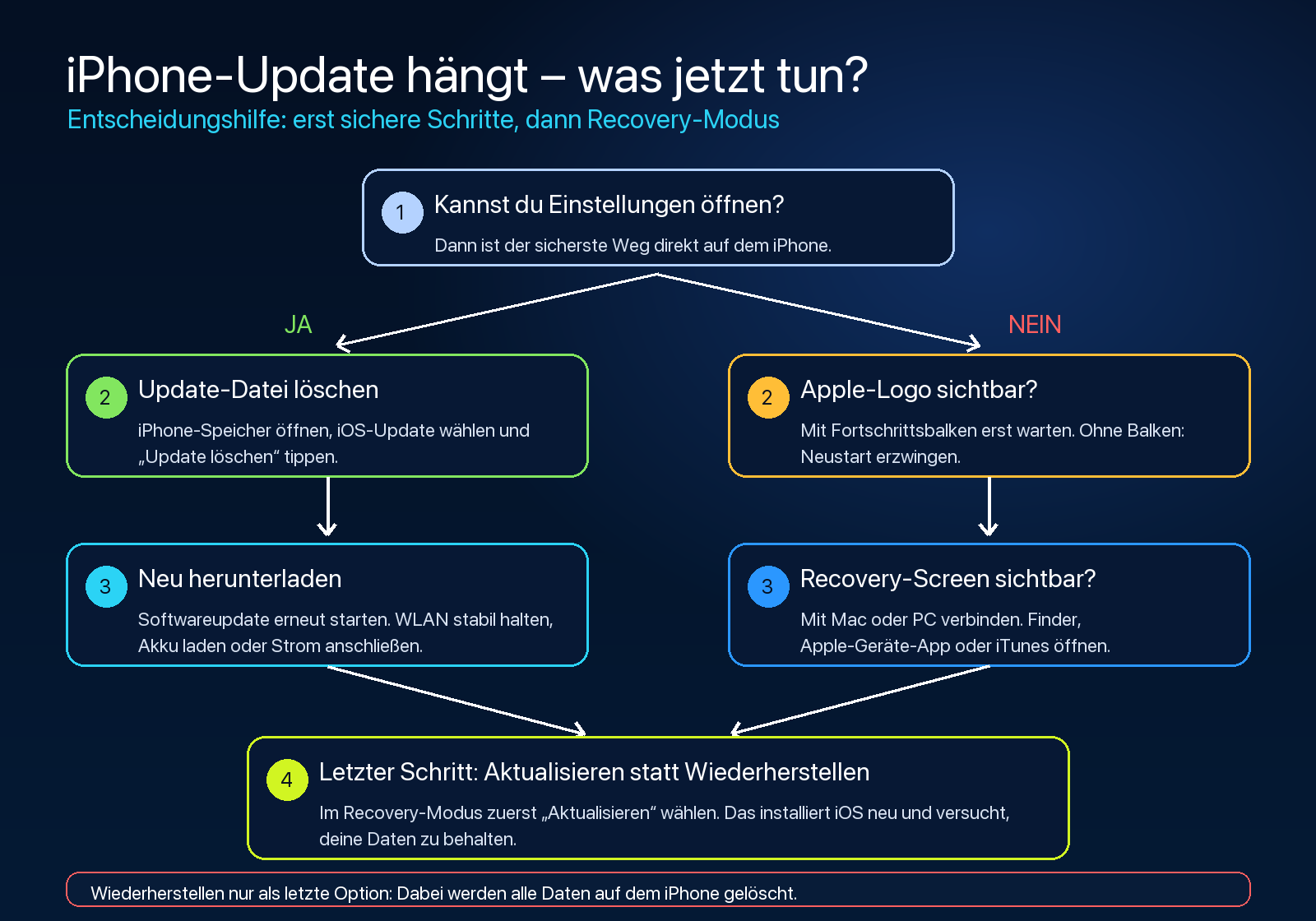
- Prüfen, in welcher Update-Phase das iPhone hängt.
- Bei Apple-Logo mit Fortschrittsbalken ausreichend lange warten.
- iPhone mit Strom und stabilem WLAN verbinden.
- Apple-Systemstatus und allgemeine Internetverbindung prüfen.
- VPN, DNS-Filter und Sicherheitsfilter testweise deaktivieren.
- Freien Gerätespeicher kontrollieren.
- Wenn möglich, ein aktuelles Backup erstellen.
- Bei „Angefordert“ oder „Vorbereiten“ das iPhone regulär neu starten.
- Fehlerhafte Update-Datei aus dem iPhone-Speicher löschen.
- Update erneut drahtlos laden.
- Bei erneutem Fehler das Update über Mac oder PC installieren.
- Bei eingefrorenem Gerät einen Neustart erzwingen.
- Bei Apple-Logo oder Boot-Schleife Wiederherstellungsmodus starten.
- Im Wiederherstellungsmodus zuerst Aktualisieren wählen.
- Erst bei gescheiterter Aktualisierung Wiederherstellen erwägen.
- Bei wiederholten Fehlercodes Kabel, USB-Port, Computer und Netzwerk wechseln.
- Bei anhaltendem Fehler Hardwareprüfung durchführen lassen.
Was du bei einem hängenden Update nicht tun solltest
- Das iPhone während einer laufenden Installation nach wenigen Minuten ausschalten.
- Bei einem Apple-Logo mit Fortschrittsbalken ständig Tasten drücken.
- Direkt „Wiederherstellen“ wählen, ohne zuerst „Aktualisieren“ zu versuchen.
- Das Kabel während eines Computerupdates abziehen.
- Das Update über ein instabiles öffentliches WLAN durchführen.
- Wichtige Apps oder Fotos ohne Sicherung löschen, um Speicher freizugeben.
- Unbekannte „iPhone Repair“-Programme mit Zugangsdaten oder hohen Gebühren verwenden.
- Eine Beta installieren, wenn das iPhone für wichtige tägliche Aufgaben benötigt wird.
FAQ: iPhone-Update hängt
Wie lange darf „Aktualisierung angefordert“ dauern?
Einige Minuten sind besonders nach Veröffentlichung einer neuen iOS-Version normal. Bleibt die Meldung lange unverändert, prüfe WLAN, Apple-Server, freien Speicher, VPN und Stromversorgung. Starte das iPhone anschließend neu und versuche es später erneut.
Warum hängt das iPhone bei „Update vorbereiten“?
Das iPhone entpackt und prüft die Update-Datei. Wenig freier Speicher, eine große Aktualisierung oder eine beschädigte Datei können den Vorgang verlängern. Bleibt die Anzeige dauerhaft unverändert, lösche das Update unter Einstellungen > Allgemein > iPhone-Speicher und lade es neu.
Kann ich „Update vorbereiten“ abbrechen?
Solange das iPhone noch normal bedienbar ist und noch nicht neu gestartet hat, kannst du nach angemessener Wartezeit das Gerät neu starten und die Update-Datei löschen. Während Apple-Logo und Installationsbalken sichtbar sind, solltest du nicht vorschnell eingreifen.
Wie lösche ich ein fehlerhaftes iOS-Update?
Öffne Einstellungen > Allgemein > iPhone-Speicher, tippe auf den Eintrag der iOS-Version und wähle Update löschen. Starte das iPhone anschließend neu und lade das Update unter „Softwareupdate“ erneut.
Wie lange darf das iPhone beim Apple-Logo hängen?
Der Fortschrittsbalken kann sehr langsam laufen oder scheinbar stehen bleiben. Apple empfiehlt ein Eingreifen, wenn der Balken mindestens eine Stunde lang keine erkennbare Bewegung zeigt. Dann kannst du einen Neustart erzwingen.
Verliere ich Daten durch einen erzwungenen Neustart?
Ein erzwungener Neustart löscht normalerweise keine persönlichen Daten. Er beendet jedoch den aktuellen Systemzustand. Verwende ihn während einer Updateinstallation deshalb erst, wenn der Vorgang eindeutig festhängt.
Was tun, wenn das iPhone nach dem Update nur das Apple-Logo zeigt?
Erzwinge zunächst einen Neustart. Bleibt es weiterhin am Logo oder startet ständig neu, verbinde es mit einem Mac oder PC, öffne den Wiederherstellungsmodus und wähle zuerst Aktualisieren.
Was ist der Unterschied zwischen „Aktualisieren“ und „Wiederherstellen“?
„Aktualisieren“ installiert iOS neu und versucht, deine Daten zu behalten. „Wiederherstellen“ löscht das iPhone vollständig und installiert das System neu. Deshalb solltest du immer zuerst „Aktualisieren“ versuchen.
Warum verlässt das iPhone den Wiederherstellungsmodus?
Wenn der Softwaredownload am Computer länger als ungefähr 15 Minuten dauert, kann das iPhone den Wiederherstellungsmodus verlassen. Lass den Download fertig werden und versetze das Gerät danach erneut in den Wiederherstellungsmodus.
Kann ich das iPhone ohne WLAN aktualisieren?
Je nach iPhone, Mobilfunktarif und iOS-Version kann ein Update teilweise über Mobilfunk möglich sein. Für große Updates ist ein stabiles WLAN oder die Aktualisierung über einen Mac beziehungsweise PC zuverlässiger.
Warum reicht mein iCloud-Speicher nicht für das Update?
Für das Update ist der interne iPhone-Speicher entscheidend. Freier iCloud-Speicher ersetzt keinen lokalen Installationsplatz.
Kann ein VPN das iPhone-Update blockieren?
Ja. VPNs, DNS-Filter, Firewalls und Sicherheitsprofile können die Verbindung zu Apple-Servern beeinflussen. Deaktiviere solche Dienste testweise und verwende ein normales vertrauenswürdiges WLAN.
Was tun, wenn das Update über den Mac ebenfalls hängt?
Aktualisiere macOS, starte Mac und iPhone neu, teste ein anderes Kabel und einen direkten USB-Port. Prüfe die Internetverbindung und notiere einen eventuell angezeigten Fehlercode.
Werden meine Daten gelöscht, wenn ich das Update über den Finder installiere?
Eine normale Aktualisierung über den Finder löscht deine Daten nicht. Auch im Wiederherstellungsmodus versucht die Option „Aktualisieren“, deine Daten zu erhalten. Die Option „Wiederherstellen“ löscht das Gerät dagegen vollständig.
Was tun bei Fehler 4013 oder 4014?
Aktualisiere den Computer, starte beide Geräte neu und teste ein anderes Kabel, einen anderen USB-Port sowie nach Möglichkeit einen anderen Computer. Bleibt der Fehler bestehen, kann eine Hardwareprüfung nötig sein.
Kann ich ein iPhone-Update rückgängig machen?
Ein normales Zurückgehen auf eine ältere iOS-Version ist nicht über die Einstellungen möglich. Apple signiert ältere Versionen nur begrenzt. Ein Downgrade kann eine vollständige Löschung erfordern und ist insbesondere bei Beta-Versionen mit Backup-Einschränkungen verbunden.
Fazit
Wenn ein iPhone-Update hängt, ist die wichtigste Frage, an welcher Stelle es feststeckt. Bei „Aktualisierung angefordert“ sind meist Netzwerk oder ausgelastete Apple-Server beteiligt. Bei „Update vorbereiten“ helfen freier Speicher und das Löschen einer beschädigten Update-Datei. Ein Apple-Logo mit Fortschrittsbalken erfordert dagegen zunächst Geduld.
Bleibt der Balken mindestens eine Stunde unverändert oder startet das iPhone nicht mehr, erzwingst du einen Neustart. Danach ist der Wiederherstellungsmodus der wichtigste Rettungsweg. Wähle dort immer zuerst „Aktualisieren“, damit der Computer iOS neu installiert, ohne deine Daten zu löschen. Eine vollständige Wiederherstellung ist erst der letzte Schritt.
Mit dieser Reihenfolge vermeidest du unnötigen Datenverlust: warten, Netzwerk und Speicher prüfen, Update-Datei neu laden, Computerupdate versuchen, Wiederherstellungsmodus mit „Aktualisieren“ verwenden und erst danach über eine Löschung nachdenken.
Quellen
- Apple Support: Wenn sich dein iPhone oder iPad nicht aktualisieren lässt
- Apple Support: Apple-Logo mit Statusbalken nach Update oder Wiederherstellung
- Apple Support: Wenn dein iPhone beim Apple-Logo hängen bleibt
- Apple Support: Wenn sich das iPhone nicht einschalten lässt oder nicht reagiert
- Apple Support: Update oder Wiederherstellung im Wiederherstellungsmodus
- Apple Support: Der Bildschirm „Wiederherstellen“ wird auf dem iPhone angezeigt
- Apple Support: iPhone mit dem Finder aktualisieren
- Apple Support: iPhone mit iTunes aktualisieren
- Apple Support: Fehler beim Update oder bei der Wiederherstellung
- Apple Support: Probleme mit dem Update oder der Wiederherstellung beheben
- Apple Support: Speicherplatz auf dem iPhone überprüfen
- Apple Benutzerhandbuch: iOS auf dem iPhone aktualisieren
- Apple Support: iOS-Beta entfernen und stabile Version wiederherstellen