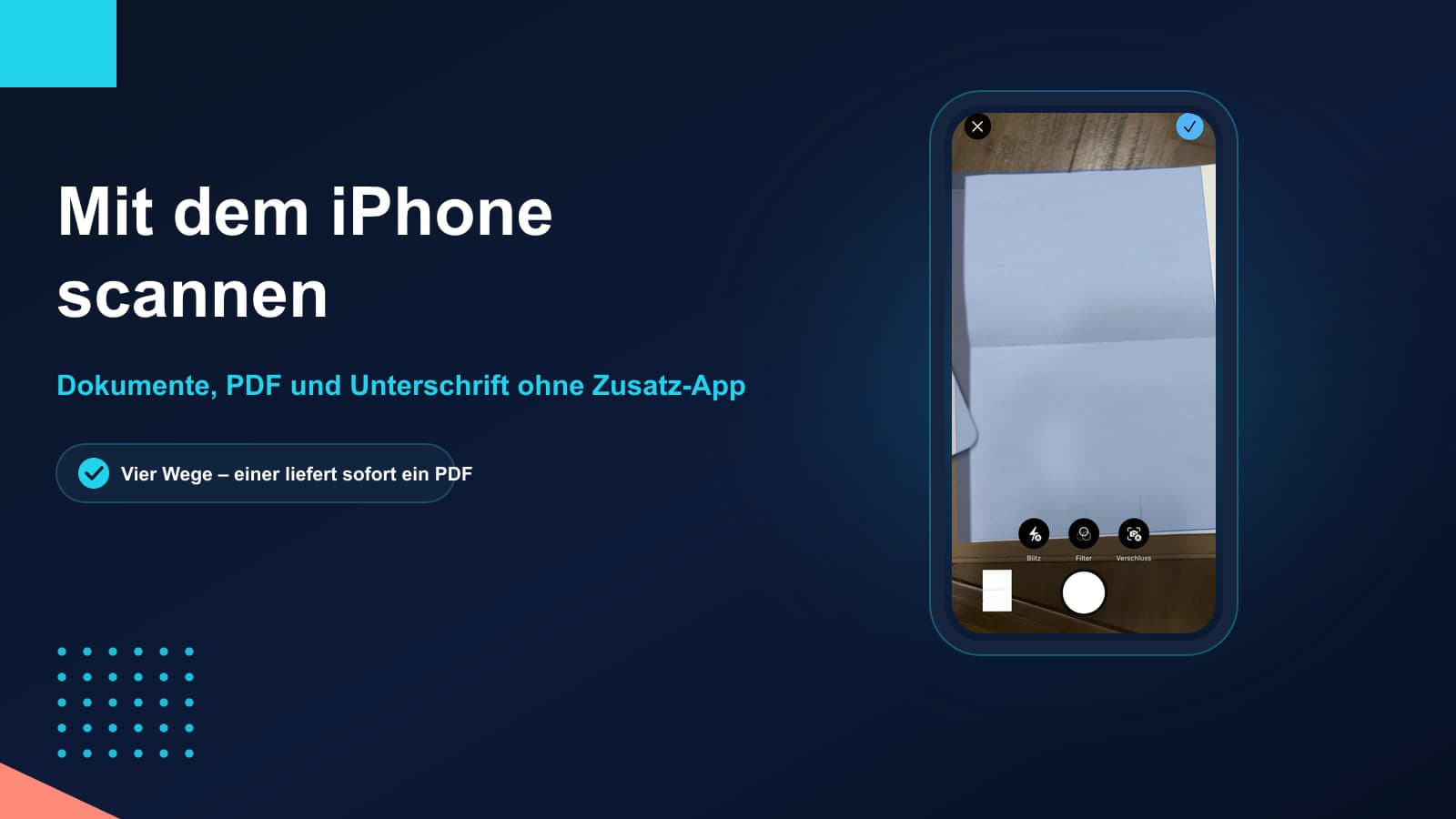
Mit dem iPhone scannen: Dokumente, PDF und Unterschrift ohne Zusatz-App
Der meistempfohlene Weg führt in die Notizen-App – und genau dort entsteht keine Datei, die sich verschicken lässt. Welcher der vier eingebauten Scanner der richtige ist, hängt nur an einer Frage.
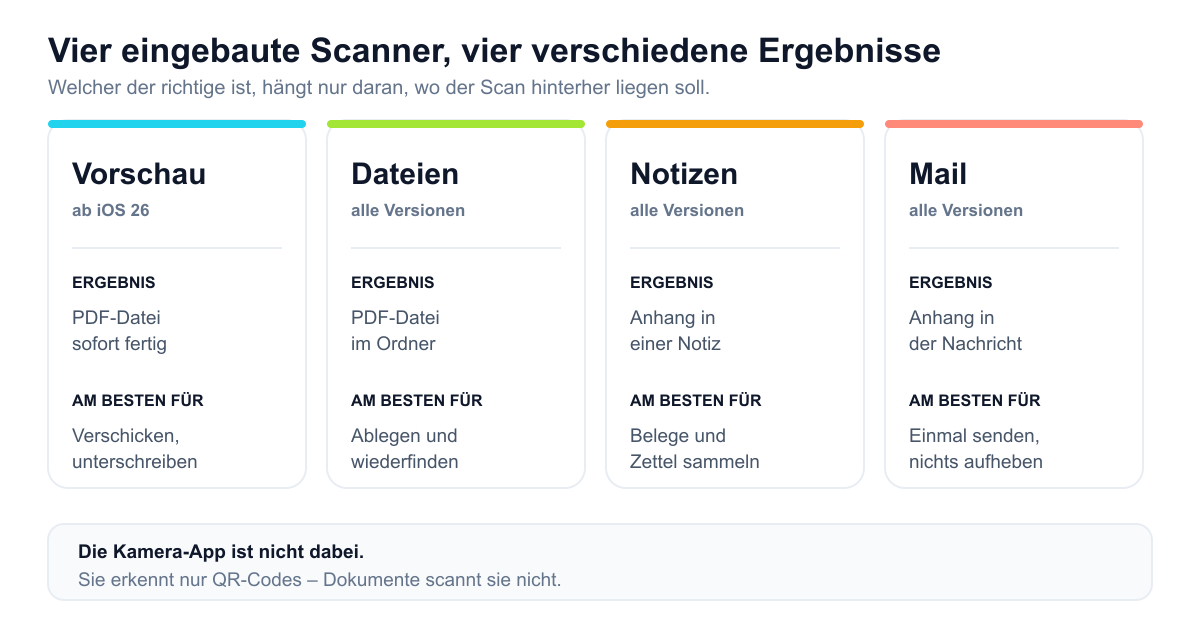
Eine Scanner-App brauchst du nicht. iOS scannt an vier Stellen selbst: in der Vorschau-App, in Dateien, in Notizen und direkt in Mail.
Seit iOS 26 ist die Vorschau-App der beste Weg. Sie liefert sofort eine fertige PDF-Datei, erkennt Formularfelder und kann unterschreiben.
Der Klassiker Notizen hat einen Haken: Der Scan bleibt ein Anhang in der Notiz. Zum Verschicken musst du ihn erst über „In Dateien sichern“ in ein PDF verwandeln.
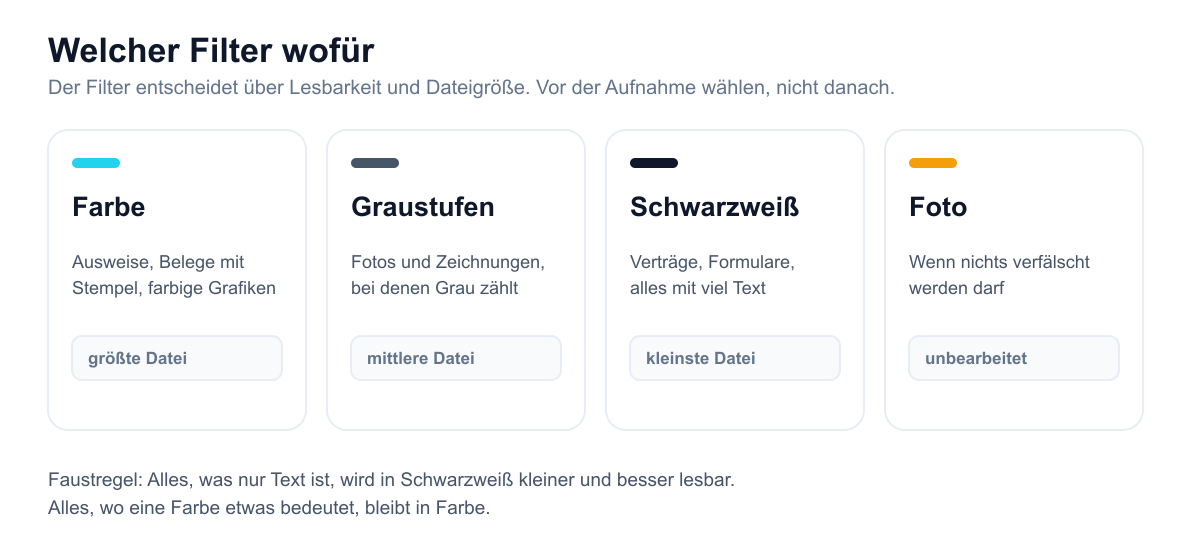
Der Filter entscheidet über alles. Schwarzweiß macht Textseiten lesbarer und die Datei deutlich kleiner.
Die Kamera-App kann es nicht. Sie erkennt nur QR-Codes – wer dort sucht, sucht vergeblich.
Irgendwann kommt der Moment: Das Formular muss ausgefüllt zurück, die Krankmeldung soll an den Arbeitgeber, der unterschriebene Vertrag an die Hausverwaltung. Und einen Scanner besitzt kaum noch jemand. Also fotografiert man das Blatt – und bekommt ein schiefes Bild mit Schattenkante, das die Gegenseite höflich zurückweist.
Dabei liegt ein ordentlicher Dokumentenscanner längst in der Hosentasche. Er kann die Seite gerade ziehen, den Schatten wegrechnen, mehrere Blätter zu einer Datei bündeln und das Ergebnis als PDF ausgeben. Das Problem ist nicht die Technik, sondern dass Apple diese Funktion an vier verschiedenen Stellen versteckt hat und an keiner davon, wo man sie zuerst sucht.
Und es gibt eine Falle, in die fast jede Anleitung im Netz führt: Sie schickt dich in die Notizen-App. Dort funktioniert das Scannen tadellos, nur entsteht dabei keine Datei – der Scan bleibt in der Notiz stecken. Wer ihn verschicken will, steht vor derselben Frage wie vorher.
Dieser Ratgeber sortiert die vier Wege danach, was hinterher herauskommen soll. Dazu die Einstellungen, die über Lesbarkeit und Dateigröße entscheiden, das Unterschreiben samt rechtlicher Einordnung, und die ehrliche Antwort auf die Frage, wann eine Scanner-App doch sinnvoll ist. Alle Angaben sind unter iOS 27 geprüft.
Wo soll der Scan landen?
Diese eine Frage entscheidet über den Weg. Alles andere ergibt sich daraus:
Scan-Wähler
Wo soll der Scan landen?
Das iPhone scannt an vier verschiedenen Stellen, und jede legt das Ergebnis woanders ab. Sag, was du vorhast – darunter steht der passende Weg.
Deine iOS-Version
Was hast du vor?
Wähl oben aus, was du vorhast.
Stand Oktober 2026, geprüft unter iOS 27. Die Vorschau-App gibt es auf dem iPhone erst seit iOS 26 – wer älter unterwegs ist, nimmt den Weg über die Dateien-App.
Vier eingebaute Scanner – und was sie unterscheidet
Alle vier benutzen dieselbe Kamera und dieselbe Erkennung. Das Ergebnis ist in jedem Fall gleich gut. Der Unterschied liegt ausschließlich darin, wo es hinterher liegt.
Die Kamera-App fehlt in dieser Aufstellung mit Absicht: Sie erkennt nur QR-Codes.
Das ist auch die Erklärung für eine Frage, die in Apples eigenem Diskussionsforum immer wieder auftaucht: wo die eingescannten Dokumente eigentlich abgeblieben sind. Sie sind nicht verschwunden. Sie liegen nur dort, wo der Scan gestartet wurde – und das war meistens eine Notiz.
Der beste Weg seit iOS 26: die Vorschau-App
Mit iOS 26 hat Apple die vom Mac bekannte Vorschau auf das iPhone gebracht. Die App bekam wenig Aufmerksamkeit, und in den Anleitungen, die bei dieser Suche ganz oben stehen, kommt sie bis heute nicht vor. Dabei ist sie für Dokumente das mit Abstand beste Werkzeug, das iOS zu bieten hat.
Vorschau öffnen. Findest du die App nicht, zieh auf dem Home-Bildschirm nach unten und such nach „Vorschau“.
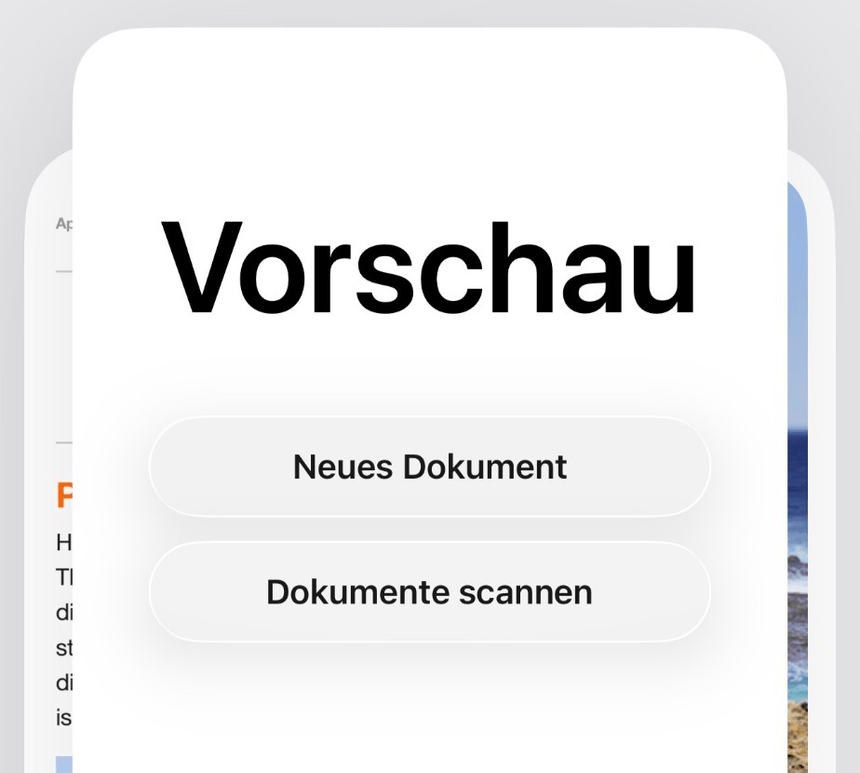
Beim Öffnen erscheint ein Blatt mit zwei Tasten: Neues Dokument und Dokumente scannen. Die zweite ist deine. Später startest du den Scan über das Symbol oben rechts.
Im Sucher lassen sich automatischer Auslöser, Blitz und Filter einstellen. Dazu gleich mehr, das ist der Teil, der über die Qualität entscheidet.
Seite für Seite aufnehmen. Unten links erscheinen Miniaturen: antippen, verwackelte Seiten löschen und neu machen.
Oben rechts mit dem blauen Haken sichern.
So begrüßt dich die Vorschau-App. Darunter liegt der Dateibrowser mit den zuletzt geöffneten Dokumenten.
Heraus kommt eine echte PDF-Datei, zunächst mit dem wenig aussagekräftigen Namen „Gescanntes Dokument.pdf“. Den solltest du sofort ändern, sonst heißen nach einem halben Jahr elf Dateien gleich. In derselben App lässt sich das Dokument anschließend unterschreiben, Seiten lassen sich neu sortieren oder löschen, und die Datei lässt sich verkleinern, bevor sie per Mail rausgeht.
Ohne Vorschau-App: der Weg über Dateien
Auf iPhones mit iOS 18 oder älter gibt es die Vorschau-App nicht. Dann führt der direkte Weg zu einer PDF-Datei über die Dateien-App – und der funktioniert auch auf neueren Geräten genauso gut.
Dateien-App öffnen und in den Ordner wechseln, in dem die Datei liegen soll.
Oben rechts auf die Mehr-Taste (drei Punkte) tippen und Dokumente scannen wählen.
Seite vor die Kamera halten. Steht der Schalter Verschluss auf automatisch, löst das iPhone selbst aus, sobald es die Ränder erkennt. Sonst auf den Auslöser tippen oder eine Lautstärketaste drücken.
Die Ecken an die Seite ziehen und Scan behalten antippen. Weitere Seiten hängst du einfach an.
Mit dem Haken bestätigen, Speicherort wählen, Sichern.
Vorteil gegenüber der Vorschau-App: Du bestimmst den Ablageort schon beim Sichern. Wer ein System aus Ordnern pflegt – Versicherung, Auto, Wohnung –, landet hier sofort an der richtigen Stelle.
Notizen: zum Aufheben gut, zum Verschicken umständlich
Die Notizen-App ist der bekannteste Weg und in den meisten Anleitungen der einzige. Für eine bestimmte Sorte Papier ist sie auch wirklich die beste Wahl: Kassenbons, Beipackzettel, die Bedienungsanleitung der Spülmaschine, Rezepte aus der Zeitung. Denn die Notizen-Suche findet später den Text im Scan, ohne dass du irgendetwas abtippen musst.
Notizen öffnen, eine neue Notiz anlegen oder eine vorhandene öffnen.
Auf die Anhang-Taste (Büroklammer) tippen und Dokumente scannen wählen. Alternativ in der offenen Notiz über die Mehr-Taste auf Scannen gehen.
Scannen wie oben beschrieben, dann Sichern.
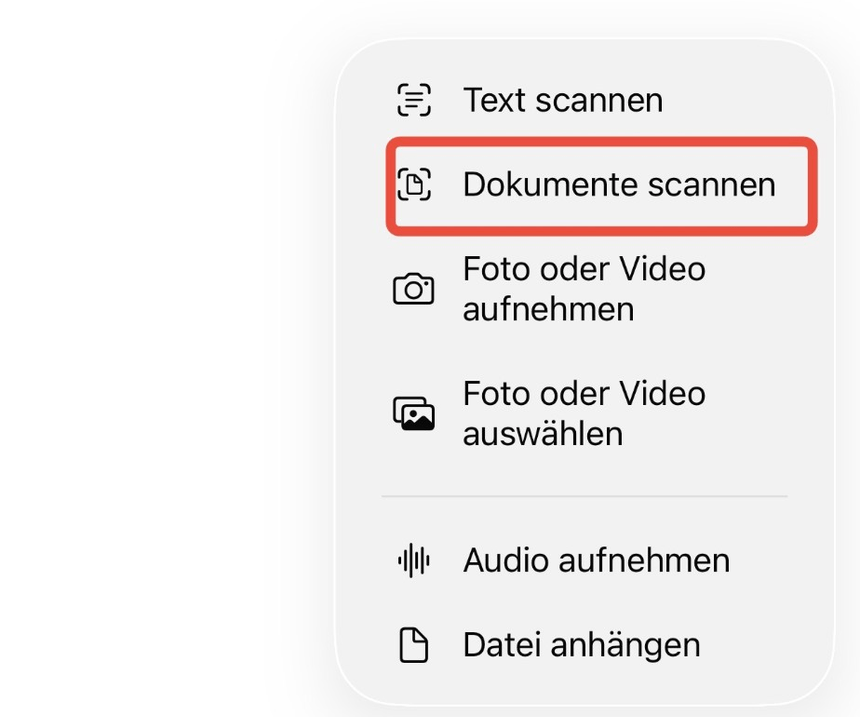
Direkt über „Dokumente scannen“ steht „Text scannen“. Die beiden werden ständig verwechselt – der eine macht ein Bild, der andere nur Buchstaben.
Und jetzt der Haken. Der Scan ist ein Anhang in dieser Notiz, keine Datei. Es gibt keinen Ordner, in dem er auftaucht, und die Mail-App findet ihn nicht, wenn du einen Anhang suchst. Wer ihn verschicken will, muss ihn erst herauslösen: Scan in der Notiz antippen, Teilen-Taste, In Dateien sichern. Erst dadurch entsteht eine PDF-Datei.
Deshalb die einfache Faustregel: Soll das Papier nur aufgehoben und wiedergefunden werden, nimm Notizen. Soll es raus an jemanden, nimm Vorschau oder Dateien.
Direkt aus der Mail heraus scannen
Wenn das Dokument ohnehin nur in eine einzige E-Mail soll, ist der Umweg über eine andere App überflüssig. Mail hat den Scanner eingebaut.
In Mail eine neue Nachricht schreiben oder auf eine antworten.
In den Textbereich tippen und gedrückt halten, bis das Menü erscheint. Auf manchen Geräten steht die Funktion auch in der Leiste über der Tastatur.
Dokument scannen wählen und die Seiten aufnehmen.
Mit dem Haken bestätigen – der Scan hängt als PDF an der Nachricht.
Das ist der schnellste Weg überhaupt, hat aber denselben Nachteil wie jede Einbahnstraße: Danach existiert der Scan nur noch im Postausgang. Wenn die Unterlage später noch einmal gebraucht wird, lieber vorher sauber ablegen.
Die Einstellungen, die über die Qualität entscheiden
Hier trennt sich ein brauchbarer Scan von einem, der zurückkommt. Alle vier Wege bieten dieselben Regler, und die meisten Leute fassen keinen davon an.
Die drei Schalter im Sucher
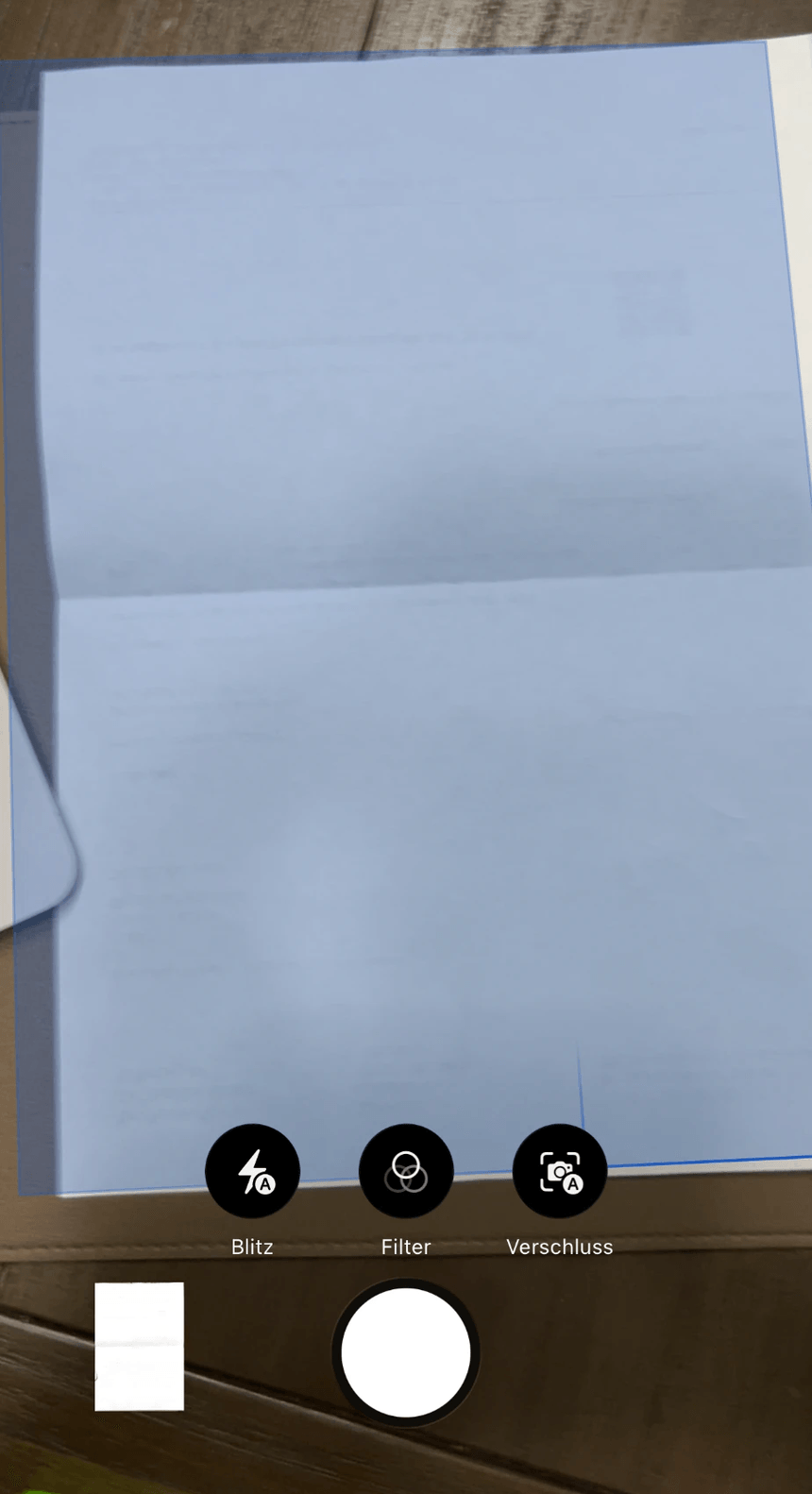
Unten im Sucher sitzen drei beschriftete Tasten: Blitz, Filter und Verschluss. Das kleine „A“ auf dem Symbol bedeutet jeweils automatisch. Blau eingefärbt zeigt das iPhone an, welchen Ausschnitt es als Seite erkannt hat – wenn diese Fläche nicht zum Papier passt, stimmt etwas mit dem Kontrast nicht.
Die blaue Fläche ist das, was gleich im Scan landet. Links unten sammeln sich die bereits aufgenommenen Seiten.
Der Verschluss ist der Schalter, der über Automatik oder Handbetrieb entscheidet. Automatisch löst aus, sobald eine rechteckige Seite erkannt wird. Das klappt gut auf einem Tisch mit Kontrast zur Unterlage. Es klappt schlecht bei weißem Papier auf weißem Tisch, bei Seiten, die sich wölben, und bei allem, was in der Hand gehalten wird. Dann umschalten und selbst auslösen – notfalls mit einer Lautstärketaste, das verwackelt weniger als der Tipp aufs Display.
Der Filter
Den Filter vor der Aufnahme wählen. Nachträglich ändern geht, kostet aber einen Arbeitsschritt.
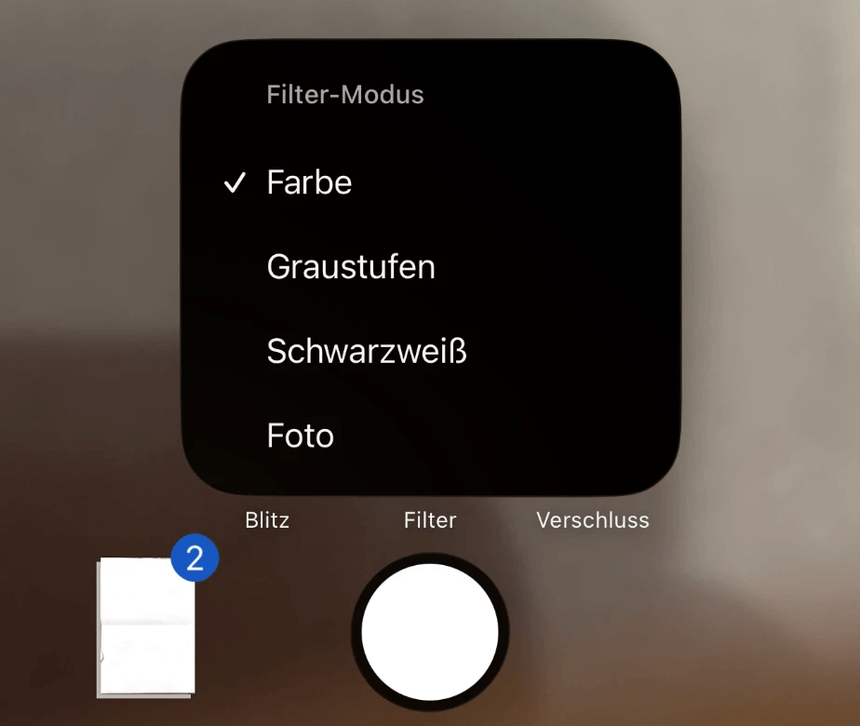
Hinter der mittleren Taste verbirgt sich ein Menü namens Filter-Modus mit vier Einträgen. Ab Werk steht es auf Farbe.
Vier Filter, und die Voreinstellung ist für Textseiten die schlechteste.
Schwarzweiß ist für reine Textseiten fast immer die richtige Wahl: Der Hintergrund wird sauber weiß statt grau-beige, die Buchstaben werden kräftiger, und die Datei schrumpft deutlich. Farbe gehört zu allem, wo eine Farbe eine Bedeutung trägt – Stempel, Ausweise, markierte Stellen, farbige Diagramme. Graustufen sind der Kompromiss für Seiten mit Fotos. Der Filter „Foto“ schaltet die Aufbereitung praktisch ab und liefert die Seite so, wie die Kamera sie sieht.
Licht und Haltung
Zwei Dinge ruinieren mehr Scans als alles andere: der eigene Schatten und spiegelndes Licht. Leg das Blatt an eine Fensterseite, nicht direkt unter eine Deckenlampe, und halte das iPhone so, dass dein Kopf nicht zwischen Lichtquelle und Papier steht. Der Blitz hilft bei schlechtem Licht, erzeugt auf glänzendem Papier aber einen weißen Fleck – bei Hochglanzprospekten also besser aus lassen.
Wie groß wird so eine Datei?
Eine einzelne gescannte Textseite in Schwarzweiß liegt meist im Bereich weniger hundert Kilobyte. Dieselbe Seite in Farbe kann leicht das Fünffache belegen. Bei zwanzig Seiten ist das der Unterschied zwischen einer Mail, die durchgeht, und einer, die an der Anhangsgrenze des Empfängers scheitert – viele Postfächer machen bei 20 oder 25 Megabyte dicht.
Wird es zu groß, hilft die Vorschau-App: Dort lässt sich eine PDF-Datei komprimieren, bevor sie rausgeht. Alternativ noch einmal in Schwarzweiß scannen. Wer regelmäßig an Speichergrenzen stößt, findet in unserem Ratgeber iPhone-Speicher voll die größeren Hebel.
Unterschreiben und Formulare ausfüllen
Der häufigste Grund, überhaupt zu scannen, ist ein Dokument, das unterschrieben zurück soll. Dafür braucht es keine zweite App und keinen Drucker.
Das gescannte Dokument öffnen und auf die Markieren-Taste tippen.
Die Hinzufügen-Taste (Plus) antippen und Unterschrift wählen.
Eine gespeicherte Unterschrift nehmen oder eine neue mit dem Finger schreiben. Mit einem Apple Pencil auf dem iPad wird sie deutlich sauberer.
Das Feld auf die passende Größe ziehen, an die richtige Stelle schieben, Fertig.
Die Unterschrift wird gespeichert und steht beim nächsten Dokument sofort bereit. In der Vorschau-App geht es noch einen Schritt bequemer: Sie erkennt ausfüllbare Felder in PDF-Formularen von selbst, sodass man direkt hineintippen kann, statt Textfelder manuell zu platzieren.
Wenn du nur den Text brauchst
Manchmal soll gar kein Bild entstehen. Die IBAN von der Rechnung, der Aktivierungscode aus dem Brief, ein Absatz aus einem Buch – dafür gibt es eine eigene Funktion, die viel zu wenige kennen.
In ein beliebiges Textfeld tippen, damit die Tastatur erscheint.
Im Menü über der Tastatur die Kamera-Option für Text scannen wählen.
Das iPhone über die Zeilen halten. Gelbe Klammern markieren, was erkannt wird.
Auf Einfügen tippen. Oder vorher nur den Teil markieren, den du wirklich brauchst.
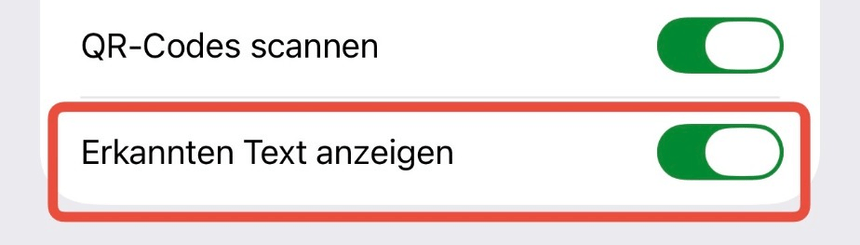
Dasselbe geht aus einem Foto, das schon in der Mediathek liegt: Bild öffnen, auf das Textsymbol unten rechts tippen, Text markieren, kopieren. Voraussetzung ist ein Schalter unter Einstellungen › Kamera, der Erkannten Text anzeigen heißt. Fehlt das Textsymbol im Foto, ist meist genau dieser Schalter aus – oder die Sprache des Textes wird nicht unterstützt.
Eine Zeile darüber steht „QR-Codes scannen“ – das ist alles, was die Kamera-App an Scannen beherrscht.
Fotos, die du schon hast, zu einem PDF machen
Der zweithäufigste Fall: Die Seiten sind längst abfotografiert, jetzt soll eine Datei daraus werden. Die Suchergebnisse zu dieser Frage bestehen fast vollständig aus Online-Konvertern und App-Store-Einträgen. Beides ist unnötig – und das eine ist bei Dokumenten eine schlechte Idee.
In der Fotos-App auf Auswählen tippen und die Bilder in der gewünschten Reihenfolge markieren.
Teilen-Taste, dann In Dateien sichern, einen Ordner bestimmen.
In der Dateien-App den Ordner öffnen, oben rechts auf die Mehr-Taste und Auswählen tippen.
Alle Bilder markieren, unten rechts auf die Mehr-Taste tippen, PDF erstellen.
Fertig ist eine Datei mit allen Bildern, im selben Ordner. Es gibt noch die oft empfohlene Abkürzung über die Druckvorschau – mehrere Fotos teilen, „Drucken“ wählen, die Vorschau mit zwei Fingern auseinanderziehen und das Ergebnis sichern. Die funktioniert, presst die Bilder aber in Fotopapierformate. Der Weg über „PDF erstellen“ behält die Originalgröße und ist der sauberere.
Ausweis, Bücher und andere Sonderfälle
Drei Arten von Papier machen beim Scannen regelmäßig Ärger, jede aus einem anderen Grund.
Der Personalausweis. Er ist klein, glänzt und liegt selten flach. Die Automatik erkennt seine Ränder oft nicht, weil der Kontrast zum Tisch fehlt – auf einer dunklen Unterlage klappt es deutlich besser. Vorder- und Rückseite gehören in dieselbe Datei: erst die eine Seite scannen, umdrehen, zweite Seite anhängen, dann erst sichern. Und eine Sache, die unterschätzt wird: Wer Teile unkenntlich machen will, sollte das vor dem Scannen tun, zum Beispiel mit einem Stück Papier über der Zugangsnummer. Ein nachträglich darübergemalter schwarzer Balken in der Markierungsfunktion ist eine Ebene über dem Bild – in manchen Programmen lässt sich so etwas wieder entfernen. Verlässlich ist nur, was gar nicht erst mit aufs Bild kommt.
Bücher und gebundene Unterlagen. Die Seite wölbt sich zum Falz hin, die Automatik löst nicht aus, und der Text läuft in den Schatten. Zwei Dinge helfen: das Buch flach drücken oder mit etwas beschweren, und auf Manuell umschalten, damit du selbst auslöst, wenn die Seite ruhig liegt. Die Ecken ziehst du danach von Hand zurecht.
Quittungen und Thermopapier. Kassenbons verblassen, manche sind nach einem halben Jahr leer. Für Garantie und Steuer lohnt sich das Scannen deshalb doppelt – am besten gleich beim Einkauf, in eine Notiz, wo die Suche sie später über den Händlernamen wiederfindet. Der Filter Schwarzweiß holt aus blassem Thermodruck oft mehr heraus als Farbe.
Was Behörden und Versicherungen von einem Scan erwarten
Wenn ein Dokument zurückgewiesen wird, liegt es selten an der Auflösung. Es liegt an einer dieser fünf Kleinigkeiten:
Vollständigkeit. Alle Seiten in einer Datei, auch die scheinbar leere Rückseite mit dem Kleingedruckten. Mehrere Einzeldateien sind der häufigste Grund für Rückfragen.
Nichts abgeschnitten. Ränder, Seitenzahlen und Fußzeilen müssen drauf sein. Lieber etwas mehr Tisch im Bild als ein fehlender Millimeter.
Gerade und lesbar. Die Entzerrung erledigt das iPhone, solange du die Ecken richtig setzt. Ein schief fotografiertes Blatt ohne Scan-Funktion ist genau das, was zurückkommt.
Vernünftige Dateigröße. Unter zehn Megabyte geht fast überall durch. Portale mit Upload-Feld setzen die Grenze oft noch niedriger.
Ein sprechender Dateiname. „Scan 7.pdf“ landet im Zweifel im falschen Vorgang. Name, Thema und Datum helfen auch der Person auf der anderen Seite.
Ein Hinweis noch zur Form: Ein Scan ist eine einfache Kopie. Wo eine beglaubigte Kopie verlangt wird, hilft kein Smartphone – das macht weiterhin die Behörde, das Bürgerbüro oder ein Notariat.
Scans wiederfinden, benennen und ordnen
Nach einem halben Jahr ist die Frage nicht mehr, wie man scannt, sondern wo das Zeug abgeblieben ist. Drei Gewohnheiten helfen:
Sofort umbenennen. „Gescanntes Dokument.pdf“ und „Scan 4“ sind nach drei Wochen wertlos. Datum und Inhalt in den Namen, etwa „2026-10 Mietvertrag unterschrieben“, dann sortiert sich die Liste von allein.
Einen Ort festlegen. Ein Ordner „Dokumente“ in iCloud Drive mit einer Handvoll Unterordnern reicht. Entscheidend ist, dass nicht die Hälfte in Notizen und die andere Hälfte lokal auf dem iPhone liegt.
Die Suche nutzen. iOS durchsucht den Text in gescannten PDFs. Wer den Namen vergessen hat, findet die Datei oft über ein Wort, das darin vorkommt.
Brauchst du überhaupt eine Scanner-App?
Für die allermeisten Fälle: nein. Die eingebaute Erkennung ist gut, kostet nichts, verlangt kein Konto und lädt nichts hoch. Die App-Store-Einträge, die bei dieser Suche ganz oben stehen, lösen ein Problem, das iOS seit Jahren selbst löst.
Es gibt aber drei Situationen, in denen eine zusätzliche App wirklich etwas kann:
Durchsuchbare PDFs für andere. iOS legt Scans als Bilder im PDF ab. Wer eine Datei braucht, in der am Windows-PC Text markiert und kopiert werden kann, braucht echte Texterkennung beim Export.
Große Mengen. Wer regelmäßig Dutzende Seiten erfasst, profitiert von Stapelverarbeitung, automatischer Benennung und direktem Upload in eine Ablage.
Spezialfälle. Visitenkarten direkt in die Kontakte, Belege mit Betragserkennung für die Buchhaltung, mehrseitige Formulare mit Vorlagen.
Wer nichts davon braucht, spart sich die App. Und sollte besonders skeptisch sein bei kostenlosen Scannern, die ein Abonnement anbieten, sobald die zweite Seite gescannt ist.
Am Drucker einscannen: was iOS kann und was nicht
Eine Frage, die bei dieser Suche immer wieder auftaucht: Wie bekommt man einen Scan vom Multifunktionsdrucker aufs iPhone? Die ehrliche Antwort lautet: nicht mit Bordmitteln. AirPrint deckt das Drucken ab, nicht das Scannen. iOS kann von sich aus keinen Scanvorgang an einem Netzwerkgerät auslösen.
Dafür brauchst du die App des Herstellers – HP Smart, Epson Smart Panel, Brother iPrint&Scan, Canon Print. Drucker und iPhone müssen im selben WLAN hängen, dann startet die App den Scan und sichert ihn als PDF. Für ein oder zwei Seiten ist der Scanner im iPhone meist schneller. Für einen Stapel mit automatischem Einzug lohnt der Gang zum Gerät. Welche Geräte sich dafür eignen, steht in unserer Übersicht zu Druckern für Studierende.
Vom Mac aus scannen, ohne das iPhone anzufassen
Wer am Schreibtisch sitzt, kann den Scan direkt im Mac auslösen. In der Vorschau am Mac über Ablage › Von iPhone oder iPad importieren › Dokumente scannen gehen. Das iPhone wacht auf, zeigt den Sucher, und die fertige Seite erscheint Sekunden später auf dem Mac – ohne Kabel, ohne AirDrop, ohne Umweg.
Dieselbe Technik steckt hinter der Kontinuitätskamera, mit der sich das iPhone auch als Webcam nutzen lässt. Wie das eingerichtet wird, steht in unserem Ratgeber iPhone als Webcam am Mac.
Wenn der Scan nicht klappt
Problem
Woran es liegt
Was hilft
Die Ränder werden nicht erkannt
Zu wenig Kontrast zwischen Papier und Unterlage
Blatt auf eine dunkle Fläche legen oder auf Manuell umschalten und die Ecken selbst ziehen
Grauer Schleier über der Seite
Eigener Schatten, meist bei Deckenlicht von hinten
Zum Fenster drehen, seitlich stehen, Filter auf Schwarzweiß
Weißer Fleck in der Mitte
Blitz auf glänzendem Papier
Blitz aus, dafür mehr Umgebungslicht
Text ist unscharf
Verwackelt beim Antippen des Auslösers
Mit einer Lautstärketaste auslösen, Ellbogen aufstützen
Die Automatik löst nicht aus
Seite wölbt sich oder wird in der Hand gehalten
Buch aufschlagen und beschweren, oder manuell auslösen
„Dokumente scannen“ fehlt im Menü
Kamerazugriff ist über die Bildschirmzeit gesperrt
Unter Einstellungen › Bildschirmzeit › Beschränkungen die Kamera wieder freigeben
Scan ist viel zu groß
Farbfilter bei reinem Text
In Schwarzweiß wiederholen oder die PDF-Datei in der Vorschau komprimieren
Hilft nichts davon und das Bild bleibt matschig, lohnt ein Blick aufs Objektiv. Eine Hosentasche hinterlässt einen Fettfilm, der die Kamera bei Nahaufnahmen zuverlässig ruiniert. Wie sich das sperrige Bildschirmzeit-Menü einrichten lässt, steht in unserem Ratgeber zur Bildschirmzeit und Kindersicherung.
Kurz beantwortet
Häufige Fragen
Hat das iPhone einen eigenen Scanner?
Ja, sogar mehrere. iOS kann Dokumente in der Vorschau-App, in der Dateien-App, in Notizen und direkt in Mail scannen – inklusive automatischer Randerkennung, Entzerrung und Filtern. Eine zusätzliche App ist dafür nicht nötig.
Wo ist beim iPhone der Scanner?
Nicht in der Kamera-App, dort gibt es nur die QR-Code-Erkennung. Am schnellsten findest du ihn in der Vorschau-App auf dem Startbildschirm oder in der Dateien-App über die Mehr-Taste mit den drei Punkten.
Wie scanne ich ein Dokument als PDF?
Über die Vorschau-App oder die Dateien-App. Beide legen das Ergebnis direkt als PDF-Datei ab. Der Weg über Notizen erzeugt zunächst nur einen Anhang in der Notiz.
Wie bekomme ich einen Scan aus den Notizen als PDF heraus?
Den Scan in der Notiz antippen, auf die Teilen-Taste gehen und „In Dateien sichern“ wählen. Dabei entsteht eine PDF-Datei, die sich verschicken lässt.
Gibt es eine kostenlose Scanner-App für das iPhone?
Die beste ist bereits installiert. Die eingebaute Funktion kostet nichts, verlangt kein Konto und überträgt nichts ins Netz. Zusätzliche Apps lohnen sich vor allem für durchsuchbare PDFs mit echter Texterkennung und für große Mengen.
Wie viele Seiten kann ich am Stück scannen?
Eine feste Grenze gibt es nicht. Seite aufnehmen, umblättern, nächste Seite – erst am Ende einmal sichern. Alle Seiten landen in der Reihenfolge der Aufnahme in einer Datei.
Wie füge ich meine Unterschrift ein?
Dokument öffnen, auf die Markieren-Taste tippen, dann auf die Hinzufügen-Taste und „Unterschrift“. Eine einmal erstellte Unterschrift bleibt gespeichert und steht beim nächsten Dokument sofort bereit.
Ist eine so eingefügte Unterschrift rechtsgültig?
Für den Alltag in aller Regel ja. Wo das Gesetz die Schriftform verlangt – etwa bei der Kündigung von Arbeits- oder Mietverträgen – reicht sie nicht aus. Dort braucht es Papier oder eine qualifizierte elektronische Signatur.
Wie wandle ich ein Foto in ein PDF um?
Das Bild über Teilen in die Dateien-App sichern, dort gedrückt halten oder auswählen und „PDF erstellen“ antippen. Bei mehreren Bildern entsteht eine gemeinsame Datei. Ein Online-Dienst ist dafür nicht nötig und bei Dokumenten auch nicht ratsam.
Warum ist mein Scan so dunkel oder grau?
Meistens steht der eigene Schatten im Weg. Leg das Blatt ans Fenster statt unter eine Deckenlampe und wähl den Filter Schwarzweiß, dann wird der Hintergrund sauber weiß.
Kann ich mit dem iPhone etwas an meinem Drucker einscannen?
Nicht mit Bordmitteln. AirPrint kann nur drucken. Für den Scan am Multifunktionsgerät brauchst du die App des Herstellers, und beide Geräte müssen im selben WLAN sein.
Erkennt das iPhone den Text in meinen Scans?
Ja. Die Suche in Notizen und in der Dateien-App findet Wörter, die im Scan vorkommen. Für ein PDF, in dem sich der Text auch auf einem anderen Rechner markieren und kopieren lässt, braucht es allerdings eine App mit echtem Texterkennungs-Export.
Funktioniert das auch auf dem iPad?
Ja, die Wege sind identisch. Beim Unterschreiben hat das iPad sogar einen Vorteil: Mit einem Apple Pencil sieht die Unterschrift deutlich sauberer aus als mit dem Finger.
Scannt mein älteres iPhone genauso gut?
Die Funktion hängt an der iOS-Version, nicht am Modell. Die Vorschau-App setzt iOS 26 voraus, die Wege über Dateien, Notizen und Mail gibt es seit Jahren. Neuere Kameras liefern bei schlechtem Licht etwas sauberere Ergebnisse, der Unterschied bei normalem Tageslicht ist gering.
Martin Frost ist Gründer und Herausgeber von TechPill. Er schreibt über Smartphones, Apps, digitale Dienste und verständliche Lösungen für den Technik-Alltag.
Kommentare
Noch keine Kommentare. Schreib den ersten und teile deine Erfahrung oder Frage.
Nur die Pro-Modelle übertragen über USB 3 – bei allen anderen iPhones bremst der Anschluss auf USB 2.0. Welcher Kartenleser sich lohnt, was er kosten darf und woran der Import sonst scheitert.
So wechselst du von Android aufs iPhone – Schritt für Schritt: „Auf iOS übertragen“ (Move to iOS), WhatsApp-Chats, Fotos und Musik, der Sonderfall „iPhone schon eingerichtet“ und alle Stolpersteine.
So ziehst du komplett aufs neue iPhone um – ohne Datenverlust. Alle drei Wege (Schnellstart, iCloud, Computer), was automatisch mitkommt und die Checkliste für eSIM, WhatsApp und Apple Watch.
Drei Dinge werden hier ständig verwechselt, und wer alles auf einmal löscht, ist hinterher aus jedem Konto ausgeloggt. Dieser Ratgeber sortiert die Wege – und sagt, welcher angebliche Trick gar keiner ist.
Wer die Seitentaste gedrückt hält, bekommt Siri statt des Ausschalters. Welche Tasten stattdessen gelten, hängt vom Modell ab – und eine Kombination davon wählt bei zu langem Halten die 112.