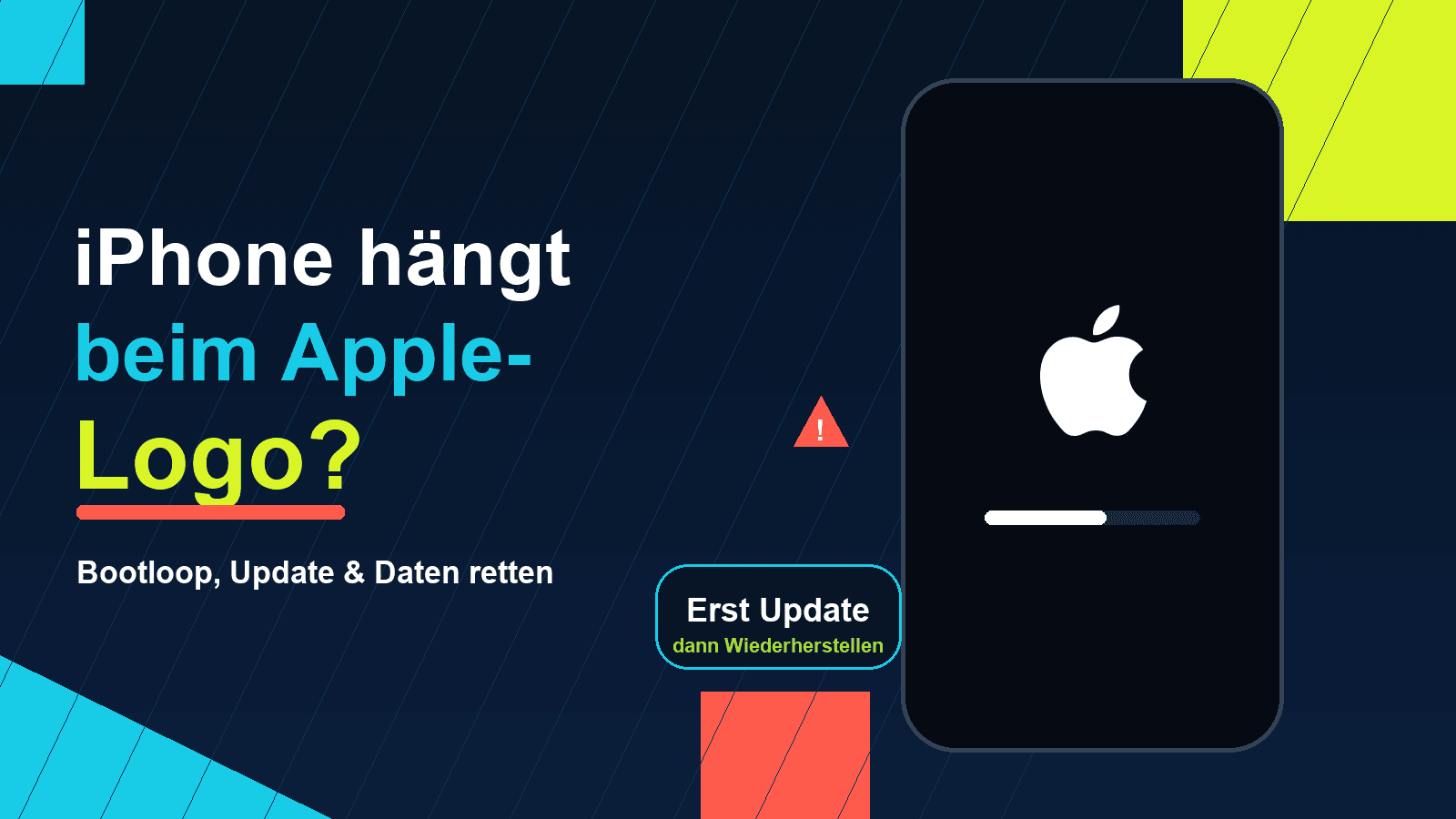
Wenn dein iPhone beim Apple-Logo hängt, ist das nicht automatisch ein Totalschaden. In vielen Fällen steckt iOS in einem Startvorgang fest: nach einem Update, nach zu wenig freiem Speicher, nach leerem Akku, nach einem fehlerhaften Neustart oder nach einem Problem mit Kabel, Computer oder Systemdateien. Entscheidend ist jetzt, dass du nicht sofort auf „Wiederherstellen“ klickst. Denn ein erzwungener Neustart und vor allem die Option „Aktualisieren“ im Wiederherstellungsmodus können das iPhone oft wieder starten, ohne deine Daten zu löschen.
Diese Anleitung ist bewusst anders aufgebaut als viele schnelle Standard-Tipps: Du bekommst zuerst eine klare Notfall-Reihenfolge, danach die genaue Diagnose nach Bildschirmzustand und erst dann die tieferen Schritte mit Recovery Mode, Update, Wiederherstellung, Fehlercodes und Datenrettung. So vermeidest du unnötigen Datenverlust und weißt jederzeit, welcher Schritt als Nächstes sinnvoll ist.
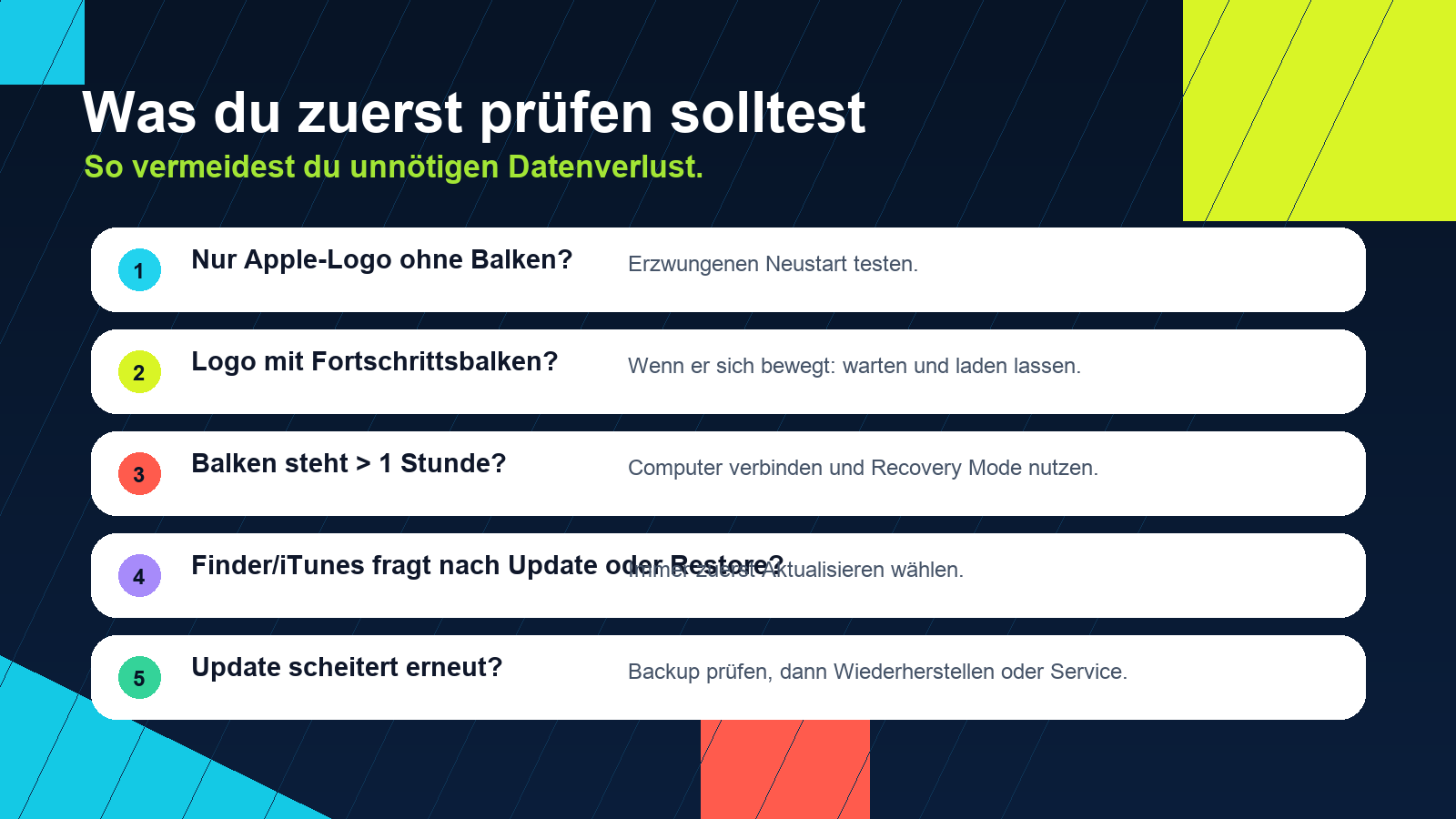
Wichtig vorab: „Hängt beim Apple-Logo“ kann vier verschiedene Dinge bedeuten
Der Satz klingt eindeutig, ist es aber nicht. Für die richtige Lösung ist entscheidend, was genau du siehst. Ein iPhone, das nur einmal lange beim Apple-Logo steht, wird anders behandelt als ein iPhone, das immer wieder neu startet oder bereits den Computer-/Kabel-Bildschirm anzeigt.
| Was du siehst | Wahrscheinliche Ursache | Erster sinnvoller Schritt |
|---|---|---|
| Apple-Logo ohne Fortschrittsbalken | iOS hängt beim Start, Akku war leer, Update wurde unterbrochen oder Systemprozess blockiert | Laden, warten, erzwungener Neustart |
| Apple-Logo mit Fortschrittsbalken | Update, Wiederherstellung oder Datenmigration läuft noch | Am Strom lassen und Geduld haben; erst eingreifen, wenn lange keine Bewegung erkennbar ist |
| Apple-Logo erscheint immer wieder neu | Bootloop, fehlerhafte Systemdateien, zu wenig Speicher oder Hardwareproblem | Recovery Mode und zuerst „Aktualisieren“ |
| Kabel-/Computer-Symbol oder Recovery-Hinweis | iPhone ist bereits im Wiederherstellungsmodus | Mit Mac oder PC verbinden und Update versuchen |
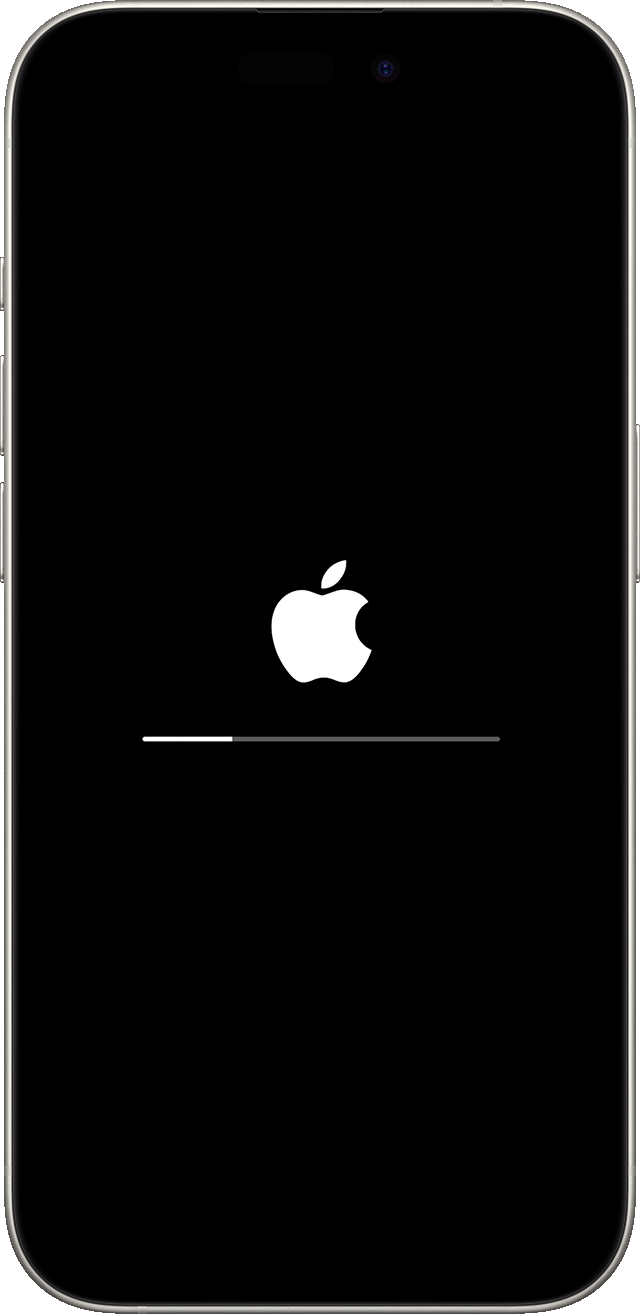
Apple selbst nennt den Fall „Apple logo for several minutes with no progress bar“ als Situation, in der der Wiederherstellungsmodus nötig werden kann. Genau deshalb trennt diese Anleitung sauber zwischen „kurz festgefahren“, „Update läuft noch“ und „Recovery Mode ist notwendig“.
Was du auf keinen Fall sofort tun solltest
Der größte Fehler ist ein zu schneller Reset. Viele Anleitungen springen direkt zu „iPhone wiederherstellen“. Das kann funktionieren, löscht aber das Gerät. Wenn du kein aktuelles Backup hast, verlierst du dadurch Fotos, Chats, App-Daten und lokale Dateien, die nicht in iCloud oder einem anderen Backup liegen.
- Nicht sofort „Wiederherstellen“ wählen: Erst „Aktualisieren“ versuchen.
- Nicht mehrere Drittanbieter-Tools wild nacheinander ausprobieren: Manche versprechen Datenrettung, greifen aber ebenfalls tief ins System ein.
- Nicht am Kabel ziehen, während ein Fortschrittsbalken läuft: Ein unterbrochenes Update kann das Problem verschlimmern.
- Nicht mit leerem Akku testen: Ein iPhone im Startproblem braucht stabile Stromversorgung.
1. iPhone an Strom anschließen und realistisch warten
Beginne mit dem langweiligsten Schritt, weil er häufig der richtige ist: Schließe das iPhone mit einem zuverlässigen Kabel an ein Netzteil an und warte. Wenn der Akku extrem leer war, kann das iPhone erst nach einiger Zeit genug Spannung haben, um sauber zu starten. Apple empfiehlt bei Startproblemen, das iPhone zunächst zu laden und dann erneut zu prüfen.
Nutze nach Möglichkeit ein originales oder hochwertiges USB-C- oder Lightning-Kabel, ein Wandnetzteil und keine wackelige USB-Buchse am Monitor. Wenn das iPhone nach 30 Minuten keinerlei Reaktion zeigt, wechsle Kabel, Netzteil und Steckdose. Wenn du einen Ladebildschirm oder ein Batteriesymbol siehst, lass es weiter laden.
Bei einem Apple-Logo mit Fortschrittsbalken gilt: Nicht hektisch werden. Nach einem iOS-Update, einer Wiederherstellung oder Datenübertragung kann der Balken lange stehen, obwohl im Hintergrund noch gearbeitet wird. Problematisch wird es, wenn der Balken über sehr lange Zeit gar nicht vorankommt, das iPhone heiß wird oder immer wieder neu startet.
2. Erzwungenen Neustart durchführen
Der erzwungene Neustart ist der beste erste aktive Schritt. Er trennt laufende Systemprozesse hart ab und startet das iPhone neu, ohne deine Daten zu löschen. Er ist kein Zurücksetzen und keine Wiederherstellung.
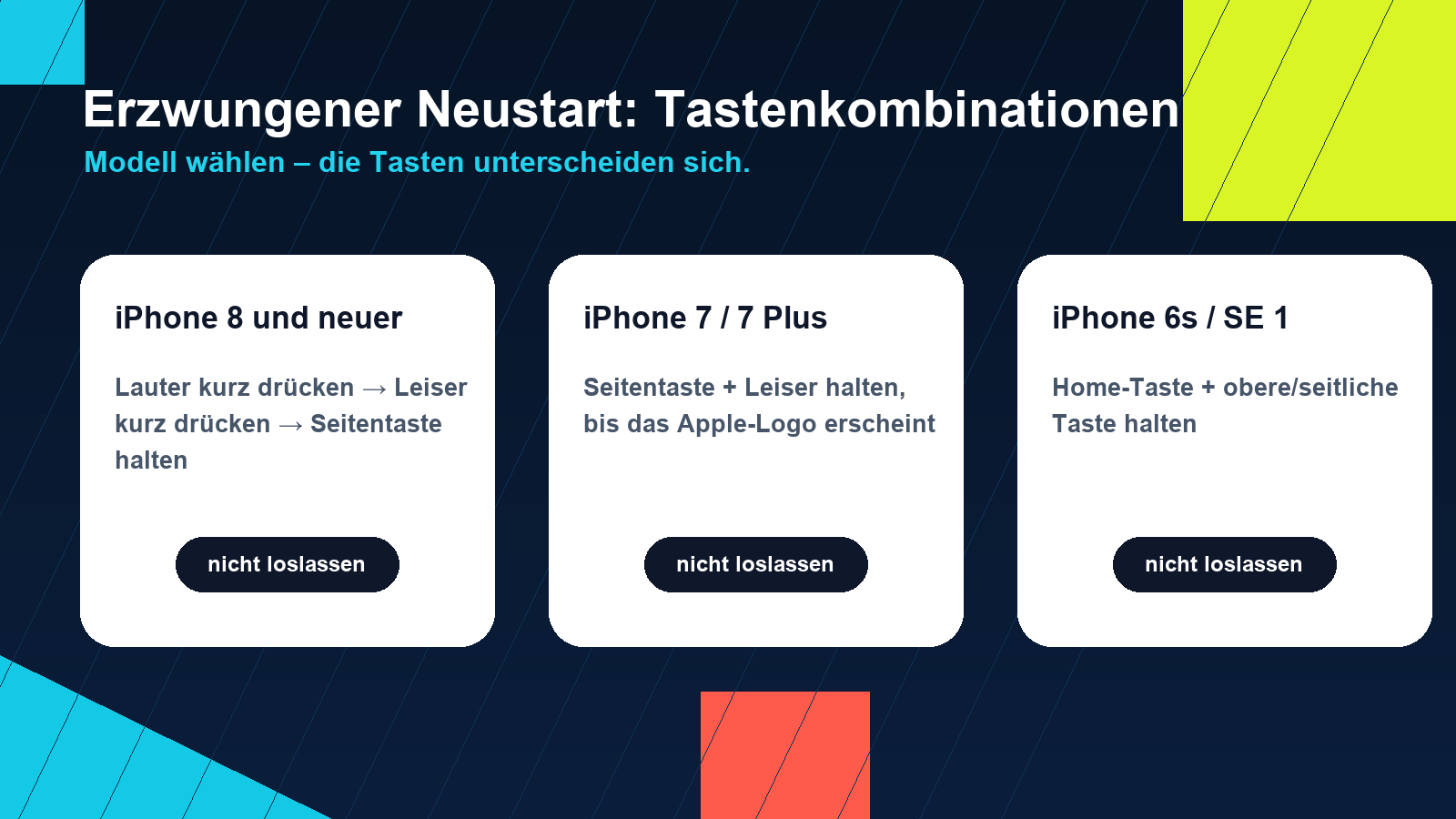
iPhone 8 oder neuer, iPhone SE 2. Generation oder neuer
- Drücke kurz die Lauter-Taste und lass sie sofort los.
- Drücke kurz die Leiser-Taste und lass sie sofort los.
- Halte die Seitentaste gedrückt, bis das Apple-Logo erneut erscheint.
- Wenn danach wieder nur das Apple-Logo hängen bleibt, gehe zum Recovery Mode weiter.
iPhone 7 und iPhone 7 Plus
- Halte die Seitentaste und die Leiser-Taste gleichzeitig gedrückt.
- Lass beide Tasten erst los, wenn das Apple-Logo erscheint.
- Warte anschließend, ob iOS vollständig startet.
iPhone 6s, iPhone SE 1. Generation und älter
- Halte Home-Taste und Seitentaste oder obere Taste gleichzeitig gedrückt.
- Lass erst los, wenn das Apple-Logo erscheint.
- Wenn das Gerät erneut hängen bleibt, ist der nächste Schritt der Wiederherstellungsmodus.
3. Speicherproblem als Ursache einordnen
Ein unterschätzter Grund für ein hängendes Apple-Logo ist zu wenig freier Speicher. Wenn iOS während eines Updates, App-Updates oder Neustarts kaum Platz zum Schreiben temporärer Dateien hat, kann der Start hängen bleiben. Besonders verdächtig ist das, wenn du vorher Warnungen wie „iPhone-Speicher voll“ gesehen hast, Apps nicht mehr richtig öffneten oder Fotos/Videos nicht mehr gespeichert wurden.
Solange das iPhone nicht startet, kannst du den Speicher nicht direkt bereinigen. Trotzdem ist die Information wichtig: In diesem Fall ist „Aktualisieren“ im Recovery Mode besonders sinnvoll, weil iOS neu installiert wird, ohne deine Daten sofort zu löschen. Wenn das iPhone danach startet, solltest du direkt Speicher freimachen. Dafür haben wir eine eigene, ausführliche Anleitung: iPhone-Speicher voll: Platz schaffen ohne wichtige Daten zu löschen.
4. Recovery Mode vorbereiten: Das brauchst du
Wenn Laden und erzwungener Neustart nicht helfen, brauchst du einen Computer. Auf aktuellen Macs nutzt du den Finder. Auf Windows-PCs nutzt du die Apple Devices App oder iTunes, je nachdem, was auf deinem System verfügbar ist. Auf älteren Macs mit macOS Mojave oder früher nutzt du ebenfalls iTunes.
- Mac oder Windows-PC mit aktueller Systemsoftware
- Apple Devices App, Finder oder iTunes
- funktionierendes USB-C- oder Lightning-Kabel
- stabile Internetverbindung, weil iOS heruntergeladen werden muss
- genug Zeit: Download und Installation können deutlich länger als ein normaler Neustart dauern
Wenn dein iPhone am Computer nicht erkannt wird, probiere zuerst einen anderen USB-Port, ein anderes Kabel und starte den Computer neu. Bei Desktop-PCs ist ein direkter Anschluss hinten am Gerät oft stabiler als ein Hub oder eine Tastaturbuchse.
5. iPhone in den Wiederherstellungsmodus versetzen
Der Wiederherstellungsmodus, oft auch Recovery Mode genannt, ist Apples offizieller Weg, wenn ein iPhone nicht mehr normal startet. Dabei wird das Gerät mit einem Computer verbunden und iOS kann neu installiert werden. Der wichtige Punkt: Du bekommst im Idealfall die Auswahl zwischen „Aktualisieren“ und „Wiederherstellen“.
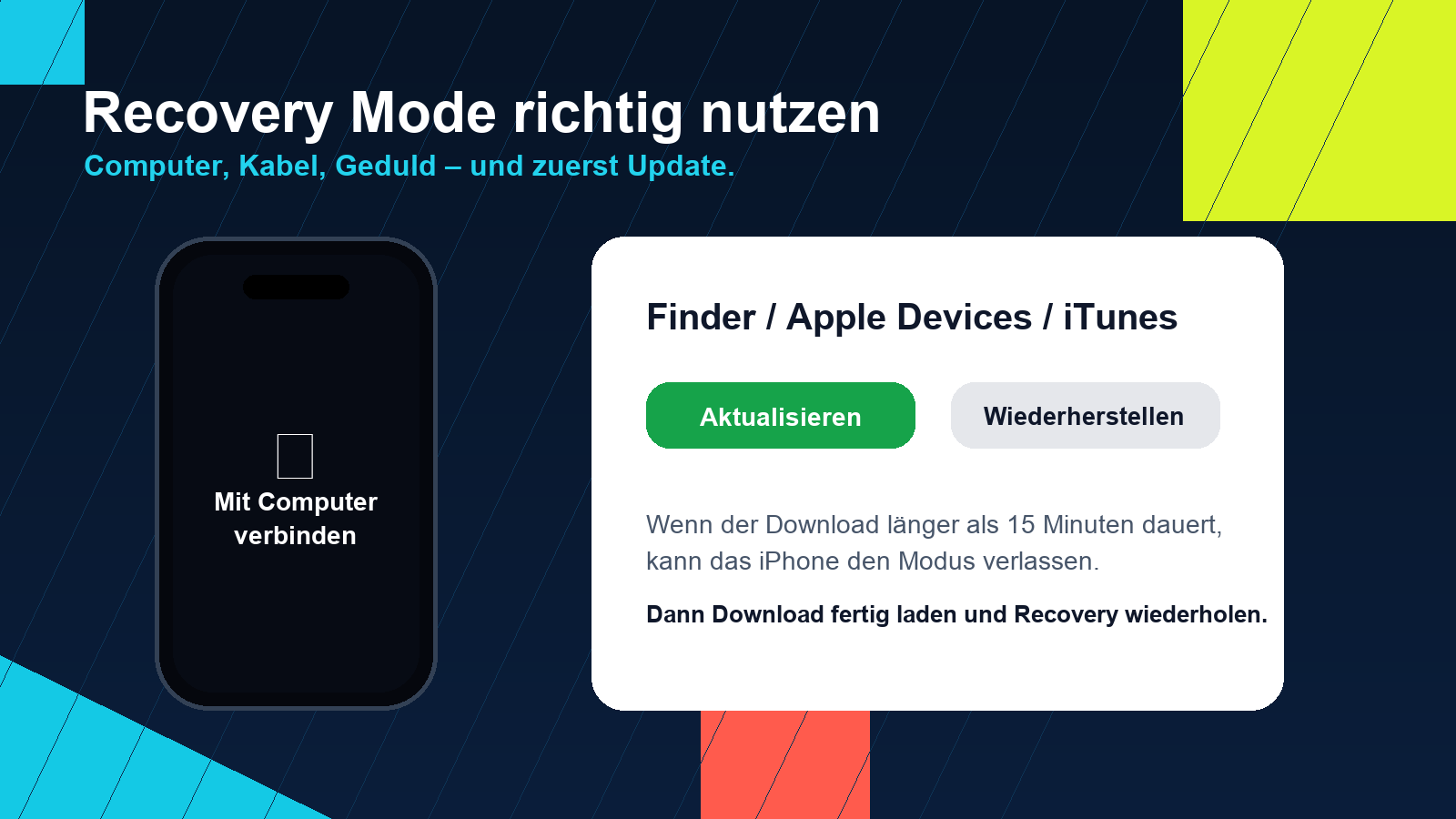
So gehst du vor
- Verbinde das iPhone per Kabel mit Mac oder PC.
- Öffne Finder, Apple Devices App oder iTunes.
- Führe die Tastenkombination für dein iPhone-Modell aus.
- Halte die letzte Taste nicht nur bis zum Apple-Logo, sondern weiter, bis der Bildschirm mit Kabel-/Computer-Symbol erscheint.
- Wähle am Computer dein iPhone aus.
- Wenn die Optionen erscheinen, wähle zuerst „Aktualisieren“.
Bei iPhone 8 oder neuer drückst du wieder kurz Lauter, kurz Leiser und hältst dann die Seitentaste gedrückt. Für Recovery Mode hältst du die Seitentaste aber länger als beim normalen erzwungenen Neustart – bis der Computer-/Kabel-Bildschirm erscheint. Beim iPhone 7 hältst du Seitentaste und Leiser-Taste. Bei iPhone 6s und älter hältst du Home-Taste und Seitentaste oder obere Taste.
6. „Aktualisieren“ oder „Wiederherstellen“: Das ist der entscheidende Unterschied
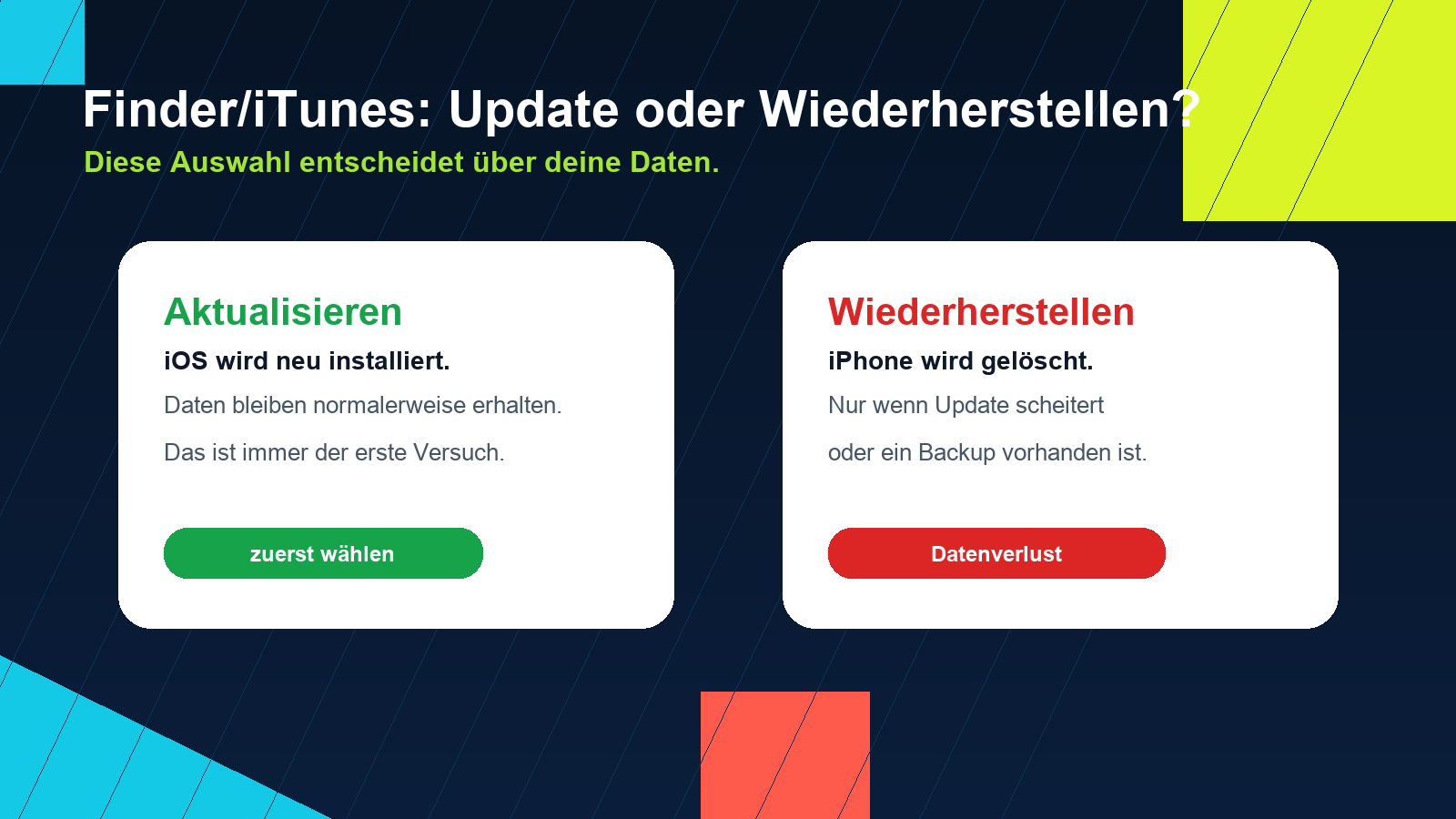
Wenn Finder, Apple Devices App oder iTunes dein iPhone im Wiederherstellungsmodus erkennt, erscheint meist ein Dialog mit zwei Optionen. Diese beiden Buttons klingen ähnlich, haben aber völlig unterschiedliche Folgen.
| Option | Was passiert? | Datenrisiko | Wann wählen? |
|---|---|---|---|
| Aktualisieren | iOS wird neu installiert oder aktualisiert, ohne das iPhone absichtlich zu löschen. | Deutlich geringer | Immer zuerst, wenn Daten wichtig sind. |
| Wiederherstellen | Das iPhone wird gelöscht und iOS wird frisch installiert. | Hoch, falls kein Backup vorhanden ist | Erst wenn Update scheitert oder ein Backup vorhanden ist. |
Wähle also zuerst „Aktualisieren“. Der Computer lädt die passende iOS-Version, installiert sie auf dem iPhone und versucht, deine Daten zu behalten. Wenn der Download länger als 15 Minuten dauert und das iPhone den Recovery-Bildschirm verlässt, ist das nicht automatisch schlimm: Lass den Download fertiglaufen und versetze das iPhone anschließend erneut in den Wiederherstellungsmodus.
7. Wenn das Update im Recovery Mode fehlschlägt
Schlägt die Aktualisierung fehl, heißt das noch nicht, dass das iPhone verloren ist. Arbeite die Fehlerquellen systematisch ab, bevor du löschst.
Kabel, Port und Computer wechseln
Viele Wiederherstellungsfehler entstehen durch instabile USB-Verbindungen. Nutze ein anderes Kabel, vermeide USB-Hubs, probiere einen anderen Port und teste – wenn möglich – einen zweiten Computer. Gerade bei älteren Lightning-Kabeln reicht ein kleiner Wackelkontakt, damit der Installationsprozess abbricht.
Software am Computer aktualisieren
Auf dem Mac sollten macOS und Finder aktuell sein. Auf Windows solltest du die Apple Devices App oder iTunes aktualisieren. Wenn die Software zu alt ist, kann der Computer das iPhone zwar erkennen, aber die benötigte iOS-Version nicht sauber laden oder installieren.
Netzwerk und Sicherheitssoftware prüfen
Der Computer muss Apples Server erreichen. VPN, sehr strenge Firewalls, Unternehmensnetzwerke oder Sicherheitssoftware können den Download oder die Verifizierung stören. Teste bei Bedarf ein anderes WLAN oder einen Hotspot. Wenn dein persönlicher Hotspot dabei selbst Probleme macht, hilft unsere Anleitung iPhone-Hotspot funktioniert nicht.
Fehlercodes ernst nehmen
Fehler wie 9, 14, 4013 oder 4014 können auf Kabel-, USB-, Speicher- oder Hardwareprobleme hindeuten. Apple führt solche Update- und Wiederherstellungsfehler separat auf. Wichtig ist: Ein einmaliger Fehler ist noch keine Diagnose. Wiederholt derselbe Fehler aber mit anderem Kabel, anderem Port und aktuellem Computer, ist ein Hardwareproblem wahrscheinlicher.
8. Wann du „Wiederherstellen“ wählen solltest
„Wiederherstellen“ ist nicht verboten – es ist nur der letzte große Schritt. Sinnvoll ist es, wenn die Aktualisierung mehrfach scheitert, du ein aktuelles Backup hast oder du das iPhone ohnehin löschen möchtest. Danach wird iOS neu installiert und du richtest das iPhone neu ein oder spielst ein Backup ein.
Wenn du den Gerätecode vergessen hast, ist die Wiederherstellung ebenfalls häufig Teil der Lösung. Für diesen Sonderfall haben wir eine separate Anleitung: iPhone-Code vergessen: Was du tun kannst. Wenn du das iPhone aus anderen Gründen bewusst neu aufsetzen willst, lies zusätzlich iPhone auf Werkseinstellungen zurücksetzen.
9. Datenrettung: Was realistisch möglich ist
Die wichtigste Wahrheit ist unbequem: Wenn ein iPhone nicht mehr startet und kein Backup existiert, gibt es keine einfache Garantie, lokal gespeicherte Daten zu retten. Deshalb ist „Aktualisieren“ im Recovery Mode so wichtig. Es ist der beste offizielle Versuch, iOS neu aufzusetzen, ohne deine Inhalte direkt zu löschen.
Prüfe vorhandene Backups
- iCloud: Auf einem anderen Apple-Gerät kannst du prüfen, ob iCloud-Backups aktiv waren.
- Mac: Im Finder findest du unter dem verbundenen iPhone vorhandene lokale Backups, wenn das Gerät früher schon gesichert wurde.
- Windows: In iTunes oder Apple Devices App können lokale Backups vorhanden sein.
- App-eigene Backups: WhatsApp, Fotos, Notizen und andere Apps sichern Daten teilweise separat in iCloud oder eigenen Konten.
Wenn das iPhone nach dem Update wieder startet, sichere es sofort. Warte nicht, bis „morgen“. Ein Gerät, das einmal in einem Bootproblem hing, sollte direkt ein frisches Backup bekommen.
10. Bootloop nach iOS-Update: Warum das passiert
Nach einem iOS-Update kann ein iPhone beim Apple-Logo hängen, wenn während der Installation etwas unterbrochen wurde. Das kann ein leerer Akku, ein Verbindungsabbruch, sehr wenig Speicher, beschädigte Systemdateien oder ein unerwarteter Neustart sein. Manchmal fällt das Problem auch erst nach dem Update auf, obwohl die Ursache schon vorher vorhanden war – etwa ein fast voller Speicher oder eine schwächelnde Batterie.
Wenn dein iPhone nach einem Update nicht mehr reagiert, ist die Reihenfolge gleich: laden, erzwungener Neustart, Recovery Mode, Aktualisieren. Falls dein iPhone zwar wieder startet, der Akku danach aber ungewöhnlich schnell leer ist, findest du hier die passende Folgeanleitung: iPhone-Akku schnell leer nach Update.
11. Apple-Logo nach Sturz, Wasser oder Reparatur
Wenn das iPhone nach einem Sturz, Wasserkontakt, Displaytausch, Akkutausch oder einer anderen Reparatur beim Apple-Logo hängen bleibt, solltest du Hardware als Ursache höher gewichten. iOS kann beim Start an Komponenten hängen, die nicht korrekt erkannt werden oder elektrische Probleme verursachen.
Typische Warnzeichen für Hardwareprobleme sind:
- Das iPhone wurde kurz vor dem Fehler fallen gelassen.
- Es gab Kontakt mit Wasser oder hoher Feuchtigkeit.
- Das Gerät wird beim Start ungewöhnlich heiß.
- Recovery-Update bricht wiederholt mit demselben Fehlercode ab.
- Tasten funktionieren nicht zuverlässig, sodass Recovery Mode kaum möglich ist.
- Das Apple-Logo erscheint nur kurz und das Gerät geht sofort wieder aus.
In diesen Fällen ist ein weiterer Softwareversuch okay, aber du solltest nicht endlos herumprobieren. Wenn wichtige Daten fehlen, ist jedes unnötige Löschen riskant. Bei wiederholten Fehlern ist Apple Support oder eine seriöse Reparaturwerkstatt sinnvoller als der nächste zufällige Tool-Download.
12. Wenn das iPhone nur einen schwarzen Bildschirm zeigt
Manchmal sieht es so aus, als würde das iPhone beim Apple-Logo hängen, tatsächlich ist der Bildschirm aber schwarz oder das Gerät startet gar nicht. Dann ist die Diagnose anders: Akku, Display, Ladebuchse oder Hardware können im Vordergrund stehen. Für diesen Fall haben wir eine eigene Anleitung: iPhone-Bildschirm schwarz: Was tun?. Wenn das Gerät nicht lädt, ist außerdem iPhone lädt nicht der bessere Startpunkt.
13. Nach erfolgreichem Start: Sofort stabilisieren
Wenn dein iPhone wieder startet, bist du noch nicht ganz fertig. Jetzt geht es darum, die Ursache zu entschärfen, damit das Problem nicht beim nächsten Neustart wiederkommt.
- Backup erstellen: iCloud-Backup oder lokales Backup am Mac/PC.
- Speicher freimachen: Große Videos, Offline-Downloads, App-Caches und doppelte Fotos prüfen.
- iOS aktualisieren: Falls das Gerät mit alter Version gestartet ist, Update erst nach Backup und freiem Speicher durchführen.
- Apps aktualisieren: Besonders Apps, die kurz vor dem Problem hängen geblieben sind.
- Batteriezustand prüfen: Eine schwache Batterie kann Neustarts und Updateabbrüche begünstigen.
- Beta-Profile entfernen: Falls du iOS-Betas nutzt und Stabilitätsprobleme hast.
14. DFU-Modus: Nur wenn Recovery Mode nicht reicht
Der DFU-Modus ist ein tieferer Wiederherstellungsmodus. Er kann helfen, wenn der normale Recovery Mode scheitert, ist aber nichts für den ersten Versuch. In der Praxis führt DFU häufig zu einer vollständigen Wiederherstellung, also zu einem gelöschten iPhone. Deshalb gehört er nicht an den Anfang einer Datenrettungsstrategie.
Nutze DFU nur, wenn du weißt, was du tust, ein Backup hast oder bereits entschieden ist, dass das Gerät gelöscht werden darf. Für normale Nutzer ist der offizielle Recovery-Mode-Weg mit „Aktualisieren“ der bessere erste Schritt.
15. Drittanbieter-Tools: Können helfen, aber nicht blind vertrauen
Es gibt viele Programme, die „iPhone stuck on Apple logo repair without data loss“ versprechen. Manche können in Einzelfällen hilfreich sein, aber sie sind nicht automatisch besser als Apples eigener Weg. Problematisch ist vor allem, wenn unklar bleibt, ob das Tool wirklich nur ein Update versucht oder am Ende doch eine Wiederherstellung ausführt.
Wenn du ein solches Tool nutzt, prüfe vorher:
- Gibt es eine klare Erklärung, ob Daten gelöscht werden?
- Wird dein iPhone-Modell und deine iOS-Version unterstützt?
- Gibt es transparente Preise oder erst nach dem Scan eine Paywall?
- Wird eine offizielle Apple-Firmware verwendet?
- Kannst du vorher ein Backup erstellen oder ist das Gerät vollständig blockiert?
Für die meisten Fälle gilt: Erst Apples offizieller Recovery-Mode-Weg, dann weitere Optionen abwägen.
FAQ: iPhone hängt beim Apple-Logo
Löscht ein erzwungener Neustart meine Daten?
Nein. Ein erzwungener Neustart ist kein Zurücksetzen. Er beendet den aktuellen Startvorgang und startet das iPhone neu. Daten, Apps und Einstellungen bleiben erhalten.
Wie lange darf das iPhone beim Apple-Logo hängen?
Ohne Fortschrittsbalken sollte das Apple-Logo nicht dauerhaft stehen bleiben. Nach wenigen Minuten ist ein erzwungener Neustart sinnvoll. Mit Fortschrittsbalken kann ein Update oder eine Wiederherstellung deutlich länger dauern; greife erst ein, wenn lange keine Bewegung erkennbar ist oder das iPhone offensichtlich neu startet.
Was ist besser: Aktualisieren oder Wiederherstellen?
Wenn Daten wichtig sind, ist „Aktualisieren“ zuerst besser. Dabei versucht der Computer, iOS neu zu installieren, ohne deine Daten zu löschen. „Wiederherstellen“ löscht das iPhone und sollte erst danach kommen.
Warum startet mein iPhone immer wieder neu?
Das nennt man Bootloop. Ursachen können beschädigte Systemdateien, ein fehlgeschlagenes Update, voller Speicher, schwacher Akku oder Hardwareprobleme sein. Nach Laden und erzwungenem Neustart ist Recovery Mode mit „Aktualisieren“ der wichtigste Schritt.
Kann Apple meine Daten retten?
Apple kann Geräte prüfen und wiederherstellen, garantiert aber nicht, lokal gespeicherte Daten von einem nicht startenden iPhone zu retten. Wenn kein Backup existiert, solltest du vor einem Löschvorgang genau abwägen.
Hilft es, die SIM-Karte zu entfernen?
Meistens nicht. Eine SIM kann Verbindungsprobleme verursachen, aber ein hängendes Apple-Logo ist in der Regel ein Start-, System-, Speicher- oder Hardwareproblem. Entfernen schadet selten, löst aber selten die eigentliche Ursache.
Kann zu wenig Speicher wirklich ein Apple-Logo-Problem verursachen?
Ja, besonders rund um Updates und Neustarts. iOS braucht temporären Speicherplatz für Systemprozesse. Wenn das iPhone nach dem Update wieder startet, solltest du sofort Speicher freimachen.
Wann sollte ich zum Service?
Wenn Recovery Mode und „Aktualisieren“ mehrfach scheitern, Tasten nicht funktionieren, das iPhone ungewöhnlich heiß wird, Wasserkontakt vorlag oder wiederholt Fehlercodes wie 4013 oder 4014 erscheinen, ist Service sinnvoll.
Fazit
Wenn dein iPhone beim Apple-Logo hängt, ist Ruhe wichtiger als Tempo. Lade das Gerät, erzwinge einen Neustart und nutze danach den Wiederherstellungsmodus. Der entscheidende SEO- und Praxis-Punkt dieser Anleitung ist aber auch der entscheidende Datenrettungs-Punkt: Wähle zuerst „Aktualisieren“. Erst wenn das nicht funktioniert oder ein Backup vorhanden ist, kommt „Wiederherstellen“ infrage.
So hast du die beste Chance, das iPhone wieder zum Starten zu bringen, ohne unnötig Daten zu verlieren. Wenn du nach erfolgreichem Start Speicher, Backup und Akku prüfst, sinkt außerdem die Wahrscheinlichkeit, dass das iPhone beim nächsten Update wieder im Apple-Logo hängen bleibt.