Wenn der iPhone-Wecker nicht klingelt, liegt es fast immer an der Lautstärke der „Klingel- und Hinweistöne", an einem auf „Keine" gestellten Weckton oder daran, dass der Wecker gar nicht aktiviert ist. Prüfe zuerst in der Uhr-App, ob beim Wecker ein echter Ton ausgewählt und der Schalter aktiv ist. Kontrolliere dann unter Einstellungen > Töne & Haptik den Lautstärkeregler. Eine der häufigsten versteckten Ursachen: Die Funktion „Aufmerksamkeitssensible Funktionen" senkt die Weckerlautstärke, sobald du auf das iPhone blickst. Wichtig zu wissen ist außerdem, dass weder der Stummschalter noch ein Fokus wie „Nicht stören" den Wecker abschalten – das ist Absicht, damit du nicht verschläfst.
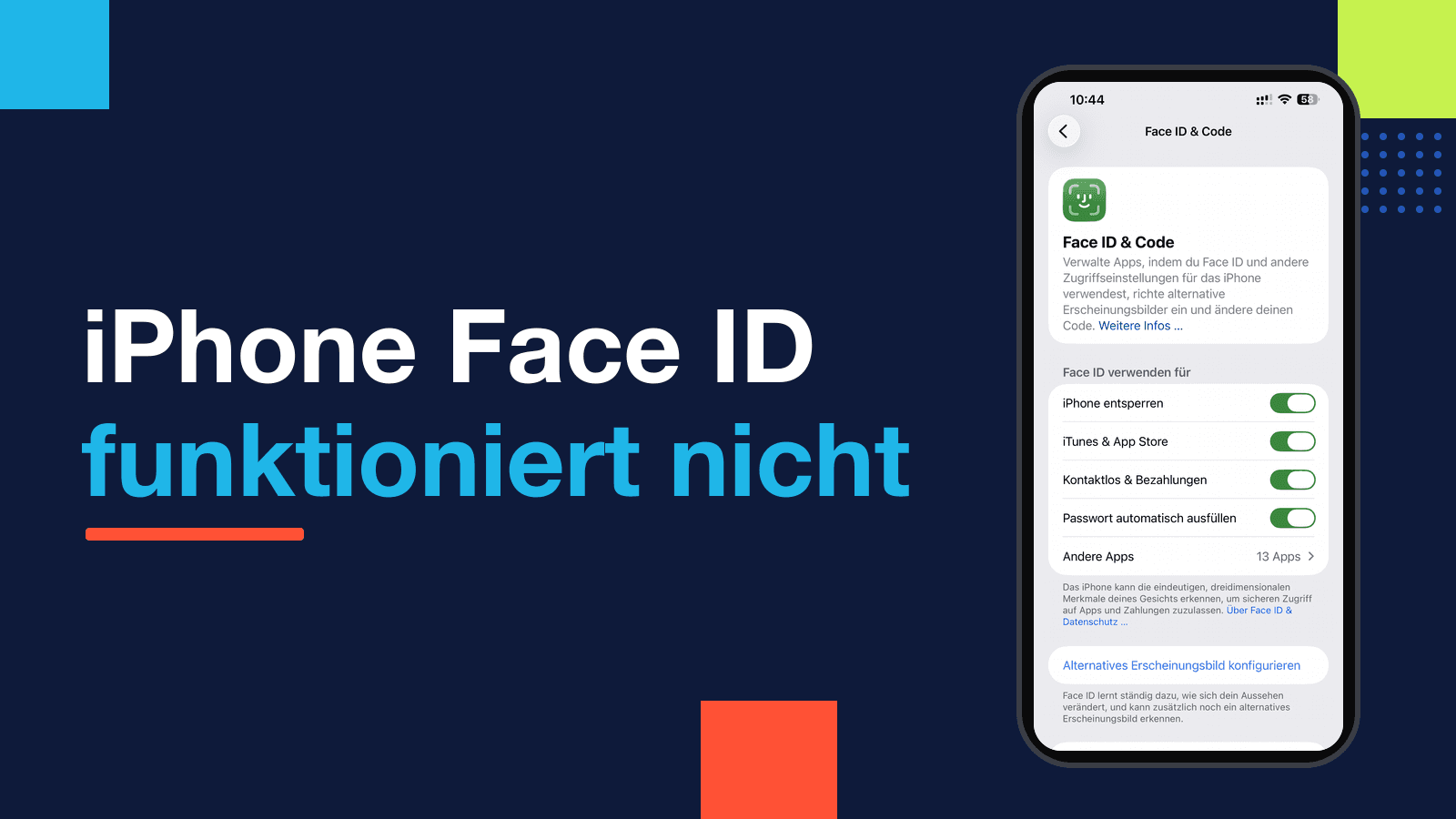
Verwandtes Thema: Wenn dich das iPhone generell nicht mehr auf Nachrichten hinweist, hilft die Anleitung „iPhone-Benachrichtigungen kommen nicht an". Und falls dir der Punkt zur Aufmerksamkeit begegnet: Wie diese Funktion mit der Gesichtserkennung zusammenhängt, erklären wir in „iPhone Face ID funktioniert nicht".
Warum der iPhone-Wecker nicht klingelt
Der Wecker der Uhr-App hat keine eigene Lautstärke. Er nutzt dieselbe Stufe wie deine Klingel- und Hinweistöne. Steht dieser Regler weit unten oder wurde er versehentlich mit den Lautstärketasten heruntergedreht, ist der Wecker entsprechend leise – im Extremfall hörst du ihn kaum. Das erklärt, warum ein Wecker gestern noch laut war und heute nur noch leise piept.
Zwei Irrtümer halten sich hartnäckig. Erstens: Der Stummschalter beziehungsweise die Aktionstaste an neueren Modellen schaltet den Wecker nicht stumm. Zweitens: Auch „Nicht stören" und andere Fokus-Modi lassen den Wecker klingeln. Beides bestätigt Apple ausdrücklich. Wenn dein Wecker also trotz „Nicht stören" nicht anspringt, ist die Ursache woanders zu suchen – meistens beim Ton, bei der Lautstärke oder bei der Aufmerksamkeitsfunktion.
iPhone-Wecker klingelt nicht: schnelle Diagnose
| Symptom | Wahrscheinliche Ursache | Beste Lösung |
|---|---|---|
| Wecker gibt gar keinen Ton, nur Vibration | Weckton steht auf „Keine" | In der Uhr-App einen echten Weckton wählen. |
| Wecker ist viel zu leise | „Klingel- und Hinweistöne" niedrig | Regler in Töne & Haptik nach rechts ziehen. |
| Wecker wird von allein leiser | „Aufmerksamkeitssensible Funktionen" aktiv | Funktion in den Bedienungshilfen deaktivieren. |
| Wecker klingelt an manchen Tagen nicht | Falsche Wiederholung oder AM/PM | Uhrzeit und Wochentage des Weckers prüfen. |
| Musiktitel als Weckton bleibt stumm | Apple-Music-Song nicht geladen | Titel offline laden oder Standardton wählen. |
| Wecker klingelt trotz „Nicht stören" nicht | Ton, Lautstärke oder Software – nicht der Fokus | Ton und Lautstärke prüfen, iPhone neu starten. |
| Gar kein Ton, auch nicht bei Musik | Lautsprecher defekt | Mit Klingelton testen, ggf. Reparatur. |
1. Weckton prüfen – steht er auf „Keine"?
Der häufigste Grund für einen komplett stummen Wecker ist ein Weckton, der auf „Keine" gesetzt wurde. Dann vibriert das iPhone höchstens, macht aber keinen Laut.
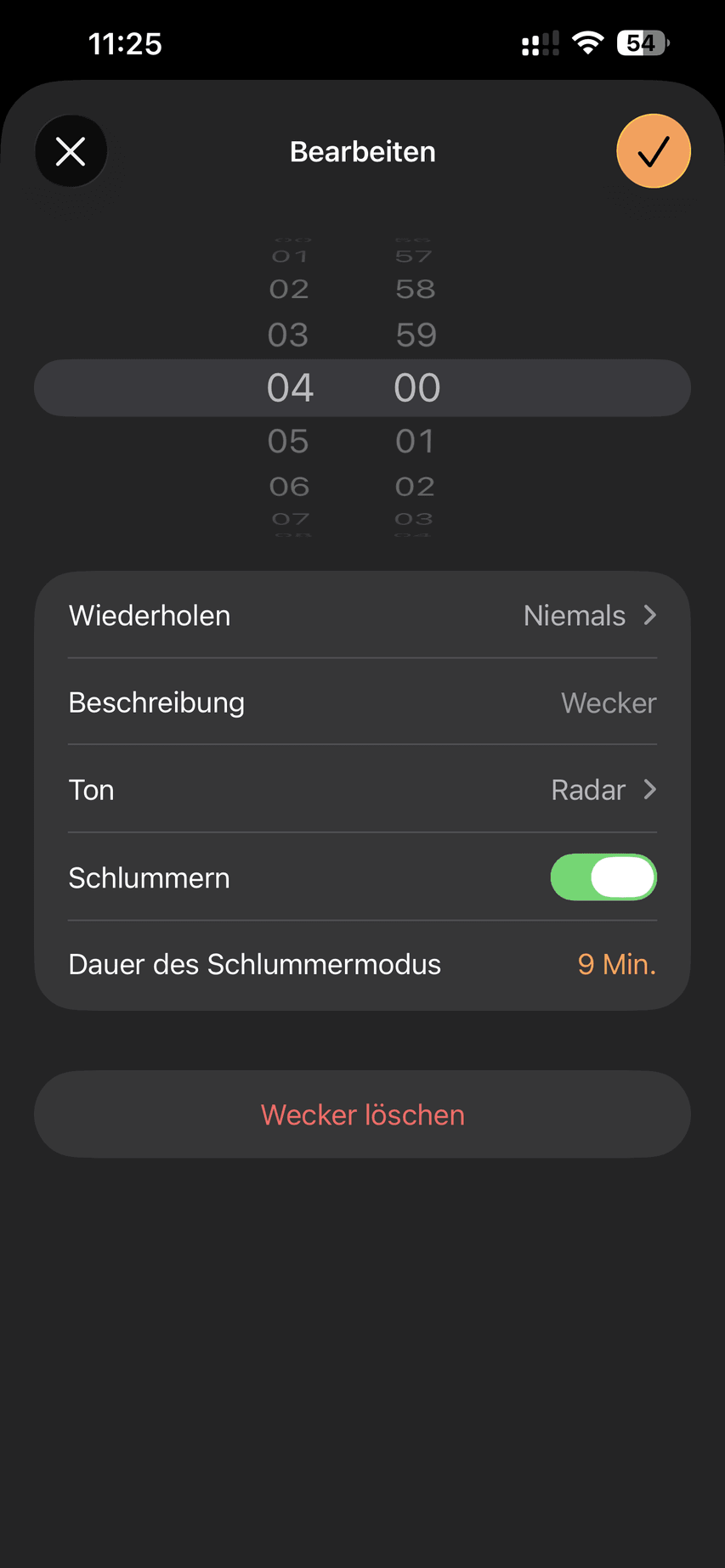
- Öffne die App Uhr und tippe unten auf Wecker.
- Tippe auf den betroffenen Wecker, um ihn zu bearbeiten.
- Öffne Ton und wähle einen echten Weckton aus der Liste – ganz oben steht „Keine", die solltest du nicht nehmen.
- Tippe kurz auf einen Ton, um ihn probezuhören, und bestätige oben rechts mit dem Haken.
Achte hier auch gleich auf die Option Schlummern. Ist sie aus, klingelt der Wecker zwar, gibt dir aber keine zweite Chance zum Aufwachen. Die Schlummerdauer beträgt fest rund neun Minuten.
2. Lautstärke richtig einstellen und fixieren
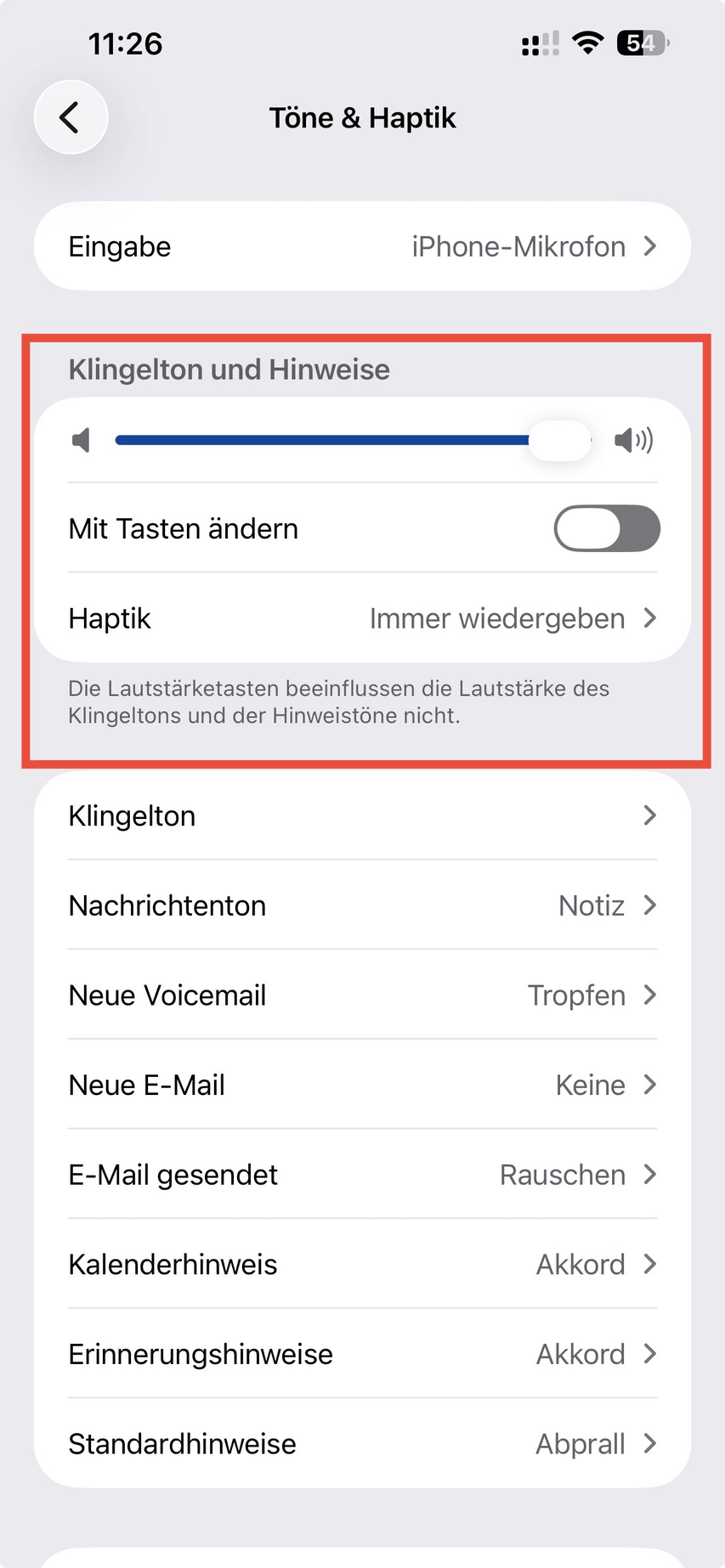
Da der Wecker die Lautstärke der Klingel- und Hinweistöne übernimmt, ist dieser Regler der wichtigste Hebel. Und mit einer zusätzlichen Einstellung sorgst du dafür, dass er nicht mehr aus Versehen verrutscht.
- Öffne Einstellungen > Töne & Haptik.
- Zieh den Regler unter Klingel- und Hinweistöne deutlich nach rechts.
- Deaktiviere direkt darunter Mit Tasten ändern. So können die seitlichen Lautstärketasten die Weckerlautstärke nicht mehr versehentlich absenken.
Das ist der klassische Fall „gestern laut, heute leise": Wenn „Mit Tasten ändern" aktiv ist, senkt schon ein versehentliches Drücken in der Hosentasche die Lautstärke – und am Morgen ist der Wecker kaum zu hören.
3. „Aufmerksamkeitssensible Funktionen" ausschalten
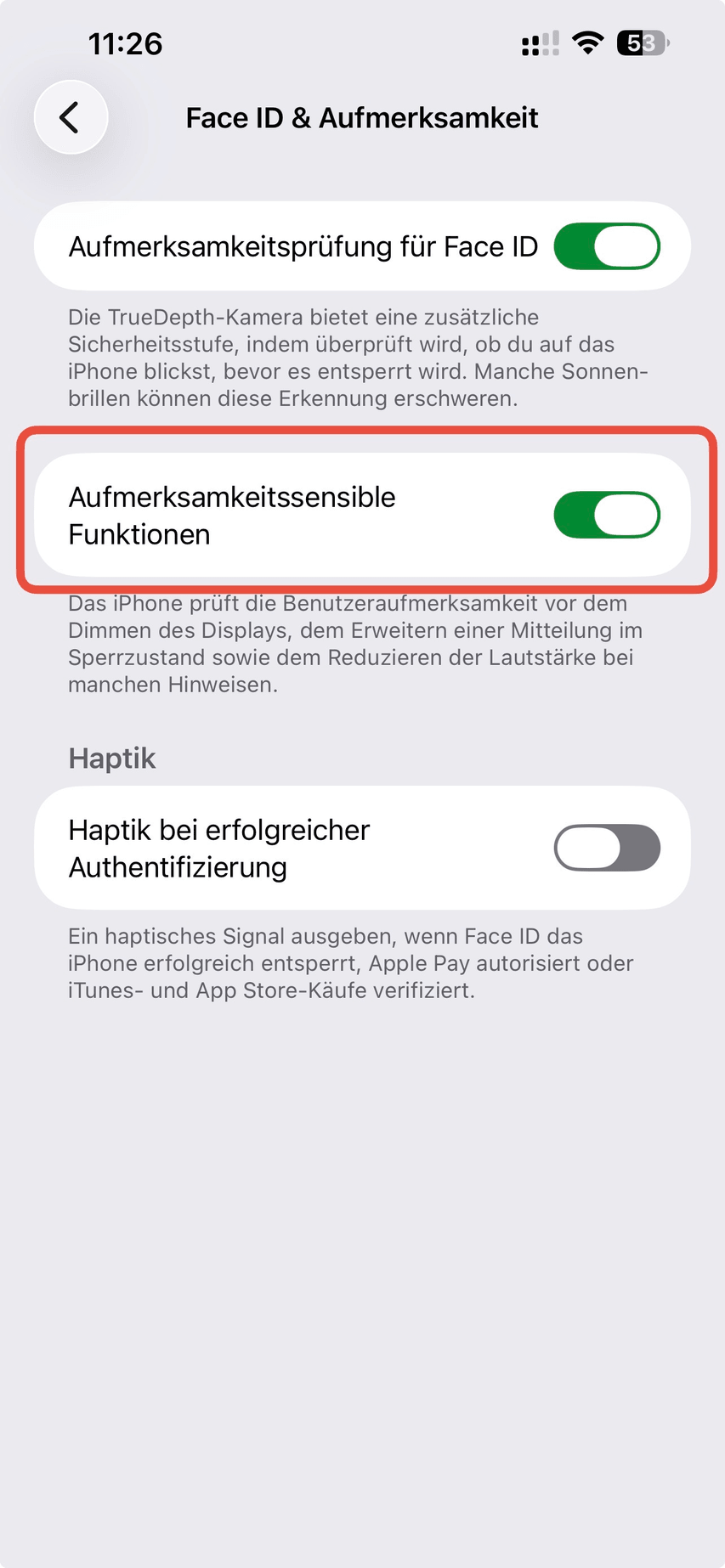
Diese Ursache kennen die wenigsten, und sie ist tückisch: Ist die Funktion aktiv, senkt das iPhone die Lautstärke von Tönen, sobald es erkennt, dass du hinsiehst. Liegt das iPhone morgens neben dir und du öffnest kurz die Augen, hält es das für Aufmerksamkeit und dreht den Wecker leiser – ausgerechnet dann, wenn er laut sein soll.
- Öffne Einstellungen > Bedienungshilfen.
- Tippe auf Face ID & Aufmerksamkeit.
- Schalte Aufmerksamkeitssensible Funktionen aus.
Diese Option gibt es nur auf iPhones mit Face ID. Nach dem Deaktivieren bleibt der Wecker konstant laut, unabhängig davon, ob du gerade aufs Display blickst.
4. Ist der Wecker überhaupt aktiv und richtig gestellt?
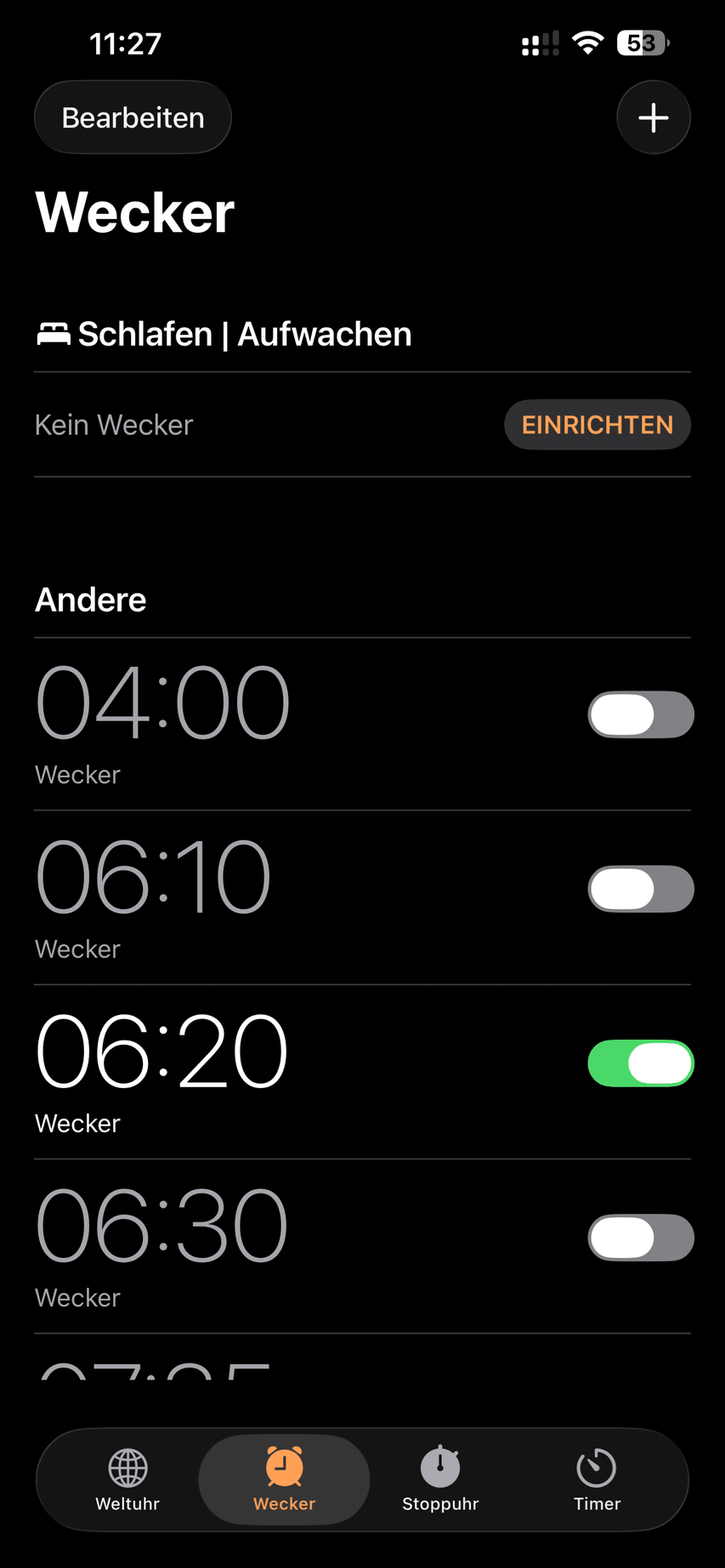
Manchmal ist die Lösung unspektakulär: Der Wecker ist ausgeschaltet, auf die falsche Uhrzeit oder auf die falschen Wochentage gestellt.
- Öffne die Uhr und sieh dir die Liste unter Wecker an.
- Prüfe, ob der Schalter neben der Weckzeit grün ist.
- Kontrolliere die Uhrzeit – gerade bei der 12-Stunden-Anzeige verrutscht schnell etwas zwischen morgens und abends.
- Öffne den Wecker und prüfe unter Wiederholen, ob die richtigen Tage ausgewählt sind. Ein einmaliger Wecker deaktiviert sich nach dem Auslösen von selbst.
5. Musiktitel als Weckton? Das ist die Falle
Wer einen Song aus Apple Music als Weckton wählt, erlebt manchmal, dass morgens nur der Standardton läuft oder es ganz still bleibt. Der Grund: Gestreamte Titel müssen dafür offline auf dem iPhone liegen. Ist der Song nicht geladen oder das Abo nicht aktiv, kann ihn der Wecker nicht abspielen.
- Lade den gewünschten Titel in der Musik-App herunter: Titel gedrückt halten und Laden wählen.
- Oder wähle im Weckton einen der eingebauten Töne – die funktionieren immer, auch offline.
Für einen zuverlässigen Wecker ist ein eingebauter Ton fast immer die bessere Wahl. Einen Lieblingssong nimmst du besser nur, wenn er dauerhaft heruntergeladen ist.
6. Uhr-Wecker oder Schlaf-Wecker? Nicht verwechseln
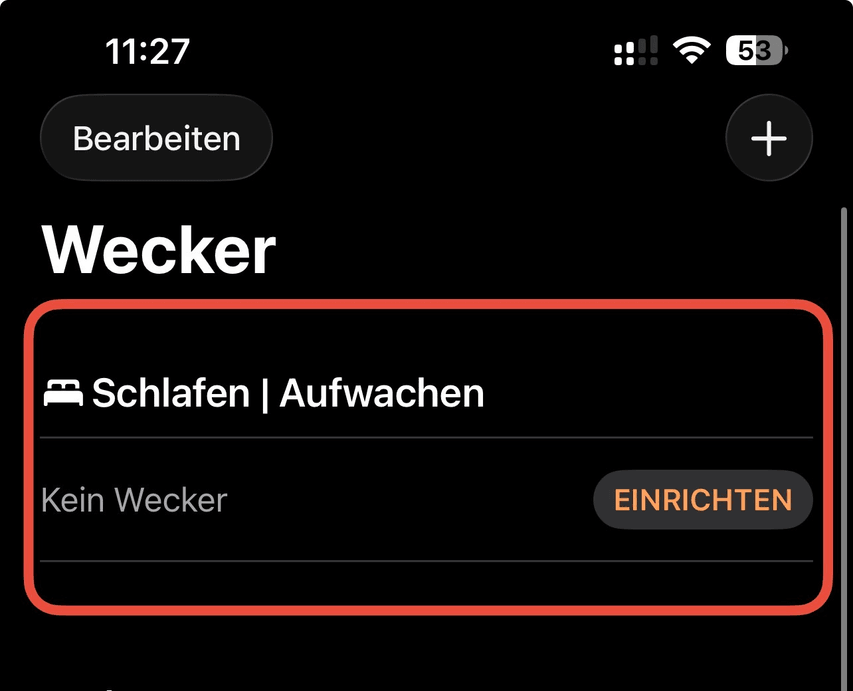
Das iPhone kennt zwei Arten von Weckern, und genau das führt oft zu Verwirrung. Der normale Uhr-Wecker nutzt die Klingellautstärke. Der Schlaf-Wecker („Aufwachen") gehört zum Schlaf-Fokus, hat einen eigenen Ton samt eigener Lautstärke und weckt teils bewusst sanfter.
Wenn du einen Wecker über den Schlafplan gestellt hast, ihn aber mit den normalen Einstellungen laut machen willst, drehst du am falschen Rädchen. Prüfe deshalb, welcher der beiden Wecker morgens aktiv ist.
- Öffne die Uhr und sieh oben im Wecker-Bereich nach „Schlaf | Aufwachen".
- Tippe auf Ändern, um Ton und Lautstärke des Schlaf-Weckers anzupassen.
- Willst du nur den klassischen Wecker nutzen, deaktiviere den Aufwach-Wecker im Schlafplan und lege stattdessen einen normalen Wecker an.
7. Kopfhörer und Bluetooth prüfen
Viele befürchten, der Wecker klingele nur in den verbundenen Kopfhörern. Das ist beim iPhone nicht so: Der Weckton läuft immer über den eingebauten Lautsprecher, auch wenn AirPods oder ein Bluetooth-Lautsprecher gekoppelt sind. Hörst du morgens trotzdem nichts, liegt es also nicht an den Kopfhörern.
Trotzdem lohnt ein Test: Trenne kurz alle Bluetooth-Verbindungen und stelle einen Wecker eine Minute in die Zukunft. Klingelt er jetzt normal über den Lautsprecher, war eine ungewöhnliche Audio-Weiterleitung die Ursache.
8. iPhone neu starten
Ein Neustart beseitigt kleine Software-Hänger, die auch die Uhr-App betreffen können. Er ist schnell gemacht und oft überraschend wirksam.
- Halte die Seitentaste und eine Lautstärketaste gedrückt, bis der Ausschalt-Regler erscheint.
- Schalte das iPhone aus, warte 30 Sekunden und schalte es wieder ein.
- Stelle zum Test einen Wecker ein bis zwei Minuten in die Zukunft.
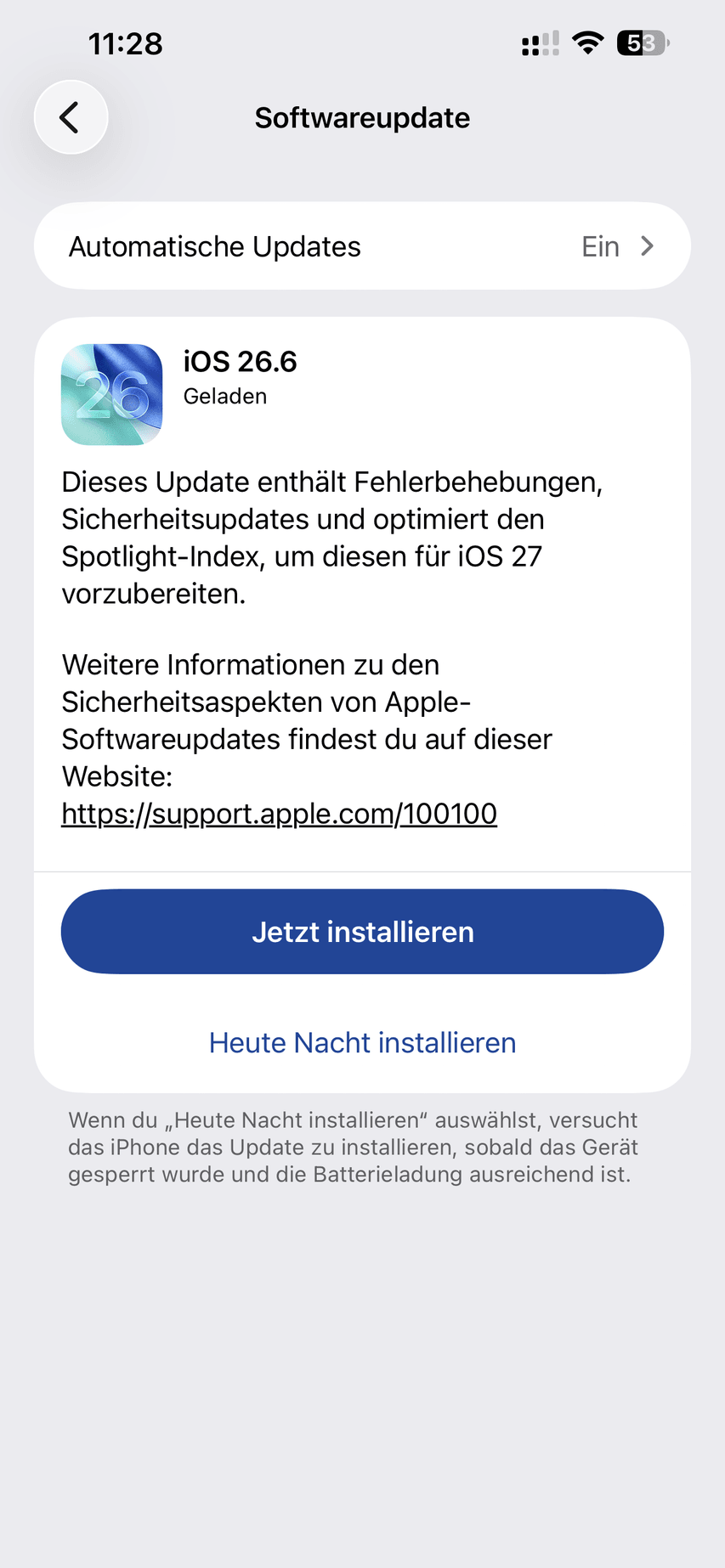
9. iOS aktualisieren
In der Vergangenheit gab es mehrfach iOS-Fehler, durch die Wecker leise blieben oder gar nicht auslösten. Solche Bugs behebt Apple mit den nächsten Updates. Halte dein iPhone deshalb aktuell.
- Gehe zu Einstellungen > Allgemein > Softwareupdate.
- Installiere ein verfügbares Update und starte das iPhone danach neu.
- Teste den Wecker anschließend erneut.
10. Lautsprecher testen – steckt Hardware dahinter?
Wenn der Wecker trotz aller Einstellungen stumm bleibt, prüfe, ob der Lautsprecher grundsätzlich funktioniert. Spiel einen Song ab oder ruf dir selbst einen Klingelton auf. Bleibt es auch dabei still oder klingt es verzerrt und kratzig, ist der Lautsprecher wahrscheinlich defekt.
In dem Fall hilft keine Einstellung. Wende dich an Apple oder eine autorisierte Werkstatt. Bis zur Reparatur kannst du dir mit einem sehr lauten, eingebauten Weckton und zusätzlicher Vibration behelfen – oder übergangsweise die Apple Watch zum Wecken nutzen, falls du eine hast.
Sanfter aufwachen mit dem Schlaf-Wecker
Wenn dein Wecker eigentlich funktioniert, dich aber jeden Morgen aus dem Tiefschlaf reißt, lohnt ein Blick auf den Schlafplan. iOS kann dich über den Schlaf-Fokus zu einer festen Zeit wecken und dabei vorher das Licht des Displays und die Umgebung ruhiger gestalten. In Kombination mit einer Apple Watch erkennt das iPhone deine Schlafphasen und weckt dich im günstigsten Moment vor der eingestellten Zeit.
Den Schlafplan richtest du in der Gesundheit-App unter Schlaf ein. Der zugehörige Wecker taucht danach automatisch in der Uhr-App auf. Praktisch: Du kannst den Schlaf-Wecker laut stellen, während dein normaler Klingelton angenehm leise bleibt – beide sind unabhängig voneinander.
Nie wieder verschlafen: mehrere Wecker richtig nutzen
Wenn der Wecker technisch funktioniert, du ihn aber trotzdem verschläfst, hilft die richtige Strategie. Ein tiefer Schläfer braucht mehr als einen leisen, sanften Ton kurz nach fünf Uhr.
- Zwei bis drei Wecker staffeln: Leg mehrere Wecker im Abstand von fünf bis zehn Minuten an. Fällt einer aus oder überhörst du ihn, fängt der nächste dich auf.
- Lauten, markanten Ton wählen: Die sanften Töne sind angenehm, aber leicht zu überhören. Für wichtige Termine ist ein kräftiger Weckton die sichere Wahl.
- iPhone außer Reichweite legen: Wer den Wecker im Halbschlaf ausschaltet, sollte das iPhone auf die andere Zimmerseite legen. Zum Ausschalten musst du dann aufstehen – und bist wach.
- Über Nacht laden, frei liegen lassen: Ein leerer Akku weckt niemanden. Und ein iPhone, das mit dem Lautsprecher auf einem dicken Kissen liegt, klingt gedämpft.
Schnell geht ein Wecker auch per Sprache: Sag „Hey Siri, stell einen Wecker für 6:30 Uhr". Solche Wecker landen automatisch in der Uhr-App und lassen sich dort wie jeder andere anpassen. Die Schlummern-Funktion gibt dir übrigens jeweils rund neun Minuten Aufschub – praktisch, aber kein Ersatz für einen zweiten echten Wecker.
Checkliste für einen zuverlässigen Wecker
Bevor du dich auf einen wichtigen Termin verlässt, geh diese Punkte einmal durch:
- Weckton ist ein echter Ton, nicht „Keine".
- Regler „Klingel- und Hinweistöne" steht hoch, „Mit Tasten ändern" ist aus.
- „Aufmerksamkeitssensible Funktionen" sind deaktiviert.
- Der richtige Wecker ist aktiv, mit korrekter Uhrzeit und Wiederholung.
- Kein gestreamter Musiktitel als Weckton – oder er ist offline geladen.
- iOS ist aktuell, das iPhone lädt über Nacht und liegt nicht mit dem Lautsprecher auf einem weichen Kissen.
Häufige Fragen
Warum klingelt mein iPhone-Wecker plötzlich nicht mehr?
Meist wurde die Lautstärke der Klingel- und Hinweistöne heruntergedreht, der Weckton steht auf „Keine" oder die „Aufmerksamkeitssensiblen Funktionen" senken den Ton. Prüfe diese drei Punkte zuerst, danach Uhrzeit und Wiederholung des Weckers.
Klingelt der Wecker, wenn das iPhone stummgeschaltet ist?
Ja. Der Wecker der Uhr-App klingelt bewusst auch bei stummgeschaltetem iPhone und bei aktivem „Nicht stören". Der Stummschalter und die Fokus-Modi haben keinen Einfluss auf den Weckton.
Warum ist mein Wecker so leise geworden?
Fast immer ist „Mit Tasten ändern" aktiv, sodass die Lautstärketasten die Weckerlautstärke absenken. Zieh den Regler in Töne & Haptik hoch und schalte „Mit Tasten ändern" aus. Prüfe zusätzlich die „Aufmerksamkeitssensiblen Funktionen".
Wie stelle ich die Wecker-Lautstärke separat ein?
Der normale Uhr-Wecker hat keine eigene Lautstärke, er nutzt die der Klingel- und Hinweistöne. Nur der Schlaf-Wecker aus dem Schlafplan lässt sich unabhängig laut oder leise stellen.
Warum spielt mein Musiktitel als Wecker nicht ab?
Gestreamte Apple-Music-Titel müssen offline auf dem iPhone geladen sein. Ist der Song nicht heruntergeladen, spielt der Wecker den Standardton oder bleibt stumm. Lade den Titel herunter oder nimm einen eingebauten Weckton.
Blockiert „Nicht stören" den Wecker?
Nein. Fokus-Modi wie „Nicht stören", „Schlafen" oder „Arbeit" unterdrücken Mitteilungen, aber nicht den Wecker. Er klingelt trotzdem – so ist es von Apple gewollt.
Klingelt der Wecker über die AirPods statt über das iPhone?
Nein. Der Weckton läuft immer über den eingebauten Lautsprecher, auch wenn Kopfhörer verbunden sind. Wenn du nichts hörst, liegt es nicht an den AirPods.
Was ist der Unterschied zwischen Uhr-Wecker und Schlaf-Wecker?
Der Uhr-Wecker ist der klassische Wecker mit der normalen Klingellautstärke. Der Schlaf-Wecker gehört zum Schlaf-Fokus, hat einen eigenen Ton und eine eigene Lautstärke und weckt oft bewusst sanfter. Beide erscheinen in der Uhr-App.
Weckt mich das iPhone, wenn es ausgeschaltet ist?
Nein. Ein komplett ausgeschaltetes iPhone löst keinen Wecker aus. Im stummen oder gesperrten Zustand klingelt der Wecker dagegen normal.
Mein Wecker klingelt trotz allem nicht – was nun?
Teste den Lautsprecher mit Musik oder einem Klingelton. Bleibt es überall still, ist wahrscheinlich die Hardware betroffen und eine Reparatur bei Apple oder einer autorisierten Werkstatt sinnvoll.
Zusammenfassung
Ein stummer oder zu leiser iPhone-Wecker hat fast immer eine einfache Ursache. Wähle einen echten Weckton statt „Keine", zieh den Regler für Klingel- und Hinweistöne hoch und schalte „Mit Tasten ändern" sowie die „Aufmerksamkeitssensiblen Funktionen" aus. Kontrolliere danach, ob der richtige Wecker mit passender Uhrzeit und Wiederholung aktiv ist, und verzichte auf gestreamte Musiktitel, die nicht offline geladen sind.
Denk daran, dass Stummschalter und Fokus den Wecker nicht abschalten – wenn er trotz „Nicht stören" nicht anspringt, liegt es an Ton, Lautstärke oder Software. Hilft nichts davon und bleibt der Lautsprecher auch bei Musik still, spricht das für einen Defekt, der in die Reparatur gehört.