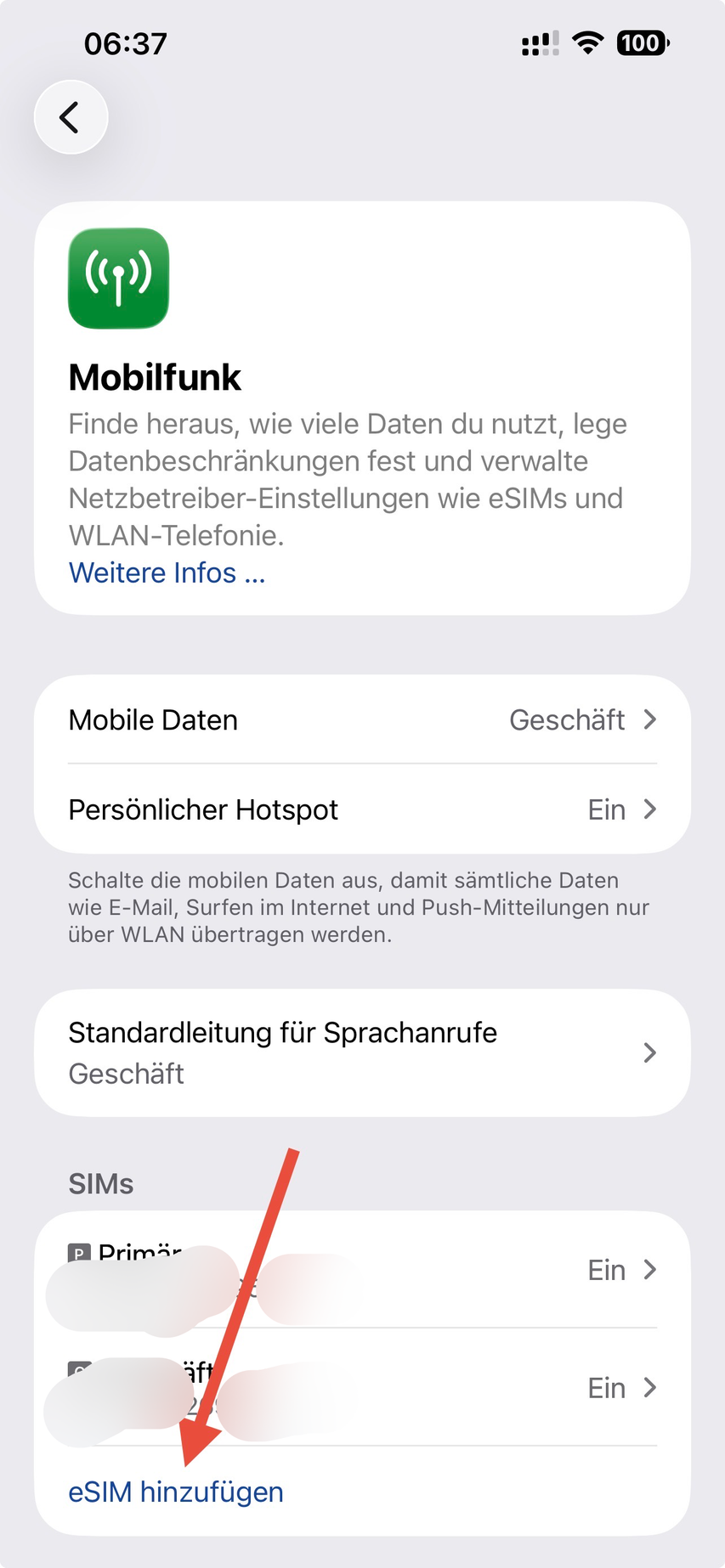
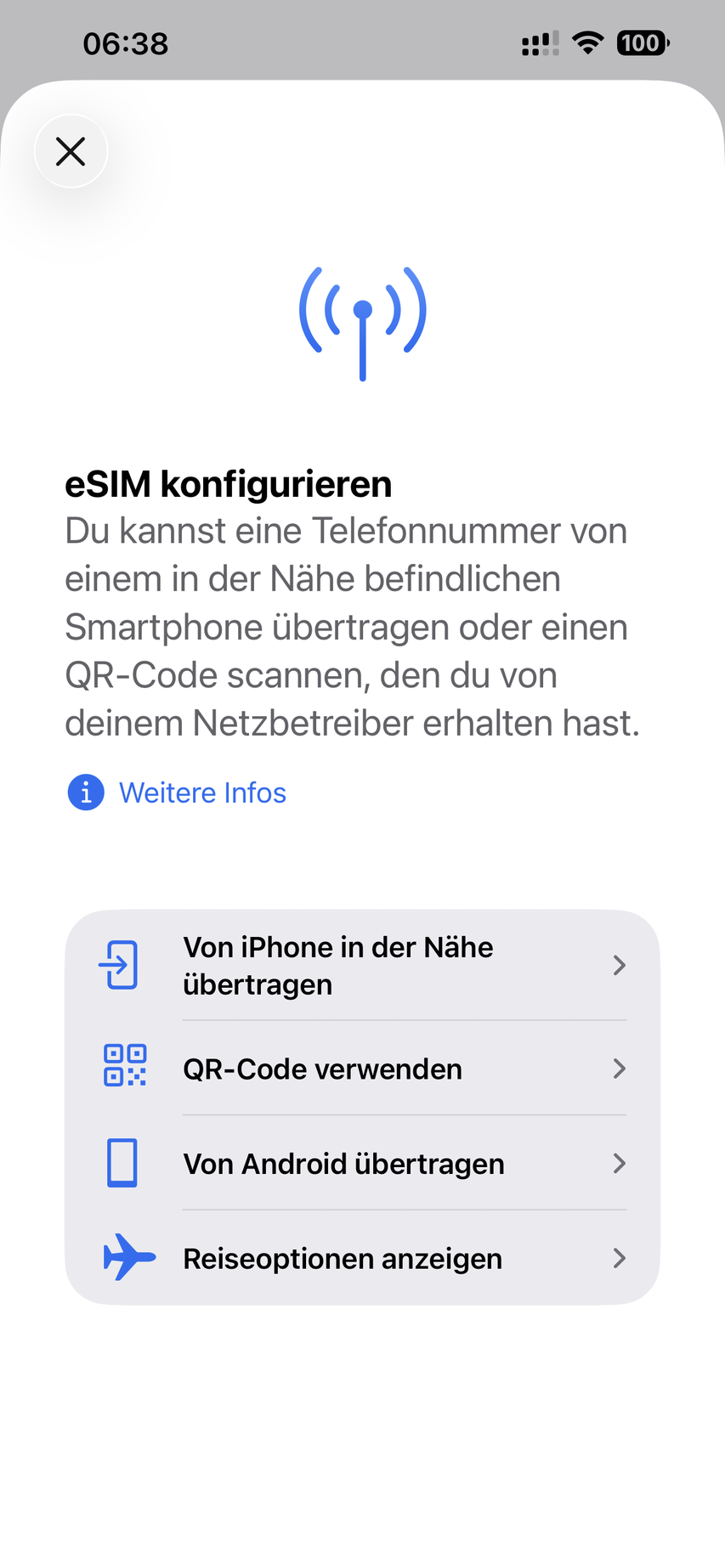
Der schnellste Weg, deine eSIM auf ein neues iPhone zu holen, ist der direkte Transfer per Bluetooth – ganz ohne QR-Code: Beide iPhones nebeneinanderlegen, unter Einstellungen > Mobilfunk > „eSIM hinzufügen" den Punkt „Von einem iPhone in der Nähe übertragen" wählen und auf beiden Geräten bestätigen. Das klappt ab iOS 16, wenn dein Anbieter mitspielt. Tut er das nicht – Vodafone sperrt den direkten Weg oft –, richtest du die eSIM stattdessen mit dem QR-Code deines Anbieters ein. Beides dauert nur wenige Minuten. Dieser Ratgeber zeigt dir jeden Weg Schritt für Schritt, klärt die Anbieter-Unterschiede und hilft, wenn nach dem Umzug plötzlich „Kein Netz" dasteht.
Kommst du gerade frisch von einem alten iPhone, lohnt sich der Blick auf den kompletten Umzug: Wie du parallel deine WhatsApp-Chats auf das neue iPhone überträgst, steht in der passenden Anleitung. Und falls du grundsätzlich noch schwankst, ob eSIM oder physische SIM: Die Vor- und Nachteile der eSIM haben wir separat aufgeschlüsselt.
Kurz erklärt: Was ist bei der eSIM anders?
Eine eSIM ist keine Plastikkarte, sondern ein fest verbauter Chip im iPhone, auf den dein Mobilfunktarif als digitales Profil geladen wird. Der große Vorteil beim Gerätewechsel: Du musst nichts umstecken. Der Haken: Weil nichts physisch wandert, muss das Tarifprofil aktiv vom alten aufs neue iPhone übertragen oder neu geladen werden. Genau darum geht es hier.
Ein Sonderfall vorweg: iPhones ganz ohne SIM-Fach
In Deutschland gekaufte iPhones haben weiterhin ein Fach für die klassische SIM-Karte plus eSIM. In den USA verkaufte Modelle ab dem iPhone 14 kommen dagegen komplett ohne SIM-Schacht – dort läuft alles über eSIM. Hast du ein solches Import-Gerät, ist der eSIM-Umzug nicht optional, sondern der einzige Weg, deine Nummer aufs iPhone zu bringen. An der Anleitung ändert sich nichts, du hast nur keine physische SIM als Rückfallebene.
Voraussetzungen: Das brauchst du für den Umzug
Bevor du loslegst, ein kurzer Check. Fehlt eine dieser Bedingungen, hakt es später garantiert an genau dieser Stelle.
Checkliste vor dem eSIM-Umzug
| Bedingung | Warum |
|---|---|
| eSIM-fähiges iPhone (XS/XR oder neuer) | Ältere Modelle haben keinen eSIM-Chip. |
| iOS aktuell (mind. iOS 16) | Der direkte Transfer per Bluetooth kam mit iOS 16. |
| Stabiles WLAN | Das Tarifprofil wird über das Netz geladen. |
| Anbieter unterstützt eSIM-Transfer | Sonst brauchst du den QR-Code-Weg. |
| Beide iPhones entsperrt, Bluetooth an | Nötig, damit sich die Geräte finden. |
Welcher Weg passt zu dir?
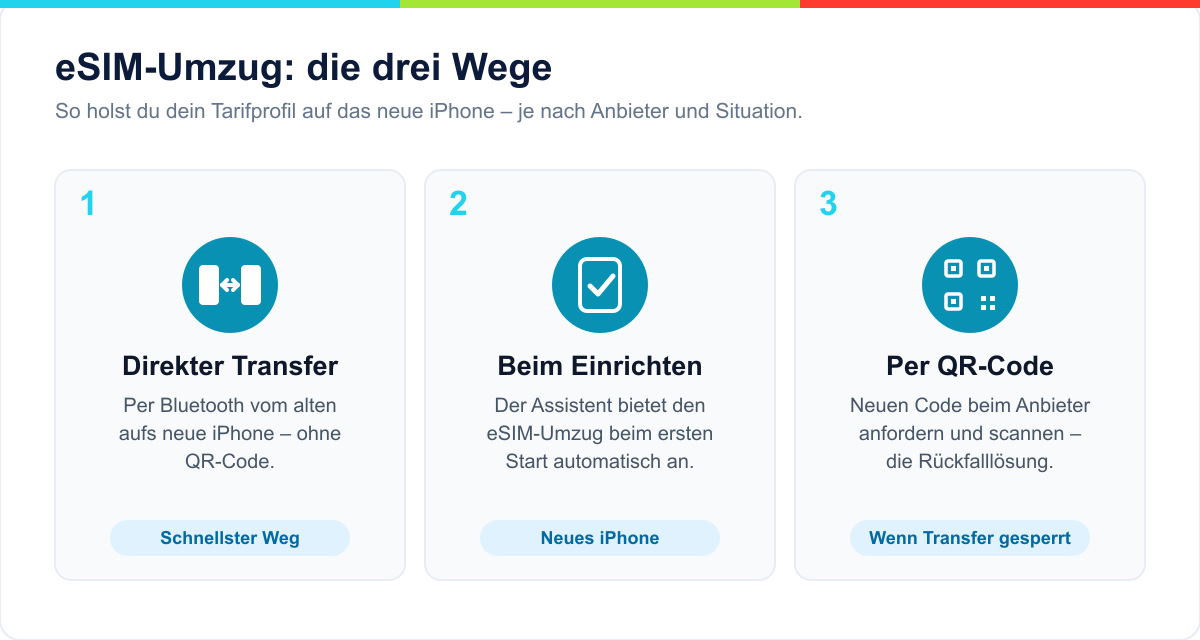
Es gibt drei Wege, und welcher der richtige ist, hängt vor allem davon ab, ob du das neue iPhone gerade erst einrichtest und ob dein Anbieter den direkten Transfer erlaubt.
Weg 1 – eSIM direkt übertragen (Quick Transfer, ohne QR-Code)
Das ist der bequemste Weg. Die eSIM wandert per Bluetooth direkt vom alten aufs neue iPhone – ohne QR-Code, ohne Anbieter-Hotline. Voraussetzung ist nur, dass dein Anbieter „eSIM Quick Transfer" unterstützt; die meisten großen Provider tun das inzwischen.
So geht es, wenn dein neues iPhone bereits eingerichtet ist:
- Leg beide iPhones nebeneinander, mit Bluetooth an und beide entsperrt.
- Öffne auf dem neuen iPhone Einstellungen > Mobilfunk und tippe auf „eSIM hinzufügen".
- Wähle „Von einem iPhone in der Nähe übertragen" (oder „Mobilfunktarife übertragen").
- Auf dem alten iPhone erscheint eine Nachfrage – bestätige die Übertragung, teils musst du einen angezeigten Code eingeben.
- Warte, bis das Profil geladen ist. Danach ist die Leitung auf dem alten iPhone automatisch deaktiviert.
Weg 2 – Beim Ersteinrichten gleich mitnehmen
Richtest du das neue iPhone gerade erst ein, musst du gar nichts extra tun. Der Einrichtungsassistent erkennt die eSIM auf deinem alten Gerät und bietet die Übertragung direkt an.
- Starte die Einrichtung des neuen iPhones und halte das alte in der Nähe.
- Beim Schritt „Mobilfunk einrichten" schlägt der Assistent vor, deine bestehende eSIM zu übertragen.
- Wähle die Leitung aus und bestätige auf beiden Geräten.
- Fertig – die eSIM ist aktiv, bevor du überhaupt auf dem Homescreen ankommst.
Dieser Weg ist ideal, wenn das neue iPhone frisch aus dem Karton kommt. Ist es schon eingerichtet, nimmst du einfach Weg 1.
Weg 3 – Per QR-Code vom Anbieter
Klappt der direkte Transfer nicht – weil dein Anbieter ihn sperrt oder eine Übertragung scheitert –, ist der QR-Code die zuverlässige Lösung. Du brauchst dafür einen frischen QR-Code für dein neues Gerät, den alte QR-Codes funktionieren nach einmaliger Nutzung nicht erneut.
Zuerst den QR-Code besorgen: Fordere ihn im Kundenportal oder in der App deines Anbieters an („eSIM neu bestellen"/„eSIM-Profil erneuern"). Oft läuft das über eine SMS-Sicherheitsabfrage, manche Anbieter schicken den Code per Post. Ein Anruf bei der Hotline hilft, wenn du ihn online nicht findest.
- Öffne auf dem neuen iPhone Einstellungen > Mobilfunk > eSIM hinzufügen.
- Wähle „QR-Code verwenden" und richte die Kamera auf den Code.
- Bestätige mit „Mobilfunktarif hinzufügen". Das Profil wird geladen – das dauert meist zwei bis fünf Minuten.
- Vergib bei Bedarf eine Bezeichnung für die Leitung (z. B. „Privat" oder „Arbeit").
Sonderfall: physische SIM in eSIM umwandeln
Du hast bisher eine klassische SIM-Karte und willst beim Wechsel gleich auf eSIM umsteigen? Viele Anbieter erlauben die Umwandlung direkt auf dem iPhone – ganz ohne neue Karte.
- Öffne Einstellungen > Mobilfunk und tippe auf deine Leitung.
- Suche den Punkt „SIM in eSIM umwandeln" – erscheint er, unterstützt dein Anbieter das.
- Folge den Schritten; danach kannst du die physische SIM entfernen.
Taucht die Option nicht auf, unterstützt dein Anbieter die Selbst-Umwandlung nicht – dann führt der Weg über den QR-Code oder den Kundenservice.
Anbieter im Überblick: Wer erlaubt den direkten Transfer?
Ob der bequeme Quick Transfer funktioniert, entscheidet dein Anbieter. Die folgende Einordnung ist eine Orientierung – im Einzelfall hängt es vom Tarif ab, frag im Zweifel kurz beim Support nach.
eSIM-Transfer bei den großen Anbietern
| Anbieter | Direkter Transfer | Rückfalllösung |
|---|---|---|
| Telekom | Meist unterstützt | QR-Code über Kundencenter |
| Vodafone | Oft gesperrt | QR-Code, teils per SMS/Post |
| o2 / Telefónica | In vielen Tarifen möglich | QR-Code über App/Portal |
| 1&1 | Je nach Tarif | QR-Code über Control-Center |
| Discounter (Aldi, congstar & Co.) | Uneinheitlich | QR-Code neu anfordern |
Nach der Übertragung: die letzten Handgriffe
Die eSIM ist drüben – ein paar Minuten Kontrolle sorgen jetzt dafür, dass wirklich alles läuft.
- Netz prüfen: Steht oben der Anbietername und hast du Empfang? Test-Anruf und eine Seite im mobilen Netz laden schaffen Gewissheit.
- Leitung benennen: Unter Einstellungen > Mobilfunk kannst du der eSIM einen klaren Namen geben – praktisch bei zwei Leitungen.
- iMessage und FaceTime: Beide deaktivieren sich beim Nummernwechsel manchmal kurz. Ein Blick in die Einstellungen und ggf. neu aktivieren.
- Altes iPhone: Erst wenn alles läuft, die eSIM dort entfernen bzw. das Gerät vor dem Verkauf komplett zurücksetzen.
Zwei Leitungen nutzen: Dual-SIM mit eSIM
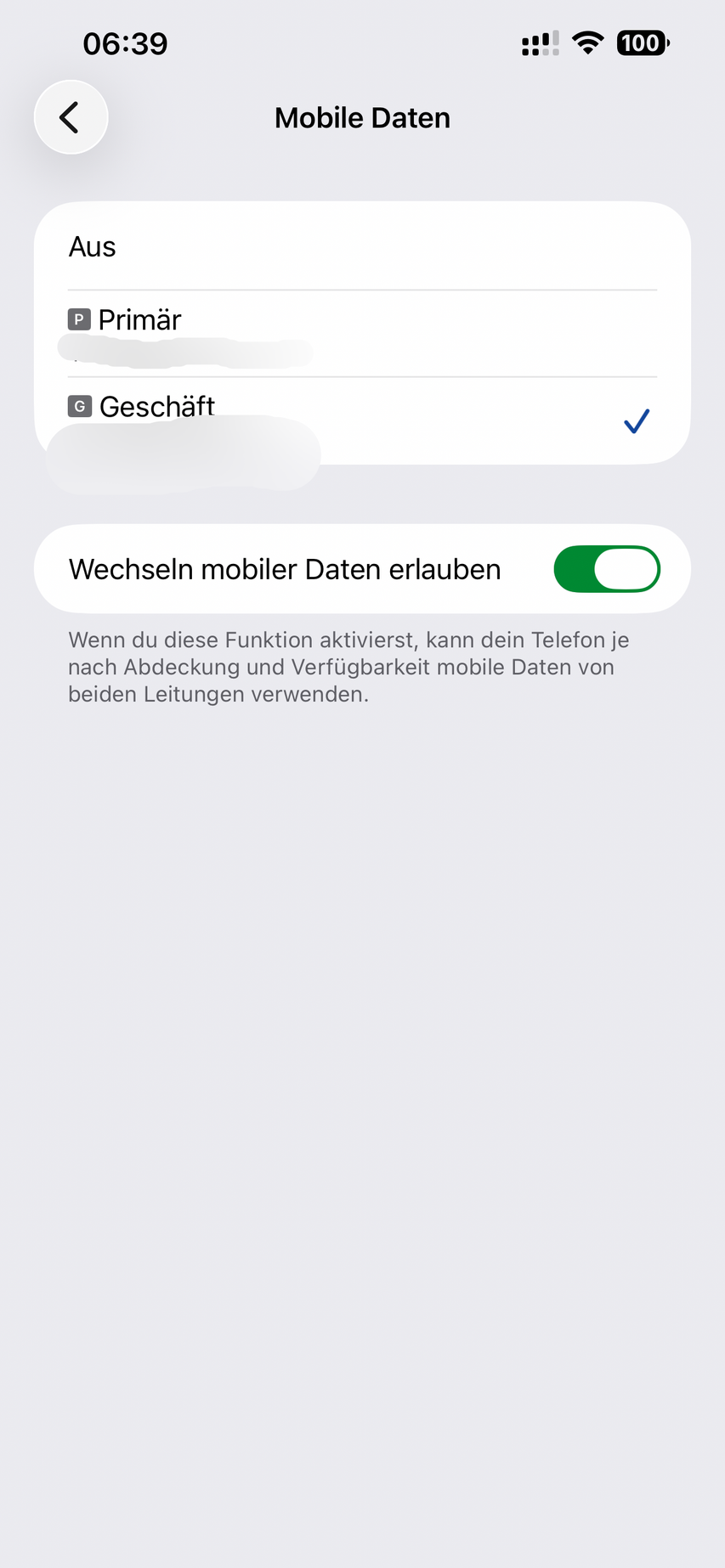
Ein großer Vorteil der eSIM: Du kannst mehrere Leitungen parallel führen – etwa privat und geschäftlich oder eine deutsche Nummer plus eine Daten-eSIM fürs Ausland. Das iPhone verwaltet mehrere eSIM-Profile, aktiv sind in der Regel zwei gleichzeitig.
Damit dabei nichts durcheinandergerät, legst du fest, welche Leitung wofür zuständig ist:
- Standard-Sprachverbindung: über welche Nummer du standardmäßig telefonierst.
- Standard-Datenverbindung: welche Leitung mobile Daten liefert – und ob bei Bedarf zwischen den Leitungen gewechselt werden darf.
- iMessage & FaceTime: welche Nummer für Apples Dienste genutzt wird.
Altes iPhone defekt, verkauft oder verloren?
Der direkte Transfer setzt voraus, dass das alte iPhone noch funktioniert und in der Nähe ist. Fällt das weg, kommst du trotzdem an deine Nummer – nur eben nicht per Quick Transfer:
- Altes iPhone kaputt oder schon weg: Fordere beim Anbieter einen neuen eSIM-QR-Code an und richte die Leitung damit auf dem neuen iPhone ein. Deine Rufnummer bleibt erhalten.
- iPhone verloren oder gestohlen: Lass die Karte beim Anbieter zuerst sperren, bevor du eine neue eSIM anforderst – so kann niemand deine Nummer weiternutzen.
- Austauschgerät von Apple: Nach einem Gerätetausch ist die eSIM oft neu zu aktivieren. Der Apple-Support oder dein Mobilfunkanbieter stellt sie erneut bereit.
Wenn es nach dem Umzug hakt
Steht nach der Übertragung „Kein Netz" oder „SOS", ist meist eine Kleinigkeit schuld. Diese Schritte lösen die allermeisten Fälle:
- Neu starten: Ein Neustart des iPhones initialisiert die Mobilfunkverbindung frisch – der häufigste Quick-Fix.
- Anbietereinstellungen aktualisieren: Unter Einstellungen > Allgemein > Info erscheint bei einem verfügbaren Update ein Hinweis „Anbietereinstellungen aktualisieren". Bestätigen.
- Leitung aus- und einschalten: In Einstellungen > Mobilfunk die eSIM antippen und „Diese Leitung aktivieren" kurz aus- und wieder einschalten.
- Flugmodus-Trick: Flugmodus 15 Sekunden an, dann wieder aus – erzwingt eine neue Netzanmeldung.
- Anbieter kontaktieren: Bleibt es dabei, ist das Profil eventuell nicht sauber aktiviert. Der Support kann die eSIM neu bereitstellen.
Bekommst du zwar Netz, aber der persönliche Hotspot streikt, hilft dir unsere Anleitung „iPhone-Hotspot funktioniert nicht" weiter – dort geht es gezielt um Freigabe, Tarif und Funkeinstellungen.
Passend dazu: der komplette iPhone-Umzug.
Grenzen der eSIM: Was du vor dem Wechsel wissen solltest
Die eSIM nimmt dir das Hantieren mit Plastikkarten ab, bringt aber eigene Einschränkungen mit. Diese Punkte fallen im Alltag am häufigsten auf:
- Gerät und Anbieter müssen mitspielen. Nicht jedes Smartphone unterstützt eine eSIM, und nicht jeder Tarif bietet sie an – bei Prepaid ist die Auswahl bis heute kleiner als bei Laufzeitverträgen.
- Der Wechsel will vorbereitet sein. Kommst du von einem Gerät mit SIM-Fach auf eines ohne, brauchst du die Profildaten deines Anbieters, bevor das alte Telefon aus dem Rennen ist.
- Das Ersatzgerät aus der Schublade. Geht dein iPhone kaputt, hilft eine eSIM wenig, wenn das Zweitgerät nur ein SIM-Fach hat. Ein Profil lässt sich nicht eben umstecken.
- Kontakte auf der Karte. Wer Nummern noch auf der SIM speichert, muss umdenken – diesen Speicherort gibt es bei der eSIM nicht.
- Den Tarif kurz ins Tablet stecken funktioniert nicht mehr. Was mit einer Plastikkarte in Sekunden ging, verlangt bei der eSIM einen neuen Profilvorgang.
- Fehlersuche wird umständlicher. Die Karte testweise in ein anderes Handy zu stecken, um ein Netzproblem einzugrenzen, fällt als Möglichkeit weg.
- Zurücksetzen löscht das Profil. Nach einem Werksreset oder einer Reparatur ist die eSIM weg. Manche Anbieter stellen ein neues Profil kostenlos aus, andere berechnen eine Gebühr.
Ein Punkt wird dabei regelmäßig falsch dargestellt: Die eSIM erschwere das Wiederfinden eines gestohlenen Geräts. Das Gegenteil trifft zu. Weil sie sich nicht mit einer Büroklammer herausschieben lässt, bleibt ein gestohlenes iPhone länger im Netz und damit länger auffindbar – wie das im Ernstfall zusammenspielt, steht im Ratgeber iPhone gestohlen oder verloren.
Häufige Fragen
Wie übertrage ich meine eSIM am schnellsten auf ein neues iPhone?
Am schnellsten geht der direkte Transfer per Bluetooth: Beide iPhones nebeneinanderlegen, auf dem neuen unter Einstellungen > Mobilfunk > eSIM hinzufügen „Von einem iPhone in der Nähe übertragen" wählen und auf beiden Geräten bestätigen. Voraussetzung ist iOS 16 und ein Anbieter, der Quick Transfer unterstützt.
Bleibt meine Rufnummer beim eSIM-Umzug erhalten?
Ja. Sowohl beim direkten Transfer als auch beim QR-Code-Weg behältst du deine bestehende Rufnummer. Es wird nur das Tarifprofil auf das neue Gerät geholt.
Was mache ich, wenn mein Anbieter den direkten Transfer nicht erlaubt?
Dann nutzt du den QR-Code-Weg. Fordere im Kundenportal oder per Hotline einen frischen eSIM-QR-Code für das neue iPhone an und scanne ihn unter Einstellungen > Mobilfunk > eSIM hinzufügen > QR-Code verwenden.
Kann ich eine alte QR-Code-Grafik erneut verwenden?
Nein. Ein eSIM-QR-Code lässt sich in der Regel nur einmal einlösen. Für ein neues Gerät brauchst du einen neuen Code von deinem Anbieter.
Was passiert mit der eSIM auf dem alten iPhone?
Beim direkten Transfer wird sie automatisch deaktiviert. Beim QR-Code-Weg bleibt sie zunächst aktiv – entferne sie dort erst, wenn die Leitung auf dem neuen iPhone sicher funktioniert.
Brauche ich für den eSIM-Umzug WLAN?
Ja, eine stabile Internetverbindung ist wichtig, weil das Tarifprofil über das Netz geladen wird. Am besten verbindest du beide Geräte mit demselben WLAN.
Kann ich eine physische SIM in eine eSIM umwandeln?
Bei vielen Anbietern ja, direkt am iPhone über Einstellungen > Mobilfunk > deine Leitung > „SIM in eSIM umwandeln". Fehlt die Option, unterstützt dein Anbieter das nicht – dann hilft der QR-Code oder der Kundenservice.
Nach dem Umzug habe ich kein Netz – was tun?
Starte das iPhone neu, aktualisiere unter Einstellungen > Allgemein > Info die Anbietereinstellungen und schalte die Leitung kurz aus und wieder ein. Hilft das nicht, kann dein Anbieter die eSIM neu bereitstellen.
Kann ich zwei eSIMs gleichzeitig nutzen?
Ja. Das iPhone unterstützt Dual-SIM mit mehreren eSIM-Profilen, aktiv sind in der Regel zwei Leitungen gleichzeitig. Du legst fest, welche für Anrufe, Daten und iMessage zuständig ist.
Funktioniert der eSIM-Transfer auch von Android auf iPhone?
Der direkte Quick Transfer funktioniert von iPhone zu iPhone. Kommst du von Android, richtest du die eSIM auf dem iPhone per QR-Code deines Anbieters neu ein.
Kann ich meine eSIM übertragen, wenn das alte iPhone kaputt ist?
Ja, aber nicht per direktem Transfer. Fordere bei deinem Anbieter einen neuen eSIM-QR-Code an und richte die Leitung damit auf dem neuen iPhone ein. Deine Rufnummer bleibt erhalten.
Sind in Deutschland gekaufte iPhones eSIM-only?
Nein. In Deutschland verkaufte iPhones haben weiterhin ein SIM-Fach plus eSIM. Nur in den USA verkaufte Modelle ab dem iPhone 14 kommen ganz ohne SIM-Schacht.
Zusammenfassung
Der eSIM-Umzug aufs neue iPhone ist heute meist eine Sache von Minuten. Der direkte Transfer per Bluetooth ist der schnellste Weg und braucht weder QR-Code noch Hotline – vorausgesetzt, dein Anbieter unterstützt Quick Transfer. Richtest du das iPhone gerade erst ein, bietet der Assistent den Umzug ohnehin von selbst an. Sperrt dein Anbieter den direkten Weg, führt der QR-Code zuverlässig zum Ziel.
Zwei Dinge solltest du dir merken: Setz das alte iPhone erst zurück, wenn die Leitung auf dem neuen Gerät wirklich läuft – und wenn nach dem Umzug „Kein Netz" erscheint, lösen ein Neustart und ein Update der Anbietereinstellungen fast immer das Problem. Dann steht dem frischen Start auf dem neuen iPhone nichts mehr im Weg.