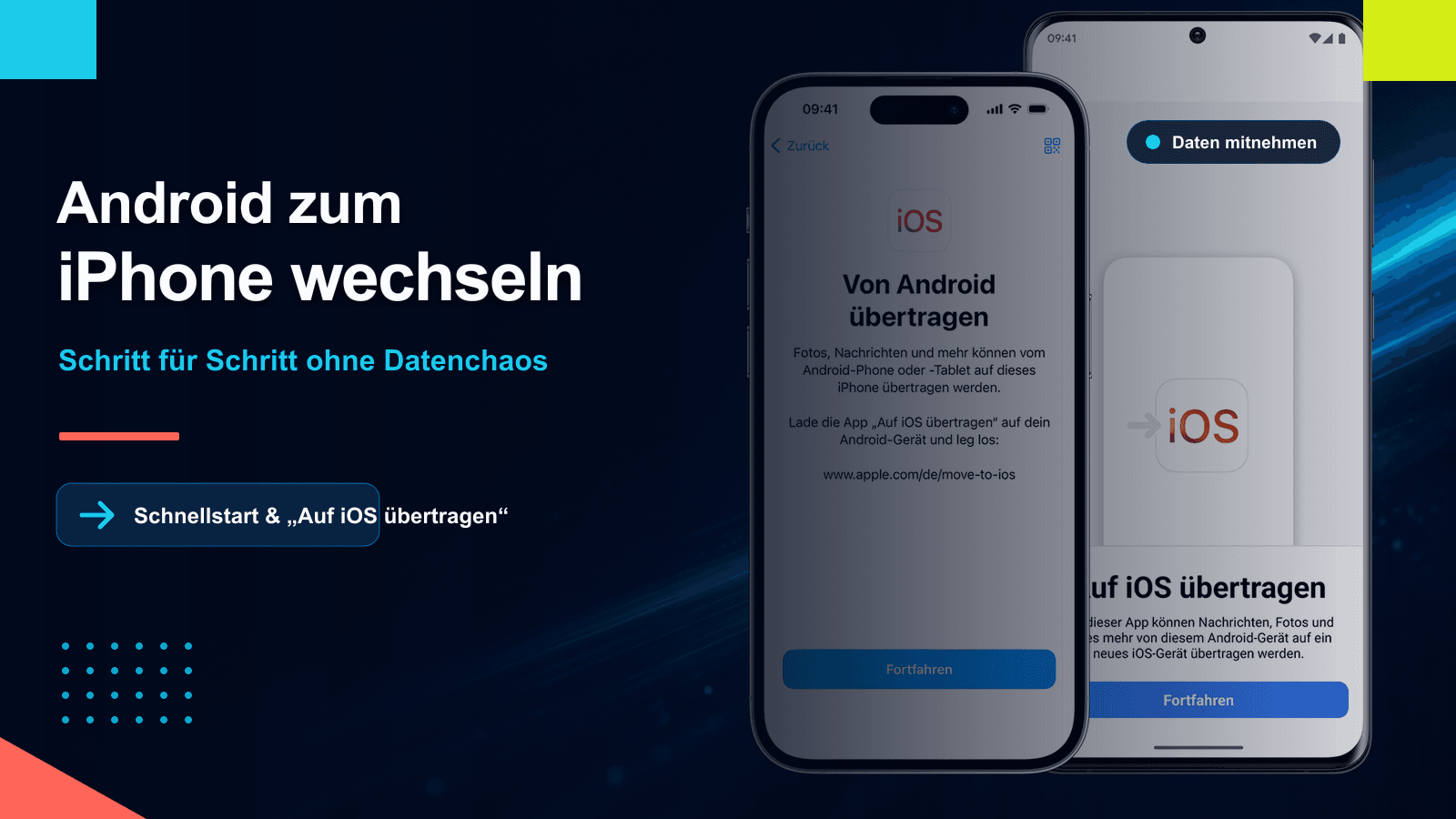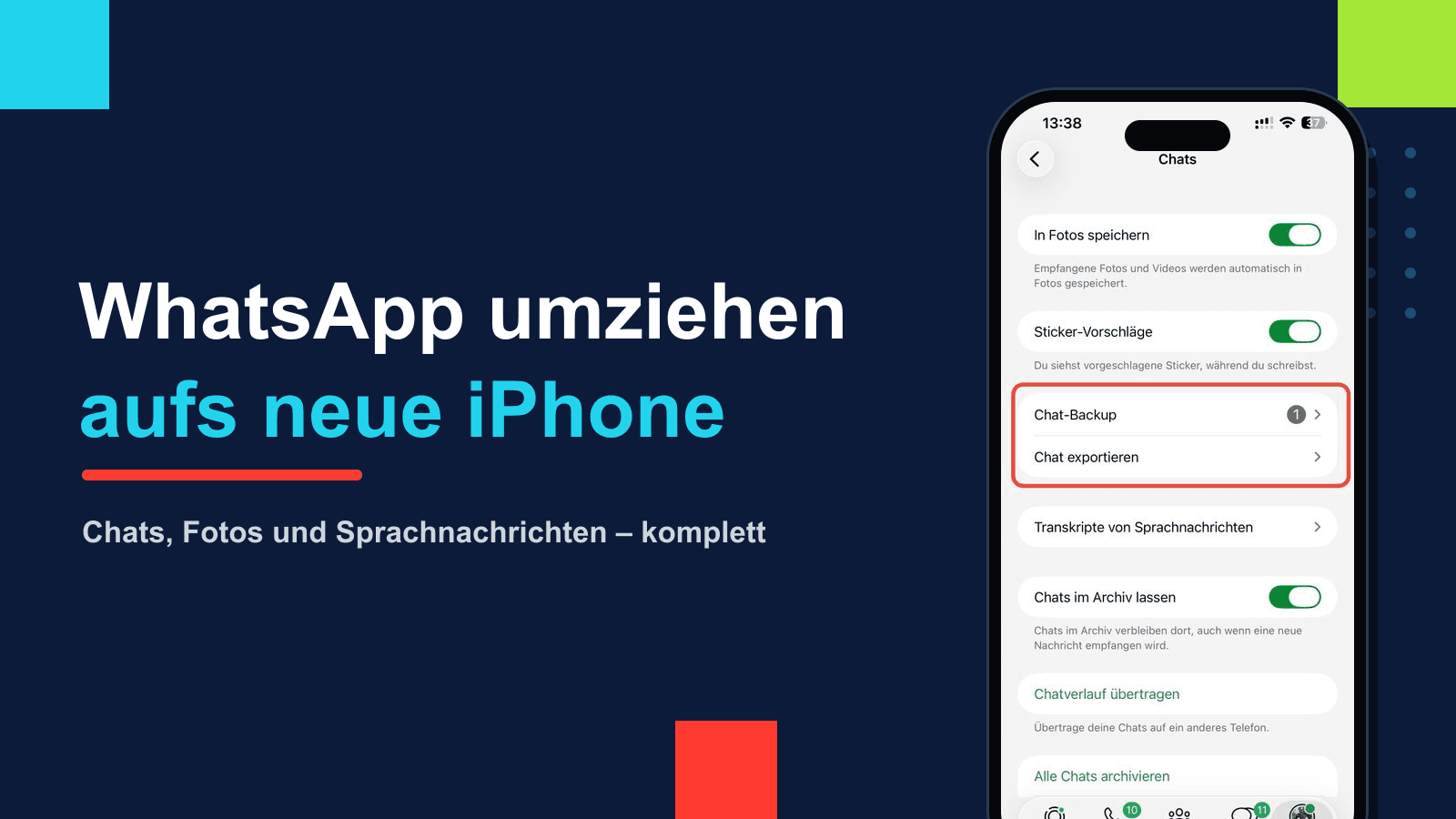
WhatsApp-Chats landen auf einem neuen iPhone am schnellsten über die direkte Übertragung per QR-Code: Auf dem alten iPhone unter Einstellungen > Chats > „Chatverlauf übertragen" starten, den auf dem neuen iPhone angezeigten Code scannen – fertig, ganz ohne iCloud. Richtest du das neue iPhone gerade erst ein, nimmt der Schnellstart WhatsApp gleich mit. Kommst du von Android, brauchst du die App „Auf iOS übertragen" und ein fabrikneues oder zurückgesetztes iPhone. Wichtig in allen Fällen: dieselbe Telefonnummer und die aktuellste WhatsApp-Version auf beiden Geräten.
Damit beim Umzug wirklich nichts verloren geht, lohnt vorab ein Blick auf dein Backup. Hakt es dabei, hilft dir „WhatsApp Backup funktioniert nicht" weiter. Und wenn du beide Nummern parallel weiterführen willst, ist „Zwei WhatsApp-Accounts auf einem iPhone" die passende Ergänzung.
Welcher Weg ist für dich der richtige?
Es gibt nicht die eine Methode, sondern mehrere – und welche passt, hängt vor allem davon ab, ob du von einem iPhone oder von Android kommst und ob das neue iPhone schon eingerichtet ist. Diese Übersicht sortiert das in Sekunden für dich.
Der passende Weg auf einen Blick
| Deine Situation | Beste Methode | iCloud nötig? |
|---|---|---|
| Altes iPhone → neues iPhone, neu am Einrichten | Schnellstart (nimmt alles mit) | Nein |
| Altes iPhone → neues iPhone, direkt & ohne Cloud | Direkte Übertragung per QR-Code | Nein |
| Altes iPhone → neues iPhone, klassisch | iCloud-Backup wiederherstellen | Ja |
| Android → iPhone | App „Auf iOS übertragen" | Nein |
| Nur ein einzelner Chat | Chat exportieren (E-Mail) | Nein |
Vorbereitung: Diese fünf Minuten sparen dir später Ärger
Egal für welchen Weg du dich entscheidest – ein paar Handgriffe vorab entscheiden darüber, ob die Übertragung glatt läuft oder mittendrin stockt. Nimm dir die kurz.
- WhatsApp aktualisieren: Öffne den App Store und bring WhatsApp auf beiden Geräten auf den neuesten Stand. Ältere Versionen sprechen bei der Übertragung nicht sauber miteinander.
- Aktuelles Backup ziehen: Auch wenn du direkt überträgst – ein frisches Backup ist dein Sicherheitsnetz. Wie das geht, steht gleich im Abschnitt zur iCloud-Methode.
- Beide Geräte laden: Häng alte wie neue Geräte ans Kabel oder sorge für mindestens die Hälfte Akku. Eine abgebrochene Übertragung ist ärgerlich.
- Stabiles WLAN: Verbinde beide Geräte mit demselben, verlässlichen WLAN. Über mobile Daten wird es zäh und teuer.
- Nummer griffbereit: Halte dein iPhone für den SMS- oder Anruf-Bestätigungscode bereit – WhatsApp verifiziert die Nummer auf dem neuen Gerät neu.
Weg 1 – iPhone zu iPhone direkt per QR-Code übertragen
Das ist der modernste und für die meisten der bequemste Weg. Die beiden iPhones bauen eine direkte Verbindung auf und schieben den kompletten Chatverlauf herüber – ohne Umweg über iCloud und ohne dass dein Speicherplatz in der Cloud dafür herhalten muss. Voraussetzung: Beide iPhones laufen mit iOS 15.5 oder neuer, hängen im selben WLAN und nutzen dieselbe Rufnummer.
Der Trick dabei: Der Vorgang startet während der WhatsApp-Einrichtung auf dem neuen iPhone. Installiere WhatsApp dort also zuerst und gib deine Nummer ein. Sobald WhatsApp fragt, ob du Chats von einem alten iPhone übernehmen willst, geht es los.
- Installiere WhatsApp auf dem neuen iPhone und bestätige deine Telefonnummer.
- WhatsApp zeigt jetzt einen QR-Code und die Frage, ob du Chats von einem alten iPhone übertragen möchtest.
- Nimm das alte iPhone und öffne Einstellungen > Chats > Chatverlauf übertragen („Übertrage deine Chats auf ein anderes Telefon").
- Scanne mit dem alten iPhone den Code auf dem neuen Gerät.
- Lass beide Geräte nebeneinander liegen, bis der Balken durchgelaufen ist – je nach Chat-Menge dauert das ein paar Minuten.
Weg 2 – Beim Einrichten alles mitnehmen: Schnellstart
Wenn dein neues iPhone noch jungfräulich ist und du es sowieso gerade einrichtest, ist der Schnellstart die einfachste Lösung überhaupt. Er überträgt nicht nur WhatsApp, sondern dein komplettes altes iPhone – Apps, Fotos, Einstellungen und eben auch den WhatsApp-Verlauf – direkt von Gerät zu Gerät.
- Schalte das neue iPhone ein und lege es neben das alte. Auf dem alten erscheint „Neues iPhone einrichten".
- Folge den Schritten, bis du bei „Daten übertragen" die Option „Direkt von iPhone" wählen kannst.
- Bestätige die direkte Geräte-zu-Gerät-Übertragung und lass beide iPhones nah beieinander, bis alles kopiert ist.
- Öffne danach WhatsApp – deine Chats sind bereits da, in der Regel ohne weiteren Wiederherstellungsschritt.
Der Schnellstart lohnt sich vor allem, wenn du das neue iPhone frisch aus dem Karton nimmst. Ist es schon eingerichtet und in Benutzung, greifst du besser zu Weg 1 oder 3 – dafür müsstest du es sonst zurücksetzen.
Weg 3 – Klassisch über das iCloud-Backup
Der bewährte Standardweg. WhatsApp sichert deine Chats in deine iCloud, und auf dem neuen iPhone holst du sie beim Einrichten der App wieder herunter. Das funktioniert auch dann, wenn die beiden Geräte nicht gleichzeitig nebeneinanderliegen – praktisch, wenn das alte iPhone schon weg ist, das Backup aber noch steht.
Schritt 1: Frisches Backup auf dem alten iPhone erstellen
- Öffne WhatsApp > Einstellungen > Chats > Chat-Backup.
- Prüfe oben, dass ein iCloud-Konto verbunden ist, und tippe auf Backup jetzt erstellen.
- Warte, bis „Zuletzt gesichert" auf die aktuelle Uhrzeit springt.
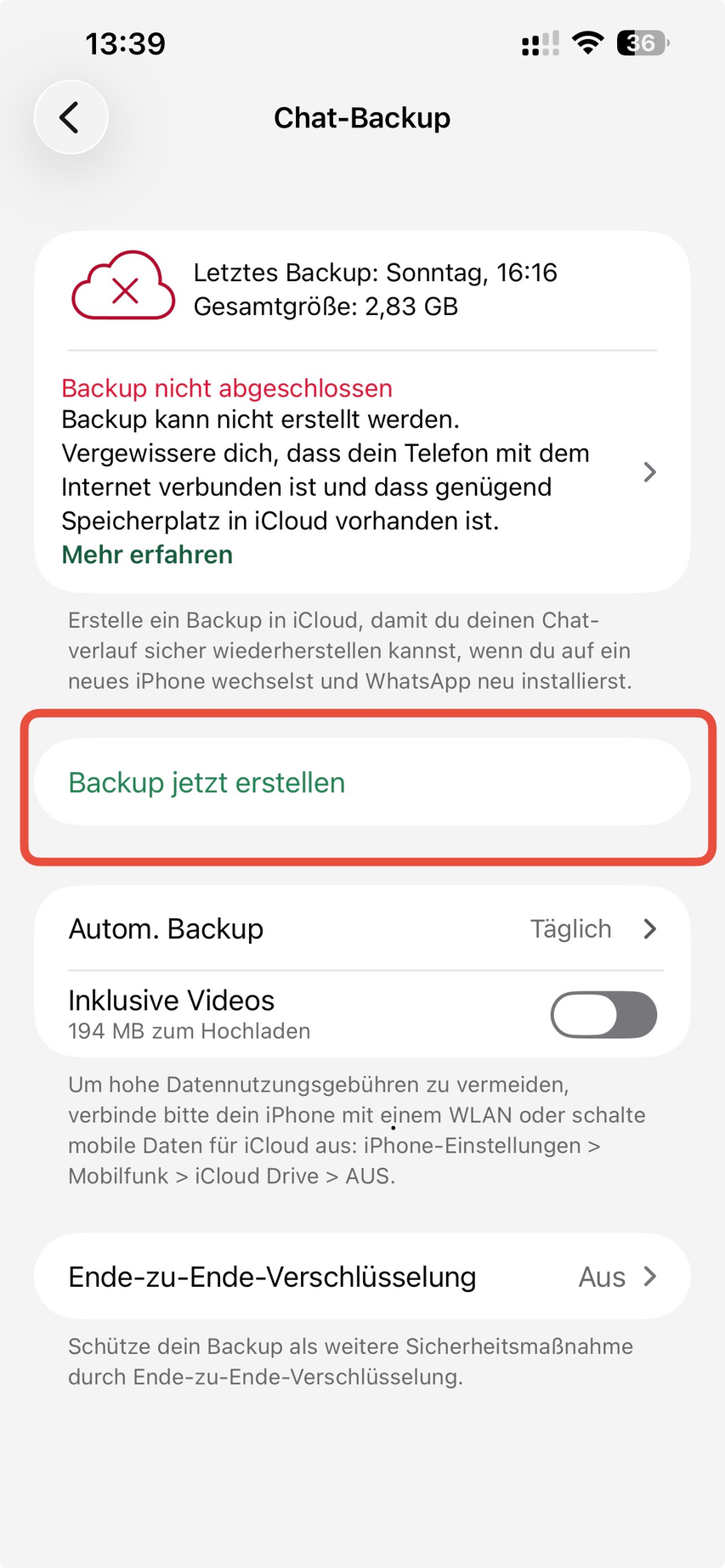
Meldet der Bildschirm stattdessen „Backup nicht abgeschlossen" – meist wegen vollem iCloud-Speicher oder wackliger Verbindung –, solltest du das vor dem Umzug klären. Die häufigsten Ursachen und Lösungen stehen in „WhatsApp Backup funktioniert nicht".
Schritt 2: Auf dem neuen iPhone wiederherstellen
- Melde dich auf dem neuen iPhone mit derselben Apple-ID in iCloud an wie auf dem alten.
- Installiere WhatsApp und bestätige deine Telefonnummer.
- WhatsApp erkennt das Backup und bietet „Chatverlauf wiederherstellen" an – tippe darauf.
- Lass die App die Medien im Anschluss herunterladen, am besten im WLAN.
Von Android auf das iPhone umziehen
Der Wechsel von Android zu Apple war lange der große Knackpunkt, weil WhatsApp seine Chats je nach System unterschiedlich sichert. Inzwischen gibt es dafür aber einen offiziellen Weg über Apples App „Auf iOS übertragen" (im Play Store „Move to iOS"). Sie holt den kompletten WhatsApp-Verlauf inklusive Fotos, Videos und Sprachnachrichten mit herüber.
Was du brauchst: ein iPhone mit iOS 15.5 oder neuer, ein Android-Gerät ab Version 5, dieselbe Telefonnummer und auf beiden Seiten die aktuelle WhatsApp-Version. Beide Geräte sollten am Strom hängen und im selben WLAN sein.
- Lade auf dem Android-Handy die App „Auf iOS übertragen" aus dem Play Store.
- Starte die Einrichtung des iPhones. Wähle beim Schritt „Apps & Daten" die Option „Daten von Android übertragen".
- Auf dem iPhone erscheint ein Code – gib ihn in der Android-App ein, damit sich beide Geräte verbinden.
- Wähle in der Liste der Inhalte WhatsApp aus und folge den Anweisungen. WhatsApp bereitet die Daten für den Umzug vor.
- Installiere nach der Einrichtung WhatsApp aus dem App Store, melde dich mit derselben Nummer an und tippe auf „Starten", wenn die importierten Chats angeboten werden.
Sonderfall: Du wechselst gleichzeitig die Rufnummer
Alle bisherigen Wege gehen davon aus, dass die Nummer gleich bleibt. Bekommst du mit dem neuen iPhone auch eine neue Nummer, brauchst du einen zusätzlichen Schritt – sonst findet WhatsApp dein Backup nicht, weil es an die alte Nummer geknüpft ist.
Der saubere Weg ist die eingebaute Funktion „Nummer ändern", und zwar bevor du das alte Gerät aus der Hand gibst:
- Öffne auf dem alten iPhone WhatsApp > Einstellungen > Account > Nummer ändern.
- Gib oben die alte und unten die neue Nummer ein.
- WhatsApp verschiebt deinen Account samt Chats und Gruppen auf die neue Nummer.
- Erst danach ziehst du wie oben beschrieben auf das neue iPhone um – jetzt mit der neuen Nummer.
Nur einen einzelnen Chat mitnehmen
Manchmal willst du gar nicht den ganzen Verlauf umziehen, sondern nur ein einzelnes, wichtiges Gespräch sichern – etwa als Erinnerung oder als Beleg. Dafür gibt es den Export per E-Mail. Er ist unabhängig von Backup und Nummer und funktioniert sogar plattformübergreifend.
- Öffne den gewünschten Chat und tippe oben auf den Namen des Kontakts oder der Gruppe.
- Scrolle nach unten zu „Chat exportieren".
- Wähle „Ohne Medien" (nur Text, klein) oder „Mit Medien" (inklusive Fotos und Videos).
- Verschicke die Datei per E-Mail an dich selbst oder sichere sie in der Dateien-App.
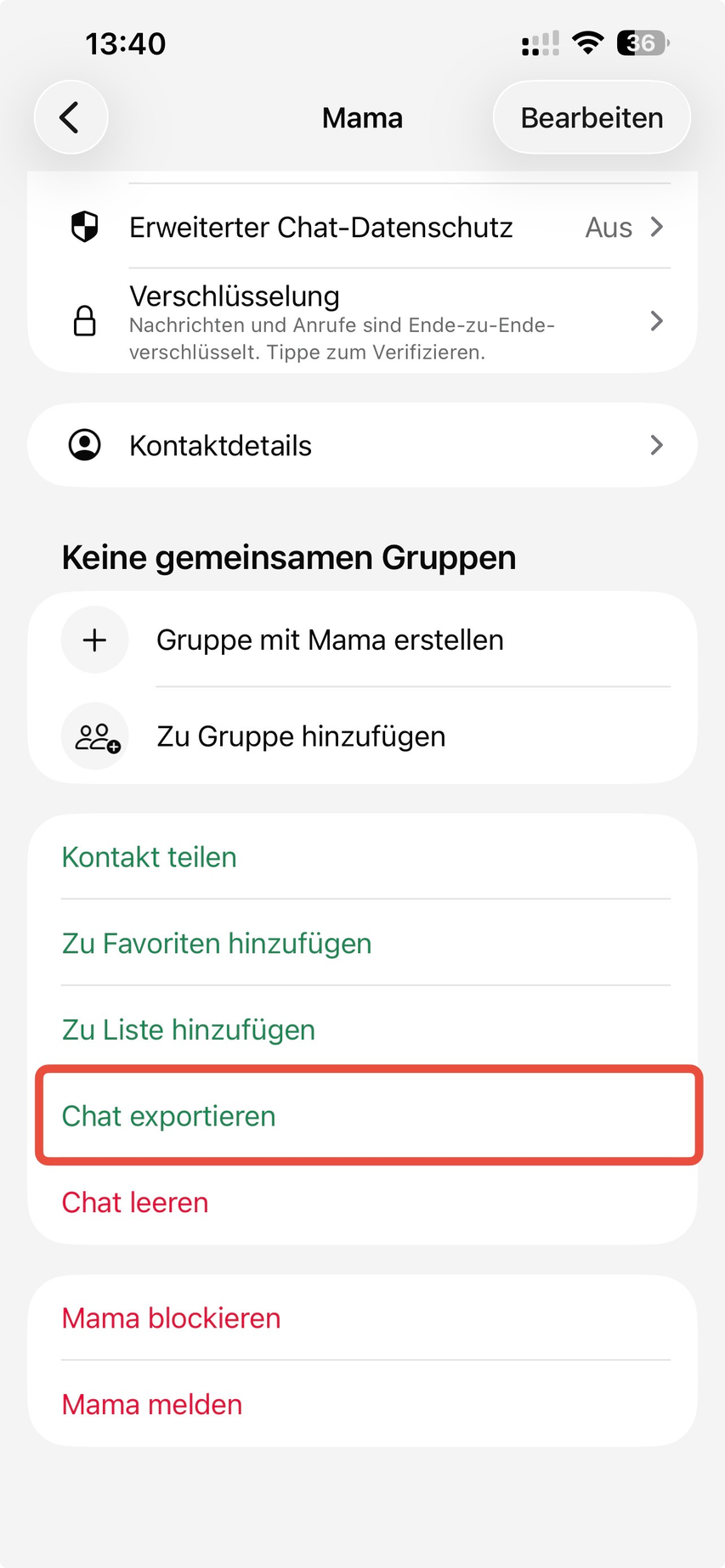
Ein exportierter Chat lässt sich allerdings nicht einfach wieder in WhatsApp zurückspielen – er dient als Archiv zum Nachlesen, nicht als vollwertige Wiederherstellung. Für den echten Umzug bleiben die Wege 1 bis 3 die richtige Wahl.
Was wird übertragen – und was nicht?
Damit du hinterher nichts vermisst, hier der ehrliche Überblick. Bei der Geräte-zu-Geräte-Übertragung und dem iCloud-Backup kommt praktisch alles mit. Beim Wechsel von Android zu iPhone gibt es kleine Einschränkungen.
Umzugsgepäck im Detail
| Inhalt | iPhone → iPhone | Android → iPhone |
|---|---|---|
| Textnachrichten & Chatverlauf | Ja | Ja |
| Fotos, Videos, Sprachnachrichten | Ja | Ja |
| Gruppen & Gruppenverläufe | Ja | Ja |
| Angehefteter Status / Einstellungen | Ja | Teilweise |
| Anrufliste | Ja | Nein |
Deine Kontakte selbst wandern übrigens nicht über WhatsApp, sondern über die iCloud- oder Android-Kontaktsynchronisation mit. WhatsApp erkennt sie auf dem neuen Gerät automatisch, sobald sie im Adressbuch stehen.
Nach dem Umzug: die letzten Handgriffe
Die Übertragung ist durch – ein paar Minuten Kontrolle sorgen jetzt dafür, dass wirklich alles sitzt.
- Stichprobe machen: Öffne mehrere alte Chats und scrolle weit nach oben. Sind Verlauf und Medien vollständig?
- Medien laden lassen: Fehlen Vorschaubilder, muss WhatsApp die Medien noch herunterladen – kurz im WLAN warten.
- Benachrichtigungen prüfen: Schau in Einstellungen > Mitteilungen nach, ob WhatsApp senden darf – nach einem Neustart ist das manchmal stumm.
- Altes Gerät erst dann abmelden: Wenn alles passt, kannst du WhatsApp auf dem alten iPhone löschen. Verkaufst du es, setze es anschließend komplett zurück.
Wenn die Übertragung klemmt
Bleibt der Fortschrittsbalken hängen oder taucht das Backup nicht auf, liegt es fast immer an einer der folgenden Kleinigkeiten:
- Unterschiedliche WhatsApp-Versionen: Beide Geräte auf den neuesten Stand bringen.
- Zu wenig Speicher: Auf dem Zielgerät muss mindestens so viel Platz frei sein wie das Backup groß ist.
- Nummer stimmt nicht überein: Das Backup gehört immer zu genau der Nummer, mit der es erstellt wurde.
- iCloud Drive aus: Für die Backup-Methode muss iCloud Drive auf beiden Geräten aktiv sein.
- Instabiles WLAN: Näher an den Router, andere Downloads pausieren.
Dreht sich alles ums Backup selbst – es lässt sich nicht erstellen oder nicht laden –, findest du die vollständige Fehlersuche in „WhatsApp Backup funktioniert nicht".
Passend dazu: alle Daten aufs neue iPhone übertragen.
Häufige Fragen
Wie übertrage ich WhatsApp am schnellsten auf ein neues iPhone?
Am schnellsten geht die direkte Übertragung per QR-Code: Auf dem neuen iPhone WhatsApp installieren und die Nummer bestätigen, dann auf dem alten iPhone unter Einstellungen > Chats > „Chatverlauf übertragen" den angezeigten Code scannen. Der komplette Verlauf wandert direkt herüber, ohne iCloud.
Brauche ich zwingend ein iCloud-Backup?
Nein. Die direkte Geräte-zu-Geräte-Übertragung und der Schnellstart kommen ganz ohne iCloud aus. Ein iCloud-Backup brauchst du nur für die klassische Wiederherstellung – oder als Sicherheitsnetz, falls etwas schiefgeht.
Kann ich WhatsApp von Android auf das iPhone übertragen?
Ja, mit Apples App „Auf iOS übertragen". Wichtig ist, dass das iPhone fabrikneu oder zurückgesetzt ist, weil die Übertragung während der Ersteinrichtung läuft. Danach kommen Chats, Fotos, Videos und Sprachnachrichten mit.
Funktioniert der Umzug auch mit einer neuen Telefonnummer?
Nur mit einem Zwischenschritt. Ändere die Nummer vorab auf dem alten Gerät über Einstellungen > Account > Nummer ändern. Erst danach ziehst du auf das neue iPhone um. Ohne diesen Schritt findet WhatsApp das an die alte Nummer gebundene Backup nicht.
Gehen bei der Übertragung Nachrichten verloren?
Bei korrektem Vorgehen nicht. Erstelle vorher ein frisches Backup und lösche WhatsApp auf dem alten Gerät erst, wenn du auf dem neuen iPhone geprüft hast, dass alle Chats und Medien vollständig da sind.
Muss ich für die Übertragung im selben WLAN sein?
Für die direkte Übertragung und den Schnellstart sollten beide Geräte im selben, stabilen WLAN sein und möglichst am Strom hängen. Bei der iCloud-Methode müssen die Geräte nicht gleichzeitig verbunden sein – hier zählt nur, dass das Backup in der Cloud liegt.
Wie lange dauert die Übertragung?
Das hängt vor allem an der Menge deiner Medien. Reine Textverläufe sind in wenigen Minuten drüben, viele Fotos und Videos können die Übertragung auf zehn bis zwanzig Minuten strecken. Ein gutes WLAN beschleunigt den anschließenden Medien-Download spürbar.
Werden auch meine Sprachnachrichten und Gruppen mitgenommen?
Ja. Sprachnachrichten, Fotos, Videos und komplette Gruppen samt Verlauf gehören bei allen Umzugswegen zum Gepäck. Beim Wechsel von Android kann es bei einzelnen Einstellungen kleine Abstriche geben, die Chats selbst bleiben aber vollständig.
Kann ich einen einzelnen Chat übertragen, ohne alles umzuziehen?
Ja, über „Chat exportieren" im jeweiligen Chat. Der Export landet als Datei per E-Mail oder in der Dateien-App. Er dient allerdings als Archiv zum Nachlesen und lässt sich nicht als vollwertiger Verlauf zurück in WhatsApp spielen.
Wird mein altes iPhone automatisch abgemeldet?
Ja. Sobald du deine Nummer auf dem neuen iPhone bestätigst, ist WhatsApp dort das Haupttelefon und das alte Gerät wird abgemeldet. Verknüpfte Geräte wie WhatsApp Web laufen weiter.
Was mache ich, wenn die Chats nicht auftauchen?
Prüfe, ob Apple-ID, Telefonnummer und iCloud Drive übereinstimmen, ob genug Speicher frei ist und ob beide Geräte die aktuelle WhatsApp-Version haben. Passt das alles, hilft der Blick in unsere ausführliche Backup-Fehlersuche.
Zusammenfassung
Ein WhatsApp-Umzug auf ein neues iPhone ist heute erstaunlich unkompliziert – wenn du den zu deiner Situation passenden Weg wählst. Von iPhone zu iPhone ist die direkte Übertragung per QR-Code der schnellste und speicherschonendste Weg; richtest du das iPhone gerade erst ein, nimmt der Schnellstart WhatsApp gleich mit; und wer es klassisch mag, greift zur iCloud-Wiederherstellung. Kommst du von Android, führt der Weg über die App „Auf iOS übertragen" und ein zurückgesetztes iPhone.
Zwei Dinge entscheiden über den Erfolg: dieselbe Telefonnummer und ein frisches Backup als Sicherheitsnetz. Kontrolliere nach dem Umzug in Ruhe, ob alle Chats und Medien da sind, und lass das alte Gerät so lange unangetastet. Dann bleibt vom Wechsel nur das gute Gefühl, dass jede Nachricht mitgekommen ist.