Das Wichtigste in Kürze
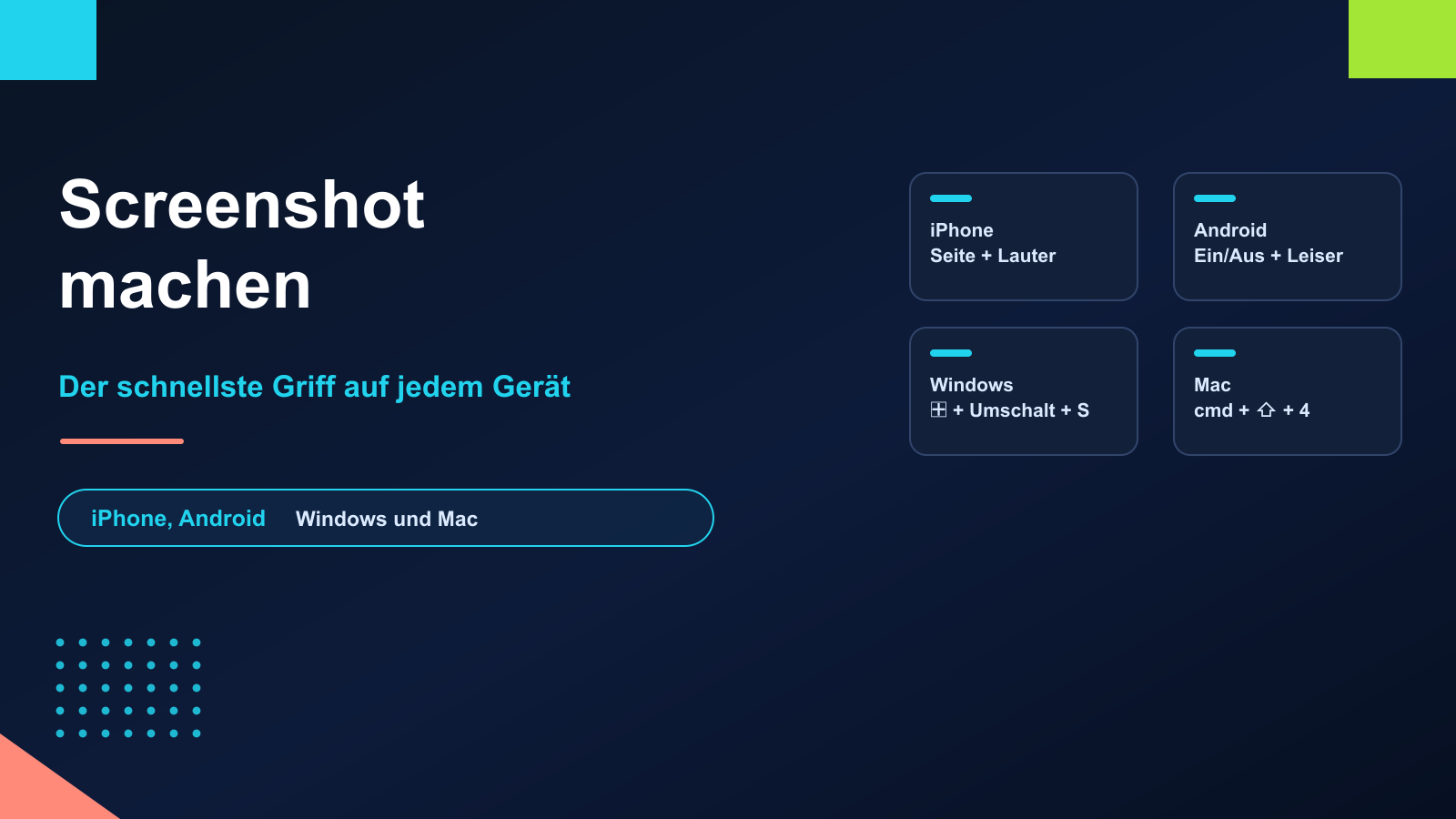
- iPhone: Seitentaste + Lauter. Android: Ein/Aus + Leiser. Windows: Windows + Umschalt + S. Mac: cmd + Umschalt + 4.
- Der häufigste Fehler ist überall derselbe: zu lange gedrückt. Die Tastenpaare am Handy wollen einen kurzen Druck, kein Halten.
- Wo das Bild landet, ist der eigentliche Stolperstein. Am Handy immer in der Foto-App, am PC je nach Kürzel in der Zwischenablage oder als Datei.
- Ganze Webseiten gehen auf iPhone und Android direkt, am PC nur über den Browser.
Screenshot, Bildschirmfoto, Bildschirmaufnahme: Gemeint ist immer dasselbe, nämlich ein Bild von dem, was gerade auf dem Bildschirm steht. Der Weg dahin unterscheidet sich aber auf jedem Gerät, und spätestens wenn man zwischen Handy, Laptop und Tablet wechselt, kommt man durcheinander.
Diese Seite ist die Übersicht dazu. Sie zeigt für jedes System den schnellsten Griff, sagt, wo das Bild danach liegt, und verlinkt für jeden Fall die ausführliche Anleitung mit allen Alternativen.
Der schnellste Weg auf jedem Gerät
| Gerät | Tasten | Wo das Bild landet |
|---|---|---|
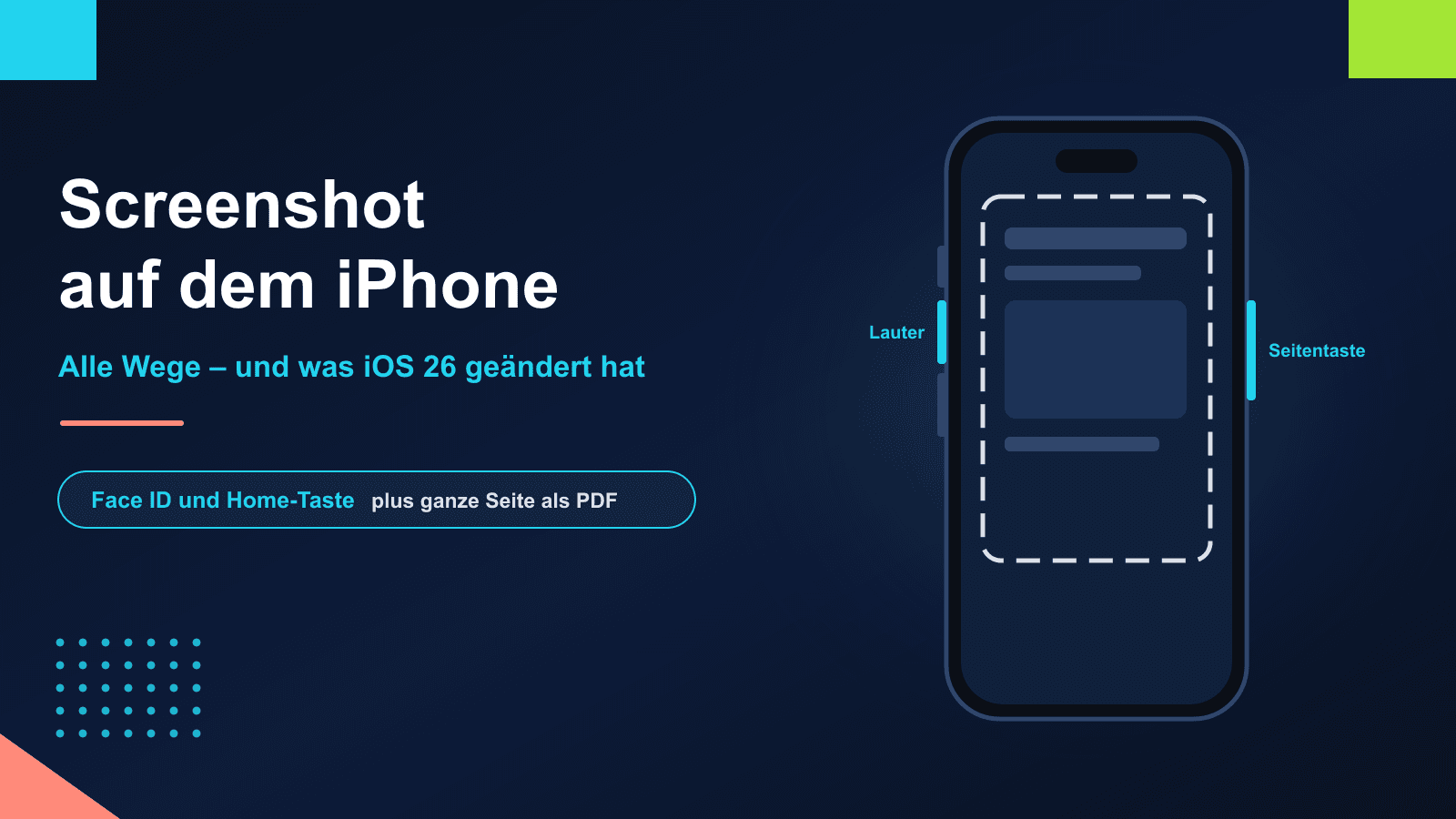
| iPhone mit Face ID | Seitentaste + Lauter, kurz | Fotos › Sammlungen › Medienarten › Bildschirmfotos |
| iPhone mit Home-Taste | Seitentaste + Home, kurz | wie oben |
| Android (Samsung, Pixel, Xiaomi …) | Ein/Aus + Leiser, kurz | Galerie oder Google Fotos, Album „Screenshots“ |
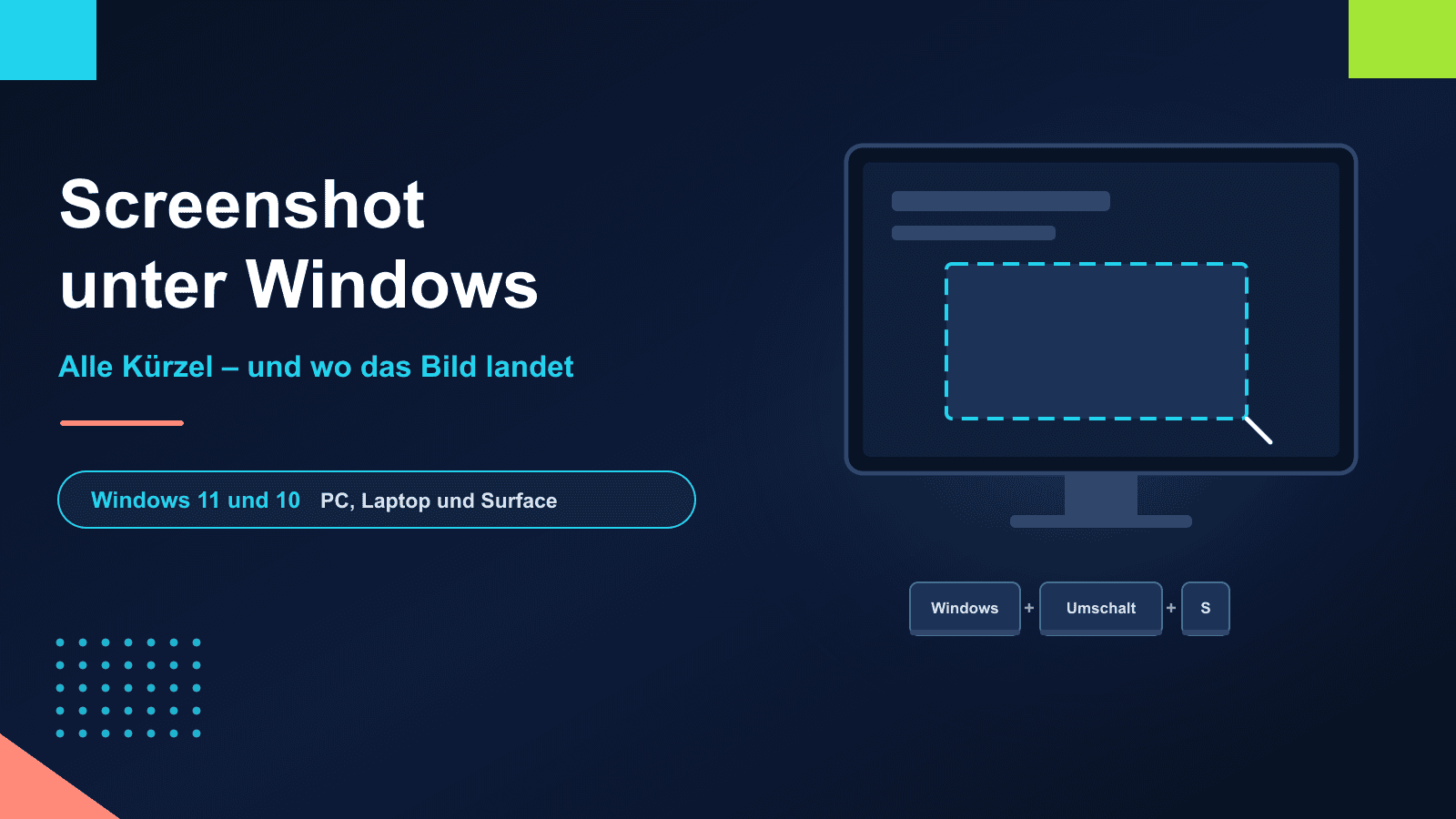
| Windows 11 und 10 | Windows + Umschalt + S | Zwischenablage, unter Windows 11 zusätzlich Bilder › Screenshots |
| Windows, ganzer Bildschirm als Datei | Windows + Druck | Bilder › Screenshots |
| Mac, Bereich | cmd + Umschalt + 4 | Schreibtisch, sofern nicht anders eingestellt |
| Mac, ganzer Bildschirm | cmd + Umschalt + 3 | Schreibtisch |
Eine Eigenheit lohnt sich zu merken: Am Handy ist ein Screenshot immer sofort eine Datei. Am PC nicht. Unter Windows legen mehrere Kürzel das Bild nur in die Zwischenablage, wo es verschwindet, sobald man etwas anderes kopiert. Wer den Screenshot behalten will, muss ihn also einfügen oder gleich das Kürzel wählen, das eine Datei anlegt.
Die vier ausführlichen Anleitungen
iPhone und iPad
Welche Tasten gelten, hängt davon ab, ob das iPhone eine Home-Taste hat. Dazu kommt die neue Vollbildvorschau von iOS 26, in der ein Screenshot erst gesichert wird, wenn man es bestätigt. Außerdem gibt es Wege ganz ohne Tasten, etwa durch Tippen auf die Rückseite. Alles dazu steht in Screenshot auf dem iPhone.
Android: Samsung, Pixel, Xiaomi und Co.
Der Tastengriff ist bei allen Herstellern gleich, die Alternativen nicht: Samsung wischt mit der Handkante, Xiaomi und OnePlus nutzen drei Finger, Huawei den Fingerknöchel. Auch der lange Screenshot heißt überall anders. Der Überblick steht in Screenshot auf Samsung und Android.
Windows 11 und Windows 10
Hier ist die Frage weniger, wie man auslöst, sondern wo das Bild bleibt. Dazu kommt, dass Microsoft die Druck-Taste unter Windows 11 per Update umgebaut hat. Welches Kürzel was tut, steht in Screenshot unter Windows.
Mac
Am Mac laufen alle Varianten über cmd und Umschalt, dazu kommt ein eigenes Aufnahme-Werkzeug mit Zeitverzögerung. Die vier Wege erklärt Screenshot auf dem Mac.
Ganze Webseite statt nur Bildschirmausschnitt
Lange Seiten passen nicht auf einen Bildschirm. Hier unterscheiden sich die Systeme deutlich:
- iPhone: In Safari einen normalen Screenshot machen und in der Vorschau auf „Ganze Seite“ tippen. Sichern geht als langes Bild oder als PDF.
- Android: Nach dem Screenshot erscheint in der Vorschau die Option zum Verlängern, je nach Hersteller „Mehr aufnehmen“, „Scrollen“ oder ein Doppelpfeil-Symbol.
- Windows: Das System selbst kann es nicht. Firefox bietet „Gesamte Seite speichern“, Edge ein eigenes Screenshot-Werkzeug.
- Mac: Ebenfalls über den Browser, in Safari am einfachsten über den Export als PDF.
Für Belege wie Bestellbestätigungen oder Buchungen ist das PDF fast immer die bessere Wahl: Der Text bleibt durchsuchbar, die Datei lässt sich drucken, und sie landet nicht zwischen den Urlaubsfotos.
Drei Fehler, die überall passieren
- Zu lange gedrückt. Am Handy wollen beide Tasten einen kurzen, gleichzeitigen Druck. Wer hält, landet im Ausschaltmenü, beim Assistenten oder beim Notruf.
- Nicht gleichzeitig gedrückt. Kommt eine Taste einen Tick früher, ändert sich nur die Lautstärke oder der Bildschirm geht aus. Beide Tasten von zwei Seiten greifen hilft.
- Das Bild ist schwarz. Das ist kein Defekt: Streaming-Apps und manche Banking-Apps verbieten Screenshots. Auf Android erscheint dann oft die Meldung „aufgrund der Sicherheitsrichtlinie“.
Häufige Fragen
Wie macht man einen Screenshot?
Auf dem iPhone mit Seitentaste und Lauter-Taste, auf Android-Handys mit Ein/Aus und Leiser, unter Windows mit Windows + Umschalt + S und am Mac mit cmd + Umschalt + 4. Immer kurz drücken, nicht halten.
Wo werden Screenshots gespeichert?
Am Handy in der Foto-App im Album „Screenshots“ oder unter „Bildschirmfotos“. Unter Windows je nach Kürzel in der Zwischenablage oder im Ordner Bilder › Screenshots. Am Mac standardmäßig auf dem Schreibtisch.
Wie fotografiere ich eine ganze Webseite?
Auf iPhone und Android direkt über die Vorschau nach dem Screenshot. Am PC über den Browser, zum Beispiel in Firefox mit „Gesamte Seite speichern“.
Warum ist mein Screenshot schwarz?
Weil die App ihn verbietet. Das betrifft vor allem Streamingdienste und Banking-Apps und lässt sich nicht umgehen.
Merkt jemand, dass ich einen Screenshot gemacht habe?
In den meisten Apps nicht. Snapchat benachrichtigt den Absender, und seit Android 14 können Apps grundsätzlich erkennen, dass ein Screenshot entstanden ist.