USB-Stick wird nicht erkannt: Ursache finden, Daten behalten
„Wird nicht erkannt“ steht für ein halbes Dutzend verschiedener Probleme. Die meisten haben nichts mit einem kaputten Stick zu tun – und fast alle lassen sich lösen, ohne Daten zu verlieren.
Veröffentlicht 25. September 2026Von Martin Frost17 Min. Lesezeit
Das Wichtigste in Kürze
Die meisten Sticks, die „nicht erkannt“ werden, sind nicht kaputt. Häufiger fehlt ein Laufwerksbuchstabe, der Stick ist im Finder ausgeblendet, oder sein Dateisystem passt nicht zum Gerät.
Meldet Windows, der Datenträger müsse formatiert werden, heißt das oft nur: Der Stick wurde an einem Mac eingerichtet. Wer jetzt auf „Formatieren“ klickt, löscht Daten, die völlig intakt waren.
iPhone und iPad zeigen einen Stick nur, wenn er genau eine Partition hat und nicht in NTFS formatiert ist. An beidem scheitern viele Sticks, die am PC tadellos laufen.
Kopierte Dateien, die später kaputt sind, deuten auf einen Stick mit gefälschter Speichergröße hin. Das lässt sich mit kostenlosen Programmen in einer Stunde nachweisen.
Kaum ein Computerproblem wird so schnell als hoffnungslos abgeschrieben wie ein USB-Stick, der sich nicht meldet. Man steckt ihn ein, nichts passiert, man steckt ihn woanders ein, wieder nichts – und irgendwann liegt er in der Schublade mit den anderen Sachen, bei denen man sich nicht traut, sie wegzuwerfen.
Dabei ist „wird nicht erkannt“ gar kein Fehler, sondern ein Sammelbegriff. Dahinter stecken mindestens sechs verschiedene Situationen, und die haben völlig unterschiedliche Ursachen. Ein Stick, der keinen Strom bekommt, braucht einen anderen Anschluss. Einer, der keinen Laufwerksbuchstaben hat, braucht zwei Klicks in der Datenträgerverwaltung. Und einer, der in einem fremden Format vorliegt, braucht vor allem eines: dass niemand voreilig auf „Formatieren“ klickt.
Genau dieser Klick ist der Grund, warum dieser Text so aufgebaut ist, wie er ist. Wer zuerst versteht, an welcher Stelle der Stick hängen bleibt, rettet in den allermeisten Fällen auch die Daten darauf. Wer zuerst handelt, verliert sie oft erst dadurch.
Wo genau scheitert es?
Zwischen dem Einstecken und dem Moment, in dem du deine Dateien siehst, muss ein Stick fünf Stufen durchlaufen. Er braucht Strom, das Gerät muss ihn als Hardware erkennen, das System muss ihn als Laufwerk einbinden, es muss sein Dateisystem verstehen – und die Daten darauf müssen in Ordnung sein. An welcher dieser Stufen er hängen bleibt, verrät fast immer schon die Lösung.
Von oben nach unten prüfen. Die meisten Sticks bleiben an Stufe 3 oder 4 hängen – und dort ist noch nichts verloren.
Das Werkzeug unten nimmt dir die Zuordnung ab. Es fragt, woran der Stick steckt und was genau passiert, und nennt dann die Ursachen in der Reihenfolge, in der du sie prüfen solltest:
Stick-Diagnose
Woran liegt es bei deinem Stick?
„Wird nicht erkannt“ kann sechs verschiedene Dinge bedeuten. Zwei Angaben reichen, um sie auseinanderzuhalten.
Wähl oben Gerät und Symptom, dann stehen hier die Ursachen in der Reihenfolge, in der du sie prüfen solltest.
Stufe 1: Kommt überhaupt Strom an?
Wenn wirklich gar nichts passiert – kein Lämpchen am Stick, kein Anschlusston am Rechner, keine Meldung –, fängt die Suche beim Anschluss an. Das klingt banal, ist aber einer der häufigsten Gründe, und er hat nichts mit dem Stick zu tun.
USB-Anschlüsse an der Vorderseite von PC-Gehäusen hängen an langen internen Kabeln und liefern oft weniger Leistung als die hinten direkt am Mainboard. Anschlüsse an Tastaturen und Monitoren sind noch schwächer, und USB-Hubs ohne eigenes Netzteil teilen die ohnehin knappe Energie auf alle angeschlossenen Geräte auf. Ein Stick mit etwas höherem Strombedarf bleibt dann schlicht stumm.
Der Test ist einfach: einen anderen Anschluss direkt am Gerät probieren und den Stick an einem zweiten Computer einstecken. Funktioniert er dort, liegt es am ersten Anschluss. Bleibt er an jedem Gerät und jedem Anschluss tot, ist er sehr wahrscheinlich tatsächlich defekt – dazu weiter unten mehr.
Stufe 2 und 3 unter Windows: erkannt, aber nicht angezeigt
Der häufigste Einzelfall unter Windows ist dieser: Der Rechner spielt den Anschlusston, im Explorer taucht aber kein neues Laufwerk auf. Das bedeutet, Windows hat den Stick als Gerät erkannt, ihm aber keinen Laufwerksbuchstaben zugewiesen – und ohne Buchstaben zeigt der Explorer ihn nicht an.
Nachsehen lässt sich das in der Datenträgerverwaltung. Du erreichst sie am schnellsten mit der Tastenkombination Windows-Taste und X und dem gleichnamigen Eintrag im Menü. Im unteren Teil des Fensters stehen alle Datenträger; den Stick erkennst du an seiner Größe.
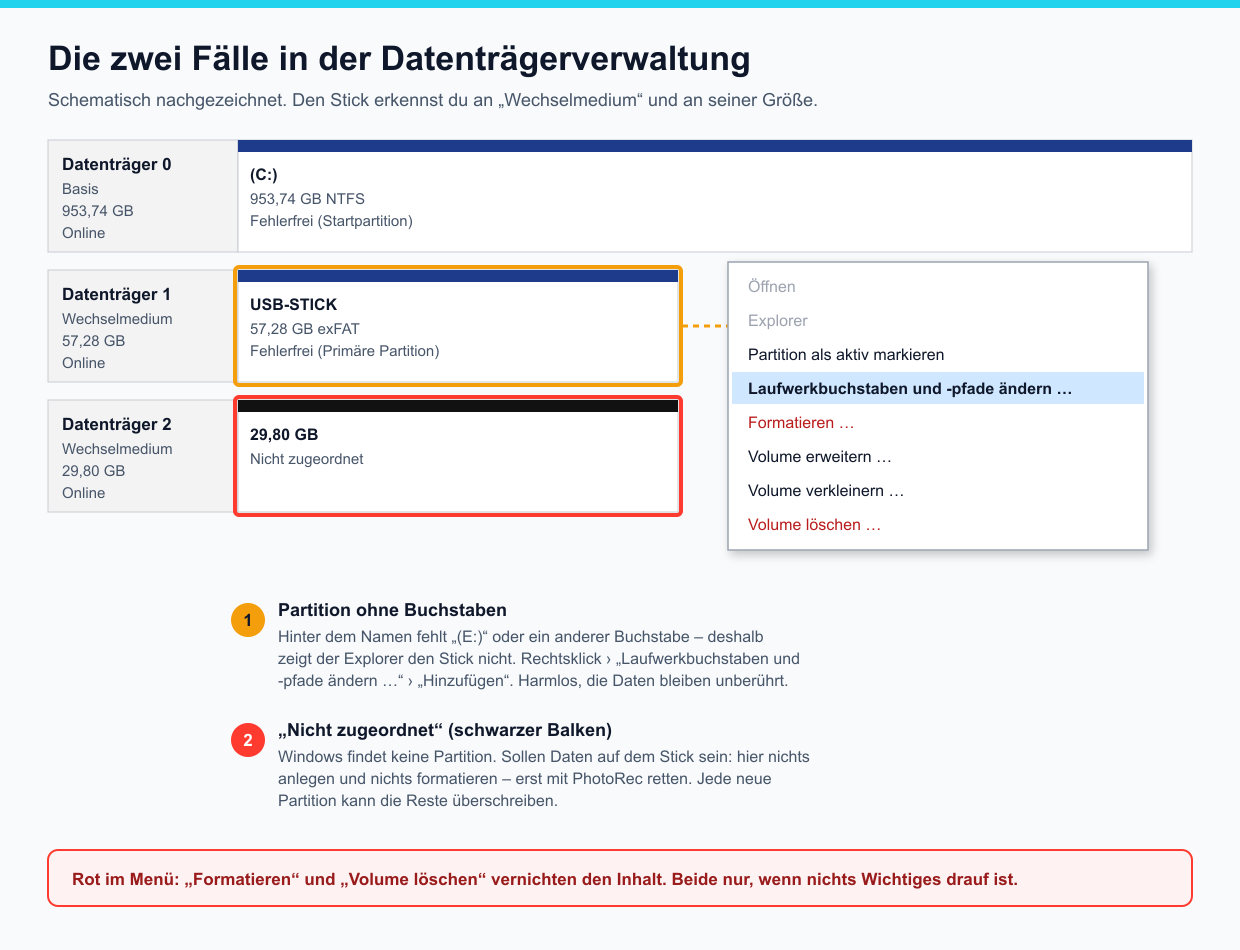
Der Stick hat eine Partition, aber keinen Buchstaben: Rechtsklick auf den Bereich, dann „Laufwerkbuchstaben und -pfade ändern“ und „Hinzufügen“. Danach erscheint er im Explorer.
Dort steht „Nicht zugeordnet“: Der Stick hat keine erkennbare Partition. Hier nicht weiterklicken, wenn Daten darauf sein sollten – jedes Anlegen einer neuen Partition verschlechtert die Chancen einer Rettung.
Der Stick taucht gar nicht auf: Dann hat Windows ihn nicht als Speicher erkannt. Im Geräte-Manager unter „Laufwerke“ oder „USB-Controller“ nach einem Eintrag mit Warnsymbol suchen, ihn deinstallieren und den Stick neu einstecken. Windows richtet den Treiber dann frisch ein.
Fall 1 ist harmlos und in zwei Klicks gelöst. Fall 2 ist der, bei dem man nichts mehr anklicken sollte, solange Daten auf dem Stick gebraucht werden.
„Unbekanntes USB-Gerät“ im Geräte-Manager
Steht dort ein Eintrag wie „Unbekanntes USB-Gerät“ mit dem Zusatz, die Gerätebeschreibung habe nicht angefordert werden können, hat der Stick sich zwar elektrisch gemeldet, aber nicht richtig mit dem Rechner verständigt. Das ist eine Stufe tiefer als ein fehlender Laufwerksbuchstabe. Häufigste Ursachen sind wieder Strom und Anschluss, dann ein Wackelkontakt im Stecker und erst zuletzt ein defekter Controller. Der Gegentest an einem anderen Rechner trennt die Fälle zuverlässig.
Wenn Windows den Anschluss schlafen legt
Ein Fall, der vor allem Laptops betrifft: Windows darf USB-Anschlüsse im Rahmen der Energieoptionen abschalten, wenn es sie für ungenutzt hält. Das äußert sich darin, dass ein Stick zunächst funktioniert und dann mitten in der Arbeit verschwindet – oder beim Einstecken gar nicht erst geweckt wird. Die Einstellung heißt „Selektives USB-Energiesparen“ und steckt in den erweiterten Energieoptionen des aktiven Energiesparplans. Sie testweise zu deaktivieren kostet ein paar Minuten Akkulaufzeit und schließt eine Ursache sicher aus.
Am Mac: oft ist er nur ausgeblendet
Auf dem Mac gibt es einen Fall, der erstaunlich viele Leute zur Verzweiflung bringt und in kaum einer Anleitung steht: Der Stick ist längst eingebunden, er wird nur nirgends angezeigt. macOS lässt sich so einstellen, dass externe Laufwerke weder auf dem Schreibtisch noch in der Finder-Seitenleiste erscheinen – und manche Macs sind ab Werk genau so eingestellt oder wurden irgendwann so umgestellt.
Die Einstellung sitzt im Finder: Menü „Finder“, dann „Einstellungen“, Reiter „Seitenleiste“, und dort unter „Orte“ das Häkchen bei „Externe Festplatten“. Im Reiter „Allgemein“ findest du dieselbe Option für den Schreibtisch.
Taucht der Stick danach immer noch nicht auf, hilft das Festplattendienstprogramm. Dort über das Menü „Darstellung“ die Option „Alle Geräte einblenden“ wählen. Steht der Stick in der Liste, ist aber grau, wurde er nicht aktiviert – ihn auswählen und oben auf „Aktivieren“ klicken. Steht er gar nicht in der Liste, hat der Mac ihn als Hardware nicht erkannt, und du bist zurück bei Stufe 1.
Am iPhone und iPad: zwei Regeln, die kaum jemand kennt
Seit iOS 13 kann die Dateien-App auf USB-Sticks und SD-Karten zugreifen. Was dabei fast nie erwähnt wird: Apple stellt an den Stick zwei Bedingungen, und scheitert er an einer davon, bleibt er schlicht unsichtbar – ohne Fehlermeldung.
Erstens: nur eine Datenpartition. Laut Apples Handbuch darf ein externes Speichergerät am iPhone und iPad nur über eine Datenpartition verfügen. Ein Stick, der am Mac einmal für mehrere Bereiche eingerichtet wurde oder noch einen Startbereich aus einer Betriebssystem-Installation trägt, taucht deshalb nicht auf, obwohl er am Computer tadellos funktioniert.
Zweitens: das richtige Format. Apple nennt APFS, APFS verschlüsselt, Mac OS Extended, exFAT und FAT. NTFS – das Standardformat von Windows für größere Laufwerke – fehlt in dieser Liste. Ein unter Windows formatierter Stick mit NTFS bleibt am iPhone deshalb unsichtbar.
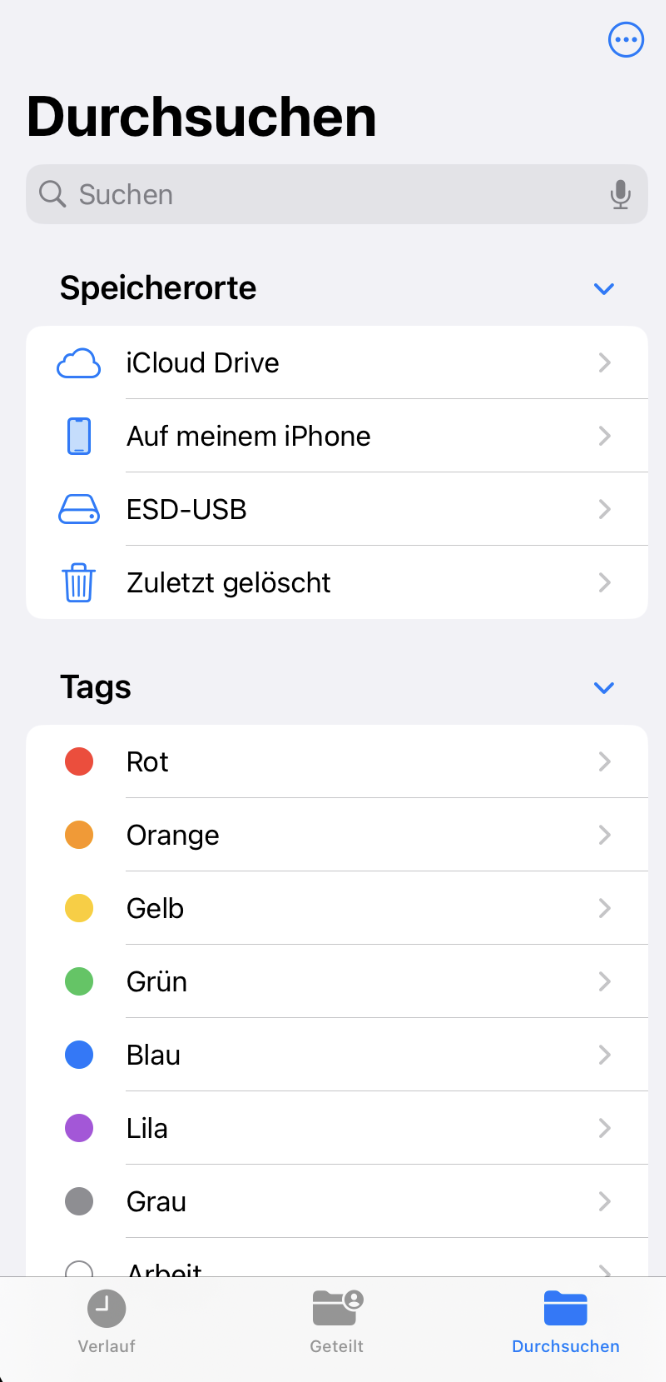
Wo du nachsiehst, ist ebenfalls nicht ganz offensichtlich: Dateien-App öffnen, unten auf „Durchsuchen“ tippen und unter „Speicherorte“ nach dem Namen des Sticks suchen. Wird „Speicherorte“ nicht angezeigt, reicht es, noch einmal auf „Durchsuchen“ zu tippen.
So sieht es aus, wenn es klappt: Der Stick – hier „ESD-USB“ – steht unter „Speicherorte“ neben iCloud Drive und dem iPhone selbst.
Android kann seit Jahren mit USB-Sticks umgehen, über eine Technik namens USB OTG (On-The-Go). In der Praxis gibt es zwei Stolpersteine. Der Stick braucht einen passenden Adapter oder einen USB-C-Stecker. Und einige Hersteller haben die OTG-Funktion hinter einem Schalter in den Einstellungen versteckt, der sich nach einer Weile ohne Nutzung von selbst wieder ausschaltet. Wer die Suche in den Einstellungen nach „OTG“ bemüht, findet ihn schnell.
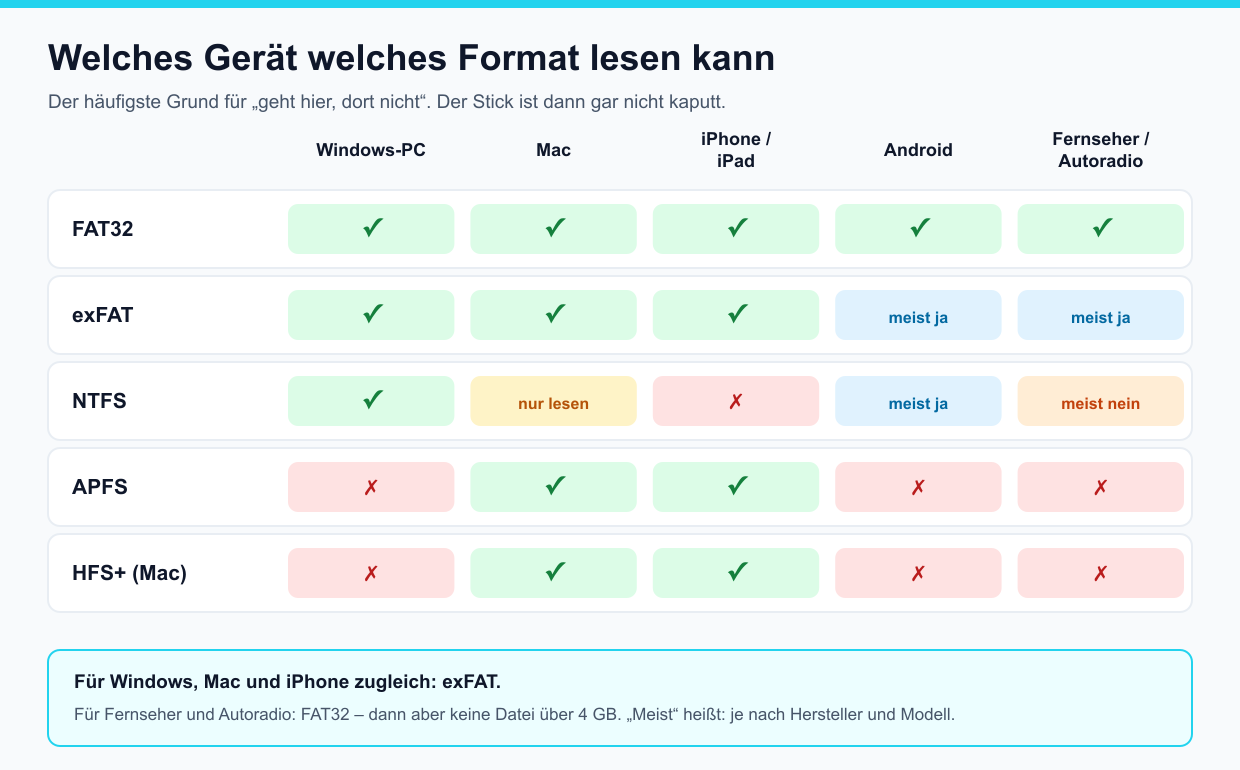
Beim Format ist Android großzügiger als das iPhone, aber nicht überall gleich: FAT32 läuft praktisch immer, exFAT auf den meisten aktuellen Geräten, NTFS nur bei manchen Herstellern.
Stufe 4: Das Dateisystem – der häufigste Grund für „geht hier, dort nicht“
Wenn ein Stick an einem Gerät funktioniert und an einem anderen nicht, liegt es fast nie am Stick. Es liegt am Dateisystem – also an der Art, wie die Daten auf dem Stick organisiert sind. Jedes Betriebssystem versteht nur bestimmte dieser Formate, und die Überschneidungen sind kleiner, als man annehmen würde.
Das einzige Format, das überall läuft, ist FAT32 – mit der Einschränkung, dass keine Datei größer als 4 GB sein darf. Für den Alltag zwischen Windows, Mac und iPhone ist exFAT die bessere Wahl.
Der Mac-Stick am Windows-PC: „muss formatiert werden“ heißt nicht kaputt
Das ist die gefährlichste Situation in diesem ganzen Text, weil sie so harmlos aussieht. Ein Stick, der am Mac im Format APFS oder Mac OS Extended eingerichtet wurde, ist für Windows unlesbar. Windows sieht einen Datenträger, dessen Inhalt es nicht versteht, hält ihn deshalb für leer oder beschädigt – und schlägt freundlich vor, ihn zu formatieren.
Wer das bestätigt, löscht Daten, die vollkommen in Ordnung waren. Der richtige Weg ist ein anderer: den Stick an einem Mac öffnen, die Daten sichern und ihn erst dann in einem Format neu anlegen, das beide Systeme verstehen – exFAT.
NTFS am Mac: lesen ja, schreiben nein
Die umgekehrte Richtung ist weniger dramatisch, aber genauso verwirrend. Einen in NTFS formatierten Stick kann der Mac öffnen, die Dateien anzeigen und kopieren – aber er kann nichts darauf speichern, umbenennen oder löschen. Apple schreibt es in der eigenen Dokumentation ausdrücklich: NTFS kann der Mac zwar lesen, aber nicht bearbeiten.
Wer den Stick an beiden Systemen beschreiben will, kommt um ein Neuformatieren in exFAT nicht herum. Vorher die Daten sichern – das gilt ausnahmslos.
Fernseher, Autoradio, Beamer
Bei Geräten, die keine Computer sind, entscheidet der Hersteller, welche Formate sie verstehen. FAT32 ist dabei der kleinste gemeinsame Nenner und wird praktisch überall gelesen. exFAT funktioniert bei vielen neueren Geräten, NTFS nur bei wenigen, die Mac-Formate so gut wie nie. Wenn ein Fernseher oder ein Autoradio einen Stick ignoriert, ist FAT32 deshalb der erste Versuch – mit dem Haken, dass längere Filme oft größer als 4 GB sind und dann nicht auf den Stick passen.
Ein zweiter, oft übersehener Grund: Viele Geräte lesen den Stick zwar, können aber mit den Dateien darauf nichts anfangen. Ein Autoradio, das kein bestimmtes Audioformat abspielt, zeigt den Stick als leer an. Das ist dann kein Problem des Sticks, sondern eines der Dateien.
„Datenträger muss formatiert werden“: auf keinen Fall sofort klicken
Diese Meldung verdient einen eigenen Abschnitt, weil sie das eigentliche Risiko dieses ganzen Themas ist. Sie hat zwei mögliche Ursachen, und in beiden Fällen sind die Daten meist noch vollständig vorhanden.
Ein fremdes Dateisystem. Siehe oben: Der Stick stammt vom Mac oder aus einem anderen Gerät, dessen Format dieser Rechner nicht kennt. Die Lösung ist, ihn am ursprünglichen Gerät zu öffnen.
Am Mac lautet die entsprechende Meldung sinngemäß, das eingelegte Volume könne von diesem Computer nicht gelesen werden, und bietet „Initialisieren“, „Ignorieren“ und „Auswerfen“ an. „Initialisieren“ ist dort das Gegenstück zum Formatieren unter Windows – mit denselben Folgen. Die sichere Wahl ist „Auswerfen“, bis klar ist, woher der Stick stammt.
Ein beschädigtes Dateisystem. Wurde der Stick während eines Kopiervorgangs abgezogen, ohne ihn vorher auszuwerfen, kann das Inhaltsverzeichnis beschädigt sein. Die eigentlichen Dateien liegen dann oft noch unversehrt auf dem Speicher – nur weiß das System nicht mehr, wo.
Unter Windows repariert der Befehl chkdsk X: /f in der Eingabeaufforderung ein beschädigtes FAT- oder NTFS-Dateisystem, wobei X für den Laufwerksbuchstaben des Sticks steht. Am Mac erledigt das die Funktion „Erste Hilfe“ im Festplattendienstprogramm.
Der Stick ist schreibgeschützt
Wenn du die Dateien siehst, aber nichts speichern oder löschen kannst, gibt es drei Erklärungen neben dem bereits beschriebenen NTFS-am-Mac-Fall.
Ein Schalter. SD-Karten und die Adapter für microSD-Karten haben an der Seite einen kleinen Schiebeschalter. Steht er auf „Lock“, ist die Karte schreibgeschützt. Auch manche USB-Sticks haben so einen Schalter.
Ein voller Stick. Klingt banal, führt aber je nach System zu Meldungen, die eher nach Schreibschutz als nach Platzmangel klingen.
Verschleiß. Flash-Speicher verträgt nur eine begrenzte Zahl von Schreibvorgängen. Manche Sticks schalten sich gegen Ende ihres Lebens selbst in einen Nur-Lesen-Modus, damit die Daten wenigstens noch herunterkopiert werden können. Genau das solltest du dann auch sofort tun – und den Stick danach ersetzen. Eine Reparatur gibt es dafür nicht, und das ist auch so gewollt.
Falsche Größe und kaputte Dateien: gefälschte Sticks
Ein Problem, das in keiner Anleitung der großen Portale steht, obwohl es millionenfach vorkommt: Sticks, die eine Speichergröße vortäuschen, die sie gar nicht haben.
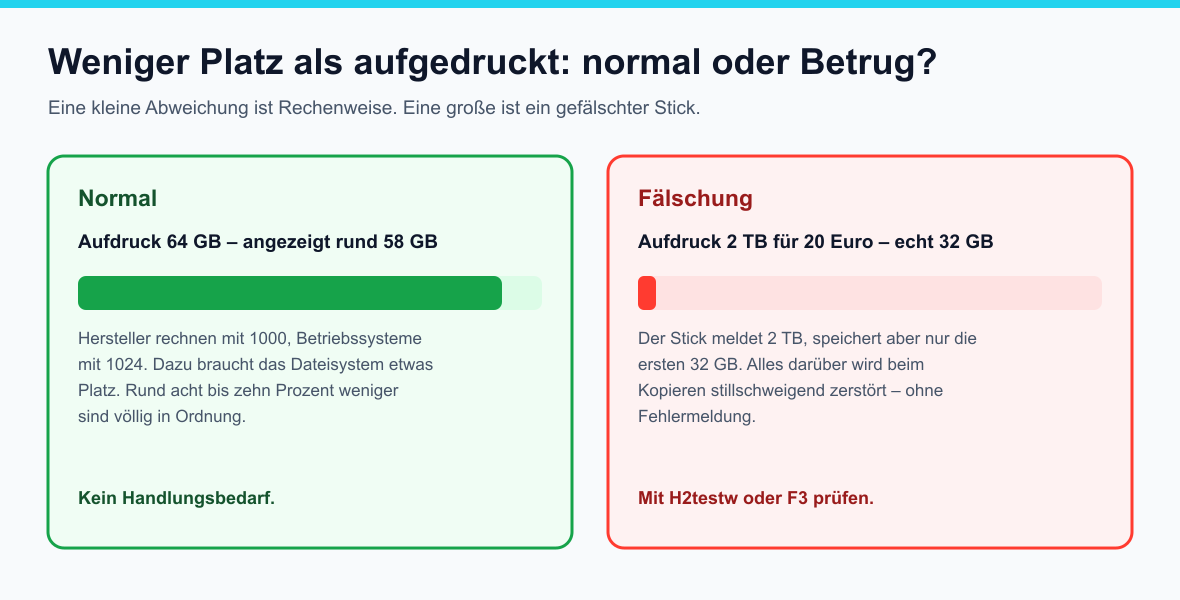
Die Abweichung um einige Prozent ist Rechenweise. Die Abweichung um den Faktor 60 ist Betrug – und merkt man erst, wenn die Daten schon weg sind.
Auf Online-Marktplätzen gibt es Sticks mit 1 oder 2 TB für 15 oder 20 Euro. Der Preis allein sollte stutzig machen, denn echte Sticks dieser Größe kosten ein Vielfaches. In ihnen steckt ein manipulierter Controller, der dem Computer die angegebene Größe meldet, aber nur einen Bruchteil davon tatsächlich speichern kann. Beim Kopieren gibt es keine Fehlermeldung. Alles, was über den echten Speicher hinausgeht, wird einfach nicht gespeichert – die Dateien existieren scheinbar, sind aber beim Öffnen kaputt.
Nachweisen lässt sich das mit zwei kostenlosen Programmen, die den kompletten Stick mit Testdaten beschreiben und anschließend wieder auslesen: H2testw für Windows, seit vielen Jahren bei heise erhältlich, und F3 für Mac und Linux. Der Test dauert bei großen Sticks eine Weile, liefert aber ein eindeutiges Ergebnis. Fällt ein Stick durch, gehört er zurück zum Händler. Reparieren lässt sich das nicht sinnvoll.
Warum ein 64-GB-Stick nur 58 GB anzeigt
Die harmlose Variante betrifft jeden Stick und jede Festplatte. Hersteller rechnen ein Gigabyte als eine Milliarde Byte, Betriebssysteme rechnen mit Zweierpotenzen. Dazu braucht das Dateisystem etwas Platz für seine Verwaltung. Das ergibt bei jedem Speicher rund sieben bis zehn Prozent weniger Anzeige, als auf der Packung steht. Das ist weder ein Defekt noch ein Grund zur Reklamation.
Gilt das auch für externe Festplatten und SD-Karten?
Zum größten Teil ja. Die fünf Stufen, die Formattabelle und die Warnung vor voreiligem Formatieren gelten für jedes externe Speichermedium. Zwei Unterschiede sind aber wichtig.
Externe Festplatten brauchen mehr Strom. Klassische Festplatten mit drehender Scheibe ziehen beim Anlaufen deutlich mehr Strom als ein Stick. Am Laptop, am Hub oder am Tablet reicht der oft nicht aus. Typisches Zeichen ist ein Klicken oder ein kurzes Anlaufgeräusch, das wieder erstirbt. Hier hilft ein Anschluss direkt am Gerät, ein Hub mit Netzteil oder – bei älteren Modellen – das Y-Kabel, das der Platte oft beilag. Anders als bei einem Stick gilt außerdem: Eine Festplatte, die schleift, laut klackert oder gar nicht mehr anläuft, sollte man nicht immer wieder einschalten. Jeder Versuch kann den Schaden an den Scheiben vergrößern.
SD-Karten haben einen Schalter und einen Leser. Der kleine Schreibschutzschalter an der Seite ist die häufigste Ursache für „nur lesen“. Und bei „nicht erkannt“ ist oft nicht die Karte das Problem, sondern der Kartenleser – vor allem die billigen, die an einer Kette von Adaptern hängen. Wer SD-Karten am iPhone nutzen will, findet die passenden Leser in unserem Ratgeber zu SD-Kartenlesern fürs iPhone.
Daten retten: was du selbst kannst und wann ein Labor nötig ist
Ein Blick auf die Suchergebnisse zu diesem Thema zeigt, dass ganz oben Datenrettungslabore stehen. Das ist nachvollziehbar, aber es verzerrt die Wahrnehmung: Die meisten verlorenen Daten auf USB-Sticks brauchen kein Labor.
Entscheidend ist die Frage, ob der Computer den Stick als Hardware noch erkennt. Solange er in der Datenträgerverwaltung oder im Festplattendienstprogramm auftaucht, auch als „nicht zugeordnet“ oder unformatiert, ist eine Rettung in Eigenregie realistisch. Das kostenlose Open-Source-Programm PhotoRec durchsucht den Speicher direkt nach Dateien, unabhängig vom beschädigten Inhaltsverzeichnis, und läuft unter Windows, macOS und Linux. Es ist nicht besonders hübsch, aber es findet erstaunlich viel.
Zwei Regeln erhöhen die Chancen erheblich: Nichts mehr auf den betroffenen Stick schreiben, und die geretteten Dateien immer auf ein anderes Laufwerk speichern.
Erkennt kein Gerät den Stick mehr als Hardware, ist das Problem physisch – ein gebrochener Stecker, ein defekter Controller, eine beschädigte Lötstelle. Dann hilft keine Software mehr, und ein Labor ist der einzige Weg. Das lohnt sich nur bei Daten, die wirklich unersetzlich sind, denn eine professionelle Rettung kostet schnell ein Vielfaches des Sticks. Und bitte keine Selbstversuche mit Lötkolben vorher: Sie machen aus einer schwierigen Rettung oft eine unmögliche.
Wann der Stick wirklich hin ist
Nach allem Gesagten bleibt ein kleiner Teil von Sticks übrig, die tatsächlich defekt sind. Die Anzeichen sind recht eindeutig:
Er reagiert an keinem Gerät und an keinem Anschluss, auch nicht in der Datenträgerverwaltung oder im Festplattendienstprogramm.
Der Stecker wackelt, ist verbogen oder das Gehäuse ist gebrochen.
Er wird sehr heiß, sobald er steckt.
Er setzt sich wiederholt selbst auf „nur lesen“ oder verliert beim Kopieren ständig die Verbindung.
In all diesen Fällen gilt: Daten, die noch lesbar sind, sofort herunterkopieren. Und danach den Stick nicht mehr für irgendetwas Wichtiges verwenden.
Vorbeugen: drei Gewohnheiten, die fast alle Probleme verhindern
Auswerfen, bevor du ziehst. Betriebssysteme halten Schreibvorgänge im Hintergrund oft noch einen Moment zurück. Wer den Stick zieht, während das passiert, riskiert genau das beschädigte Dateisystem, das später „formatieren“ verlangt. Am Mac über das Auswerfen-Symbol im Finder, unter Windows über „Hardware sicher entfernen“.
Das Format bewusst wählen. Wer einen Stick zwischen verschiedenen Geräten nutzt, legt ihn einmal in exFAT an und erspart sich die meisten Probleme aus diesem Text. Für Fernseher und Autoradio ist FAT32 der sicherere Weg.
Ein Stick ist kein Archiv. Flash-Speicher ist für den Transport gedacht, nicht für die Aufbewahrung über Jahre. Was nur auf einem Stick liegt, ist nicht gesichert. Wie ein echtes Backup funktioniert, steht in unserem Ratgeber Backup über iCloud, Mac und PC.
Beim nächsten Kauf: woran man einen guten Stick erkennt
Viele der Probleme in diesem Text entstehen schon an der Kasse. Drei Punkte helfen, sie zu vermeiden.
Der Preis muss plausibel sein. Ein Markenstick mit 1 TB kostet ein Vielfaches eines Sticks mit 64 GB. Wer ein Angebot findet, bei dem das nicht so ist, hat mit hoher Wahrscheinlichkeit eine Fälschung vor sich – unabhängig davon, wie viele Sterne die Bewertungen zeigen.
Der Verkäufer zählt mehr als die Marke. Gefälschte Sticks tragen oft bekannte Markennamen. Wer bei einem Händler mit direkter Herstellerbelieferung kauft, umgeht das Problem weitgehend; bei anonymen Marktplatzanbietern ist es ein Glücksspiel.
Der Anschluss sollte zum Gerät passen. Jeder Adapter zwischen Stick und Gerät ist eine weitere mögliche Fehlerquelle. Für iPhones mit USB-C gibt es Sticks mit passendem Stecker, die ohne Zwischenstück auskommen.
Kurz beantwortet
Häufige Fragen
Wie kann ich einen USB-Stick wieder sichtbar machen?
Unter Windows in der Datenträgerverwaltung nachsehen, ob der Stick einen Laufwerksbuchstaben hat, und ihm gegebenenfalls einen zuweisen. Am Mac in den Finder-Einstellungen „Externe Festplatten“ einblenden und im Festplattendienstprogramm unter „Alle Geräte einblenden“ prüfen, ob er aktiviert ist. Am iPhone in der Dateien-App unter „Speicherorte“ nachsehen.
Wie erkenne ich, ob ein USB-Stick kaputt ist?
Wenn er an keinem Gerät und an keinem Anschluss reagiert und auch in der Datenträgerverwaltung beziehungsweise im Festplattendienstprogramm nicht auftaucht. Solange er dort noch erscheint – selbst als unformatiert –, ist er als Hardware in Ordnung.
Was kann ich tun, wenn mein USB-Stick nicht mehr lesbar ist?
Zuerst prüfen, ob er in einem Format vorliegt, das dieses Gerät nicht kennt – dann an einem anderen Gerät öffnen. Ist das Dateisystem beschädigt, bei wichtigen Daten zuerst mit PhotoRec retten und erst danach mit chkdsk oder „Erste Hilfe“ reparieren.
Warum wird mein Stick am iPhone nicht angezeigt?
Meist wegen einer von zwei Bedingungen: Der Stick darf nur eine Datenpartition haben, und er darf nicht in NTFS formatiert sein. Bei iPhones mit Lightning kommt häufig zu wenig Strom hinzu.
Soll ich den Stick formatieren, wenn Windows es vorschlägt?
Nur wenn keine wichtigen Daten darauf sind. Häufig ist der Stick schlicht in einem Mac-Format angelegt und völlig intakt. Formatieren löscht dann Daten, die sich am Mac problemlos hätten öffnen lassen.
Welches Format ist das beste für einen USB-Stick?
Für den Wechsel zwischen Windows, Mac und iPhone exFAT. Für Fernseher, Autoradios und ältere Geräte FAT32, allerdings mit der Grenze von 4 GB pro Datei. NTFS nur, wenn der Stick ausschließlich an Windows-Rechnern hängt.
Kann man Daten von einem kaputten USB-Stick retten?
Wenn der Computer ihn noch als Hardware erkennt, meist ja – mit einem Programm wie PhotoRec. Erkennt ihn kein Gerät mehr, hilft nur ein Datenrettungslabor, was sich allerdings nur bei unersetzlichen Daten lohnt.
Meine externe Festplatte wird nicht erkannt – gilt das Gleiche?
Weitgehend ja. Zusätzlich brauchen Festplatten mehr Strom als Sticks, deshalb zuerst einen Anschluss direkt am Gerät oder einen Hub mit Netzteil probieren. Klackert oder schleift die Platte, nicht wiederholt einschalten – dann ist ein mechanischer Schaden wahrscheinlich.
Was bedeutet „Unbekanntes USB-Gerät“ unter Windows?
Der Stick hat sich elektrisch gemeldet, konnte sich aber nicht korrekt beim Rechner anmelden. Meist liegt es an Strom, Anschluss oder einem Wackelkontakt, seltener am Controller im Stick. Ein Test an einem anderen Rechner bringt schnell Klarheit.
Mein Stick zeigt weniger Speicher an als auf der Packung steht – ist er defekt?
Wenn die Abweichung bei etwa sieben bis zehn Prozent liegt, nein – das liegt an der unterschiedlichen Rechenweise. Zeigt ein angeblicher 2-TB-Stick aber seltsames Verhalten oder sind kopierte Dateien kaputt, ist ein Test mit H2testw oder F3 angebracht.
Martin Frost ist Gründer und Herausgeber von TechPill. Er schreibt über Smartphones, Apps, digitale Dienste und verständliche Lösungen für den Technik-Alltag.
Kommentare
Noch keine Kommentare. Schreib den ersten und teile deine Erfahrung oder Frage.
Mit Chrome OS Flex verwandelt Google ausgediente Laptops in schlanke Chromebooks. Ein Stick von Back Market kostet nur 3 Euro – dazu Google TV unterwegs.
Bevor du ein neues Handy kaufst: Meist ist es das Kabel, Fussel in der Buchse oder ein Akkuschutz, der absichtlich bei 80 Prozent stoppt. So gehst du der Reihe nach vor.
Eine KI-Halluzination hätte beinahe einen US-Angriff auf ein chinesisches Schiff ausgelöst. Zugleich testet die FAA KI in der Flugsicherung – zwei Seiten derselben Debatte.
John Ternus hat am 1. September den Chefposten bei Apple übernommen. Seine Vergütung, der Abschied von Tim Cook und die offenen Baustellen im Überblick.
Apple dreht in den USA erneut an der Preisschraube: Apple TV kostet dort jetzt 14,99 Dollar im Monat. Was das für Kunden in Deutschland bedeuten könnte.