Fotocollage auf dem iPhone erstellen – mit Bordmitteln statt App
Wer „Collage erstellen iPhone“ sucht, bekommt sechs App-Store-Einträge und zwei Videos. Dabei liegen auf jedem iPhone drei Werkzeuge, die das können – nur heißt keines davon so.
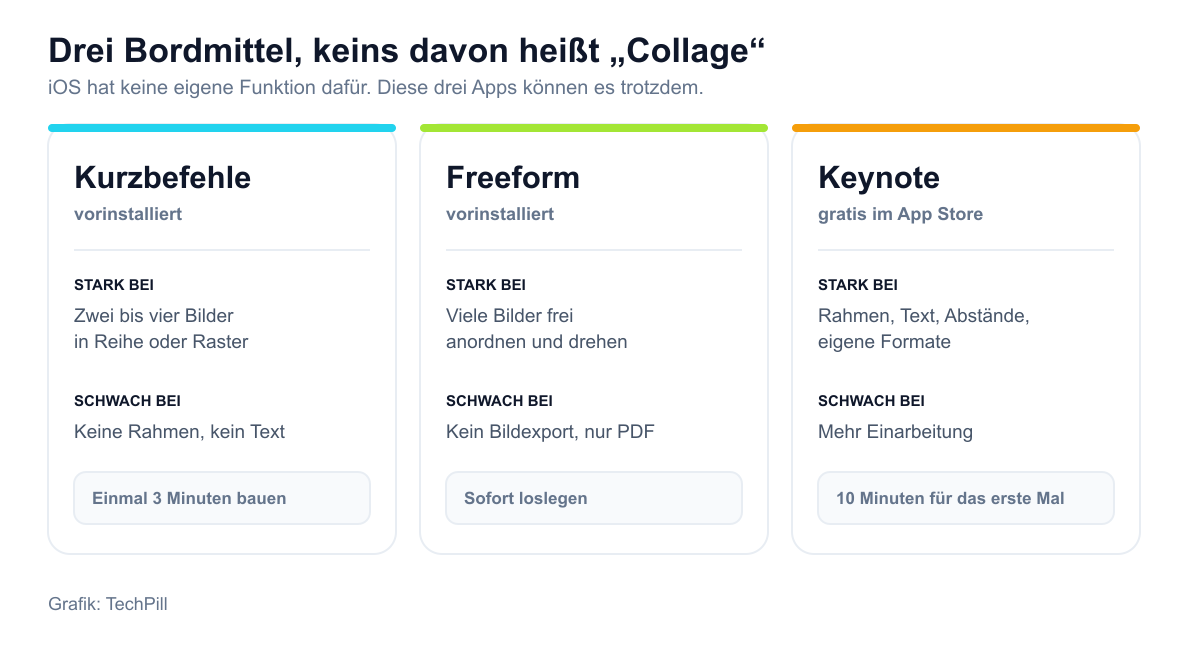
Eine Collage-Funktion hat iOS nicht. Dafür drei Bordmittel, die es können: Kurzbefehle, Freeform und Keynote.
Für zwei bis vier Bilder reicht ein selbst gebauter Kurzbefehl mit der Aktion „Bilder kombinieren“ – einmal angelegt, läuft er in Sekunden.
Für Rahmen, Text und saubere Abstände ist Keynote die beste Wahl. Ja, das Präsentationsprogramm.
Freeform eignet sich für viele Bilder frei angeordnet, kann das Ergebnis aber nur als PDF ausgeben.
Für den Druck gilt: Eine Collage wird nie schärfer als ihre Einzelbilder.
Die Suche nach „Collage erstellen iPhone“ liefert ein bemerkenswert eintöniges Bild: vier Einträge aus dem App Store, zwei YouTube-Videos, ein Instagram-Beitrag. Kein einziger Ratgeber. Wer wissen will, wie das Ding auf dem eigenen Telefon funktioniert, bekommt stattdessen Software angeboten.
Das hat einen nachvollziehbaren Grund: iOS hat keine Collage-Funktion. Es gibt keinen Knopf in der Fotos-App, kein Menü, keine versteckte Geste. Wer danach sucht, sucht etwas, das es nicht gibt – und landet deshalb zwangsläufig bei Apps.
Was es stattdessen gibt, sind drei vorinstallierte oder kostenlose Programme, die für etwas anderes gedacht waren und die Aufgabe trotzdem erledigen. Eines davon baut man sich in drei Minuten einmal zusammen und benutzt es danach für immer. Ein anderes steht wahrscheinlich seit Jahren ungenutzt auf dem Home-Bildschirm.
Dieser Ratgeber geht alle drei durch, sortiert nach dem, was am Ende herauskommen soll. Geprüft unter iOS 27.
Was soll dabei herauskommen?
Collage-Wähler
Was soll dabei herauskommen?
Eine eigene Collage-Funktion hat iOS nicht. Dafür drei Bordmittel, die je nach Vorhaben verschieden gut passen. Sag, was du vorhast.
Wähl oben aus, was du vorhast.
Stand Oktober 2026, geprüft unter iOS 27. Kurzbefehle und Freeform sind vorinstalliert, Keynote lädt man einmal kostenlos aus dem App Store.
Drei Bordmittel, keines heißt „Collage“
Keines dieser Programme wurde für Collagen gebaut. Genau deshalb findet sie niemand.
Bevor es losgeht, eine Verwechslung aus dem Weg: Die Rückblicke in der Fotos-App sind keine Collage. Sie erzeugen ein Video mit Musik, kein Bild, das sich verschicken oder drucken lässt. Und der oft empfohlene Weg über die Druckvorschau macht aus mehreren Fotos ein PDF, in dem jedes Bild auf einer eigenen Seite steht – praktisch für Dokumente, nutzlos für eine Collage. Wie das mit dem PDF geht, steht in unserem Ratgeber Mit dem iPhone scannen.
Der Kurzbefehl, den du einmal baust
Die Kurzbefehle-App ist auf jedem iPhone vorinstalliert und wird von den meisten nie geöffnet. Darin steckt eine Aktion namens Bilder kombinieren, die genau das tut, was ihr Name sagt. Man muss sie nur einmal in einen eigenen Ablauf hängen.
Kurzbefehle öffnen, oben rechts auf das Plus tippen.
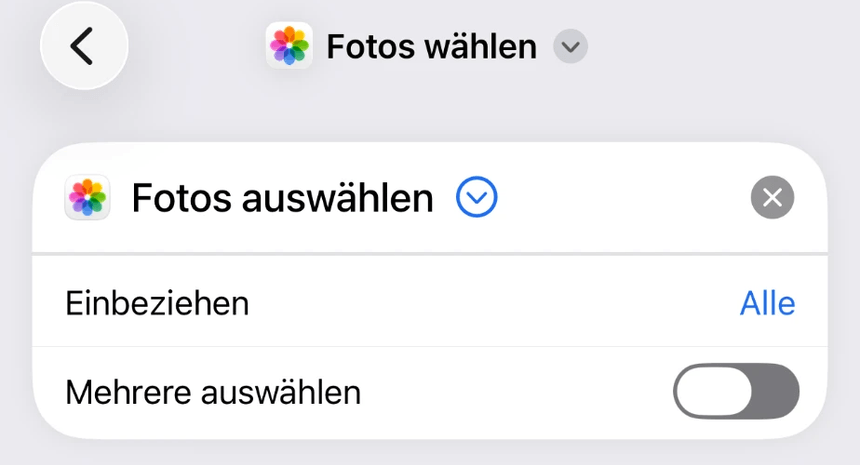
Nach der Aktion Fotos auswählen suchen und hinzufügen. Jetzt der wichtige Schritt, an dem die meisten scheitern: Auf den blauen Pfeil nach unten tippen und Mehrere auswählen einschalten. Ohne diesen Schalter lässt sich später nur ein einziges Bild markieren.
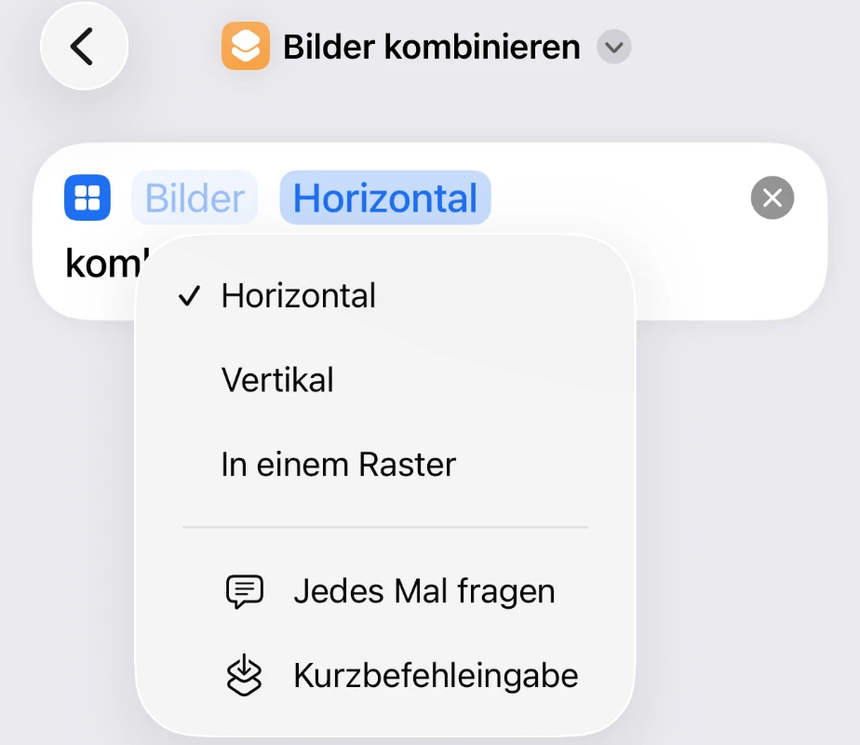
Die Aktion Bilder kombinieren hinzufügen. Sie steht ab Werk auf „Horizontal“; ein Tipp auf das blaue Wort öffnet die Auswahl mit Vertikal und In einem Raster.
Zum Schluss die Aktion In Fotoalbum sichern anhängen.
Oben einen Namen vergeben, fertig.
Ohne „Mehrere auswählen“ bleibt es bei einem Bild.Drei Anordnungen – und die Option, bei jedem Lauf zu fragen.
Ein Tipp auf das Startsymbol fragt nach den Bildern, kombiniert sie und legt das Ergebnis in der Fotos-App ab. Die Reihenfolge entspricht der Reihenfolge, in der du die Fotos antippst – nicht der im Album.
In derselben Auswahl steht ganz unten Jedes Mal fragen. Wer das wählt, braucht nicht drei Kurzbefehle für drei Anordnungen: Der eine Kurzbefehl fragt bei jedem Start, ob es nebeneinander, untereinander oder als Raster werden soll.
Zur Ehrlichkeit gehört die Grenze: Rahmen, Hintergrundfarben und Text kann diese Aktion nicht. Sie setzt die Bilder aneinander, mehr nicht. Wer gestalten will, ist mit dem nächsten Weg besser bedient.
Der Klassiker: vorher und nachher
Der mit Abstand häufigste Fall sind zwei Bilder nebeneinander: der Garten im März und im Juli, das Zimmer vor und nach dem Streichen, der Hund als Welpe und heute. Dafür reicht der Kurzbefehl, aber ein paar Kleinigkeiten entscheiden darüber, ob der Vergleich funktioniert.
Gleicher Standpunkt. Wenn du weißt, dass ein Vergleich kommt, merk dir die Position – oder mach einen Screenshot des ersten Bildes und richte dich beim zweiten danach aus.
Gleicher Ausschnitt. Beide Bilder vorher auf dasselbe Format zuschneiden, sonst vergleicht man am Ende Bildausschnitte statt Veränderungen.
Beschriftung hilft. „Mai“ und „September“ in zwei kleinen Textfeldern machen aus dem Nebeneinander eine Aussage. Dafür braucht es dann aber Keynote statt des Kurzbefehls.
Reihenfolge beachten. Links das Alte, rechts das Neue – so liest es sich in unserem Kulturkreis von selbst richtig.
Für den direkten Überblendvergleich mit Schieberegler, wie man ihn von Testberichten kennt, reicht das nicht. Das ist keine Collage mehr, sondern eine interaktive Darstellung – dafür gibt es spezielle Apps.
Keynote: der unterschätzte Collage-Baukasten
Keynote ist Apples Präsentationsprogramm, kostenlos im App Store, und für diese Aufgabe erstaunlich gut. Der Grund ist simpel: Eine Folie ist nichts anderes als eine leere Fläche, auf der sich Bilder frei platzieren lassen – mit Rahmen, Schatten, runden Ecken, Text und exakten Abständen.
Keynote öffnen, neue Präsentation anlegen, ein möglichst leeres Thema wählen.
Über das Plus Fotos einfügen und auf der Folie anordnen. Zum Zuschneiden das Bild doppelt antippen.
Im Formatmenü gibt es Rahmen, Schatten und runde Ecken. Textfelder und Formen kommen aus demselben Menü.
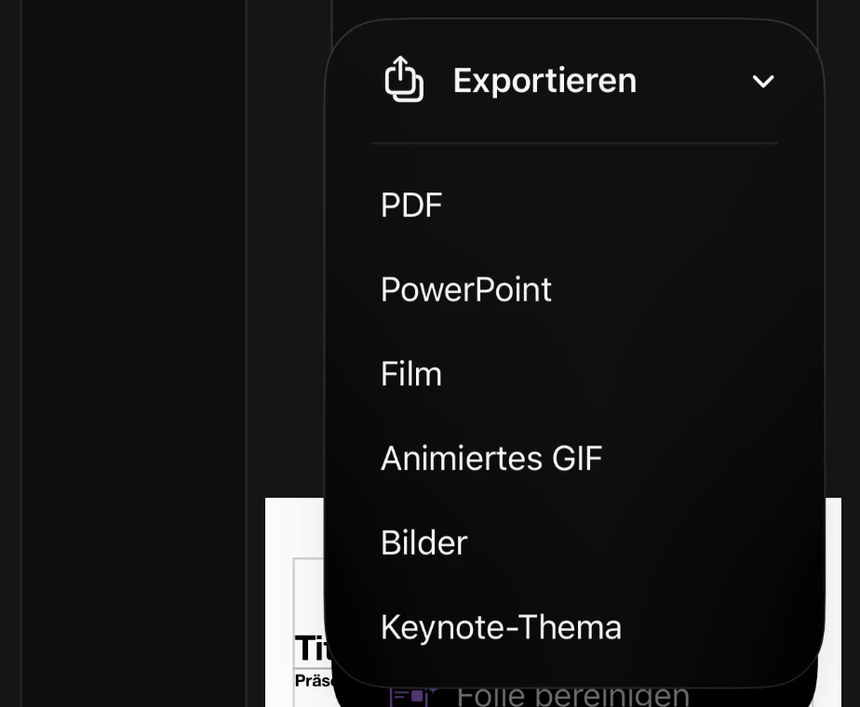
Oben auf die Mehr-Taste tippen, Exportieren wählen, dann Bilder.
Als Format JPEG oder PNG wählen und sichern. Das Ergebnis landet dort, wo du es hinschickst – Fotos, Dateien oder direkt in eine Nachricht.
Sechs Formate stehen zur Wahl. Für eine Collage ist „Bilder“ das richtige.
Apple beschreibt den Export selbst: Folien lassen sich als JPEG, PNG, HEIC oder TIFF sichern, und über den Folienbereich bestimmt man, welche davon. Für eine Collage ist es genau eine.
Dasselbe geht übrigens in Pages, dem Textprogramm aus derselben Familie. Der Unterschied ist die Denkweise: Pages arbeitet mit Seiten und Textfluss, Keynote mit einer freien Fläche. Für eine Collage ist die freie Fläche fast immer der bequemere Ausgangspunkt.
Freeform: die Pinnwand ohne Rand
Freeform ist Apples digitale Tafel, seit iOS 16.2 dabei und ebenfalls vorinstalliert. Die Fläche ist unendlich groß, Bilder lassen sich frei verschieben, drehen und übereinanderlegen. Für eine lockere Anordnung, die nicht nach Raster aussehen soll, ist das der angenehmste Weg.
Freeform öffnen und eine neue Tafel anlegen.
Über die Medien-Taste Fotos einfügen, eines nach dem anderen.
Bilder anordnen, drehen, skalieren. Die Fläche wächst automatisch mit.
Zum Sichern entweder einen Screenshot machen oder über die Mehr-Taste als PDF exportieren.
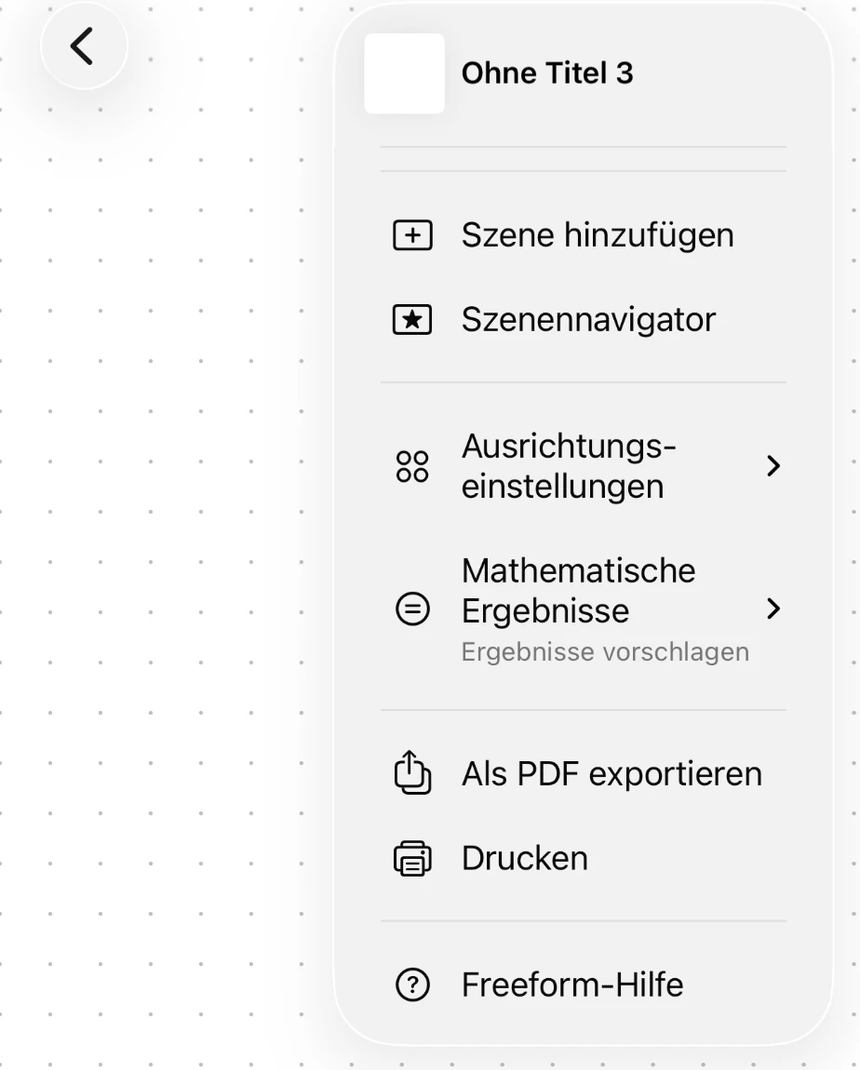
Im ganzen Menü taucht kein Bildformat auf – nur „Als PDF exportieren“ und „Drucken“.
Und hier liegt der Haken, den man kennen sollte, bevor man eine halbe Stunde investiert: Freeform kann das Ergebnis nicht als Bilddatei ausgeben. Das Menü kennt genau zwei Ausgänge, Als PDF exportieren und Drucken. Für ein JPEG bleibt der Screenshot – der hat die Auflösung deines Displays und reicht fürs Verschicken, nicht für den Druck.
Vorher: Zuschneiden lohnt sich
Der häufigste Grund für eine schiefe Collage ist nicht das Programm, sondern das Ausgangsmaterial. Drei Minuten Vorarbeit sparen viel Nachbessern:
Gleiche Seitenverhältnisse. Vier quadratische Bilder ergeben ein sauberes Raster, vier unterschiedliche nicht. In der Fotos-App beim Zuschneiden oben das Format auf „Quadrat“ stellen.
Hochkant und quer nicht mischen, wenn es ordentlich aussehen soll – zumindest nicht in derselben Reihe.
Reihenfolge vorher überlegen. Im Kurzbefehl bestimmt die Tipp-Reihenfolge das Ergebnis, nachträgliches Umsortieren gibt es nicht.
Wichtiges nicht an den Rand. Was dicht am Bildrand sitzt, stößt in der Collage direkt ans Nachbarbild.
Wie das Zuschneiden und die übrigen Werkzeuge in der Fotos-App funktionieren, steht in unserem Ratgeber Fotos auf dem iPhone bearbeiten.
Für den Druck: was Auflösung wirklich bedeutet
Hier wird es unbequem, weil es gegen eine verbreitete Hoffnung geht: Eine Collage wird nie schärfer als ihre Einzelbilder. Wer vier Handyfotos auf eine A3-Fläche verteilt, bekommt vier Handyfotos in Briefmarkengröße, hochgerechnet auf A3.
Praktisch heißt das: Je mehr Bilder auf die Fläche kommen, desto kleiner wird jedes einzelne – und desto eher reicht die Auflösung. Vier Bilder auf A4 sind unkritisch, sechzehn Bilder auf einer Postkarte auch. Problematisch wird es bei einem einzelnen großen Bild auf einem Poster.
Wenn gedruckt werden soll, führt der Weg über Keynote mit eigener Foliengröße. Für A4 quer bei 300 dpi sind das 3.508 × 2.480 Pixel. Der Export als PNG behält dann, was die Ausgangsbilder hergeben. Über Freeform und den Screenshot-Weg geht das nicht – da endet die Auflösung bei der des Displays.
Bewegte Collage: animiertes GIF
Manchmal sollen die Bilder nicht nebeneinander liegen, sondern nacheinander laufen. Auch dafür gibt es einen dokumentierten Weg mit Bordmitteln, und zwar wieder über Keynote:
Für jedes Bild eine eigene Folie anlegen.
Mehr-Taste, Exportieren, Animiertes GIF.
Folienbereich, Auflösung und Anzeigedauer je Folie festlegen.
Sichern und teilen.
Für ein GIF aus einer Bewegtaufnahme gibt es den kürzeren Weg: Live Photo in der Fotos-App öffnen, oben links auf „Live“ tippen und den Effekt Endlosschleife wählen. Das Ergebnis ist zwar technisch ein Video, verhält sich beim Teilen aber wie ein GIF.
Mehrere Fotos auf dem Sperrbildschirm
Ein verwandter Wunsch, der oft hinter der Collage-Suche steckt: mehrere Lieblingsbilder gleichzeitig sehen, ohne sich für eines entscheiden zu müssen. Dafür gibt es tatsächlich eine eingebaute Funktion, nur heißt sie anders.
Den Sperrbildschirm gedrückt halten, bis die Auswahl erscheint, dann unten auf das Plus tippen.
In der Auswahl Fotomix wählen.
Entweder die Vorschläge nehmen oder über „Fotos manuell auswählen“ eigene Bilder bestimmen.
Festlegen, wie oft gewechselt wird: beim Tippen, beim Sperren, stündlich oder täglich.
Das ist keine Collage im engeren Sinn, löst aber dasselbe Bedürfnis – und zwar ohne dass ein einziges Bild beschnitten oder verkleinert wird. Für den Home-Bildschirm funktioniert derselbe Weg.
Wenn etwas nicht klappt
Problem
Woran es liegt
Was hilft
Der Kurzbefehl lässt nur ein Foto auswählen
„Mehrere auswählen“ ist aus
In der Aktion „Fotos auswählen“ den blauen Pfeil antippen und den Schalter umlegen
Bilder vorher in der Fotos-App auf dasselbe Format zuschneiden
Bilder stehen in falscher Reihenfolge
Die Tipp-Reihenfolge zählt, nicht die im Album
Beim Auswählen bewusst in der gewünschten Reihenfolge antippen
In Keynote fehlt „Bilder“ beim Export
Falsches Menü erwischt
Nicht die Teilen-Taste nehmen, sondern Mehr › Exportieren
Das Freeform-PDF hat viel weißen Rand
Die Tafel ist größer als die Bilder
Elemente enger zusammenschieben oder stattdessen einen Screenshot machen
Die gedruckte Collage ist unscharf
Zu wenig Ausgangsauflösung
Weniger Bilder auf dieselbe Fläche, oder kleiner drucken
Wann sich eine App doch lohnt
Nach all dem die faire Gegenrechnung: Es gibt Fälle, in denen eine Collage-App die bessere Wahl ist.
Fertige Vorlagen. Wer regelmäßig Collagen baut und nicht jedes Mal selbst anordnen will, ist mit Rastervorlagen schneller.
Verspielte Gestaltung. Sticker, Hintergrundmuster, Schriften – das baut niemand in Keynote nach.
Soziale Formate. Manche Apps liefern direkt die passenden Maße für Stories und Beiträge mit.
Worauf man dabei achten sollte: Wasserzeichen im kostenlosen Ergebnis, ein Abonnement, das nach dem dritten Bild auftaucht, und Uploads – manche Dienste verarbeiten die Fotos auf ihren Servern statt auf dem Gerät. Bei Urlaubsbildern mag das egal sein, bei Familienfotos muss man es wenigstens wissen.
Drei Namen, die in diesem Umfeld regelmäßig fallen, mit dem, was sich verlässlich sagen lässt:
Layout from Instagram – eine kleine App von Meta, auf Raster spezialisiert, ohne Konto nutzbar. Wer ohnehin für Instagram baut, bekommt hier passende Formate.
Canva – mächtig, mit vielen Vorlagen, verlangt aber ein Konto, und die Bearbeitung läuft über die Server des Anbieters.
Pic Collage – klassischer Collage-Baukasten mit Stickern und Hintergründen, finanziert sich über ein Abo und Werbung.
Preise, Wasserzeichen und Grenzen der kostenlosen Versionen ändern sich bei solchen Apps ständig. Ein Blick in den App-Store-Eintrag unter „In-App-Käufe“ und „Datenschutz“ dauert zwanzig Sekunden und sagt mehr als jede Beschreibung – auch unsere.
Was beim Verschicken passiert
Eine fertige Collage ist ein normales Bild – und wird unterwegs genauso behandelt wie jedes andere:
WhatsApp rechnet Bilder stark herunter. Wer die Qualität braucht, schickt die Collage als Datei statt als Foto: in der Anhangauswahl „Dokument“ statt „Fotos“ wählen.
Instagram beschneidet alles, was nicht in die erlaubten Seitenverhältnisse passt. Eine sehr breite Collage verliert links und rechts etwas.
Mail fragt beim Senden nach der Bildgröße. „Tatsächliche Größe“ behält alles, die kleineren Stufen rechnen herunter.
AirDrop überträgt unverändert. Für den Weg zum Mac oder zu einem anderen iPhone ist das die verlustfreie Variante.
Collage als Poster oder Fotobuch
Wer die Collage nicht nur verschicken, sondern drucken lassen will, sollte drei Dinge vorher klären, weil sie sich hinterher nicht mehr ändern lassen:
Das Seitenverhältnis muss zum Produkt passen. Ein Druckdienst, der 30 × 40 Zentimeter anbietet, erwartet das Verhältnis 3:4. Eine 16:9-Collage wird dafür beschnitten – und zwar dort, wo der Dienst es für richtig hält, nicht du.
Rand einplanen. Viele Verfahren schneiden ein paar Millimeter ab. Wichtige Motive und Text also nicht bis an die Kante setzen.
PNG statt JPEG, wenn Text oder harte Kanten drin sind. JPEG erzeugt an solchen Stellen sichtbare Artefakte, PNG nicht.
Praktisch heißt das: In Keynote die Foliengröße im Verhältnis des bestellten Produkts anlegen, dann exportieren. Das ist zwei Minuten Mehraufwand und erspart die Enttäuschung beim Auspacken.
Fremde Fotos in der Collage
Ein Punkt, den Anleitungen zu diesem Thema gern auslassen: Eine Collage ist eine Veröffentlichung, sobald sie das eigene Gerät verlässt. Zwei Dinge sind dabei zu bedenken.
Bilder anderer Leute. Fotos aus dem Netz, aus einer Zeitschrift oder von einer fremden Website sind urheberrechtlich geschützt. Dass sie in einer Collage neben eigenen Bildern stehen, ändert daran nichts. Für den privaten Rahmen – ein Ausdruck fürs eigene Wohnzimmer – ist das unproblematisch. Sobald die Collage öffentlich gepostet wird, ist es das nicht mehr.
Personen auf den Bildern. Wer erkennbar abgebildet ist, entscheidet grundsätzlich selbst darüber, ob das Bild verbreitet wird. Bei Familie und Freunden ist eine kurze Nachfrage schneller als jede spätere Diskussion, besonders wenn Kinder dabei sind. Das ist keine Rechtsberatung, sondern der übliche Anstand – und im Zweifel eben auch die Rechtslage.
Kurz beantwortet
Häufige Fragen
Kann ich auf dem iPhone ohne App eine Collage erstellen?
Ja. Drei Bordmittel können es: ein selbst gebauter Kurzbefehl mit der Aktion „Bilder kombinieren“, die Freeform-Tafel und Keynote. Eine eigene Collage-Funktion hat iOS dagegen nicht.
Wie füge ich zwei Bilder nebeneinander zusammen?
Am schnellsten mit einem Kurzbefehl aus „Fotos auswählen“, „Bilder kombinieren“ (Anordnung horizontal) und „In Fotoalbum sichern“. Einmal angelegt, läuft er über das Teilen-Menü direkt aus der Fotos-App.
Warum kann ich im Kurzbefehl nur ein Foto auswählen?
Weil in der Aktion „Fotos auswählen“ der Schalter „Mehrere auswählen“ aus ist. Er versteckt sich hinter dem kleinen blauen Pfeil in der Aktion.
Hat die Fotos-App eine Collage-Funktion?
Nein. Die Rückblicke erzeugen ein Video mit Musik, kein Bild. Auch der Druckvorschau-Trick hilft nicht – dabei entsteht ein PDF mit je einem Bild pro Seite.
Wie bekomme ich Abstände zwischen die Bilder?
Mit dem Kurzbefehl nicht – die Aktion setzt die Bilder direkt aneinander. Wer Ränder will, baut die Collage in Keynote: Dort lassen sich die Bilder frei positionieren und der Hintergrund einfärben.
Kann ich eine Collage drucken lassen?
Ja, am besten über Keynote mit einer eigenen Foliengröße und Export als PNG. Beachte dabei, dass die Schärfe von den Ausgangsbildern begrenzt wird.
Wie viele Bilder passen in eine Collage?
Technisch beliebig viele. Praktisch wird es ab etwa neun Bildern unübersichtlich, und jedes einzelne wird so klein, dass Details verschwinden.
Kann ich Text in die Collage schreiben?
In Keynote und Freeform ja, im Kurzbefehl nicht. Keynote bietet dafür die üblichen Textwerkzeuge mit Schriftauswahl und Farben.
Warum kann Freeform kein JPEG exportieren?
Weil die App für Tafeln gedacht ist, nicht für Bilddateien. Ihr Menü kennt nur „Als PDF exportieren“ und „Drucken“. Für ein Bild bleibt der Screenshot, der allerdings nur Displayauflösung hat.
Geht das auch auf dem iPad?
Ja, alle drei Wege funktionieren identisch. Auf dem größeren Bildschirm ist das Anordnen in Freeform und Keynote deutlich angenehmer.
Kann ich aus einer Collage wieder einzelne Bilder machen?
Nein. Das Ergebnis ist ein einzelnes Bild. Die Originale bleiben aber unverändert in der Fotos-App.
Welche kostenlose Collage-App ist die beste?
Die beste kostenlose Lösung ist bereits installiert: Kurzbefehle für schnelle Raster, Keynote für gestaltete Collagen. Wer trotzdem eine App will, findet mit Layout von Instagram einen schlanken Rastereditor. Prüf vor dem Installieren im App Store die Angaben zu In-App-Käufen.
Warum sieht meine Collage auf WhatsApp schlechter aus?
Weil WhatsApp Bilder beim Versand herunterrechnet. Schick die Collage stattdessen als Dokument, dann bleibt sie unverändert.
Darf ich Bilder aus dem Internet in meine Collage einbauen?
Für den privaten Ausdruck ja, für eine Veröffentlichung nicht ohne Weiteres – fremde Fotos sind urheberrechtlich geschützt, auch als Teil einer Collage. Bei erkennbaren Personen kommt deren Einverständnis dazu.
Wie mache ich eine Collage für eine Instagram-Story?
In Keynote eine Foliengröße im Verhältnis 9:16 anlegen, etwa 1.080 × 1.920 Pixel, die Bilder darauf anordnen und als PNG exportieren. Dann passt sie ohne Beschnitt.
Martin Frost ist Gründer und Herausgeber von TechPill. Er schreibt über Smartphones, Apps, digitale Dienste und verständliche Lösungen für den Technik-Alltag.
Kommentare
Noch keine Kommentare. Schreib den ersten und teile deine Erfahrung oder Frage.
Wer die Seitentaste gedrückt hält, bekommt Siri statt des Ausschalters. Welche Tasten stattdessen gelten, hängt vom Modell ab – und eine Kombination davon wählt bei zu langem Halten die 112.
Drei Dinge werden hier ständig verwechselt, und wer alles auf einmal löscht, ist hinterher aus jedem Konto ausgeloggt. Dieser Ratgeber sortiert die Wege – und sagt, welcher angebliche Trick gar keiner ist.
iCloud, Mac oder PC? So sicherst du dein iPhone richtig – Schritt für Schritt, mit dem entscheidenden Verschlüsselungs-Haken, dem Unterschied zu iCloud-Sync, den Speicher-Tarifen, Wiederherstellung und Troubleshooting.
So ziehst du komplett aufs neue iPhone um – ohne Datenverlust. Alle drei Wege (Schnellstart, iCloud, Computer), was automatisch mitkommt und die Checkliste für eSIM, WhatsApp und Apple Watch.