Handy lädt nicht mehr: Ursachen finden und beheben – Samsung, Pixel & Co.
Bevor du ein neues Handy kaufst: Meist ist es das Kabel, Fussel in der Buchse oder ein Akkuschutz, der absichtlich bei 80 Prozent stoppt. So gehst du der Reihe nach vor.
Veröffentlicht 23. September 2026Von Martin Frost12 Min. Lesezeit
Das Wichtigste in Kürze
Häufigster Grund laut Samsung: ein defektes Kabel, Netzteil oder eine schwache Stromquelle. Mit dem Kreuztest findest du in fünf Minuten heraus, welches Teil schuld ist.
Bleibt der Akku bei 80, 85 oder 95 Prozent stehen, ist meist ein Akkuschutz aktiv – bei Samsung und Pixel Absicht, kein Defekt.
Fussel in der Ladebuchse sind ein Klassiker. Samsung rät, vorsichtig zu pusten und nichts hineinzustecken, auch keinen Zahnstocher.
„Feuchtigkeit erkannt“ heißt: trocknen lassen, nicht föhnen. Bleibt die Meldung, hilft laut Samsung das Zurücksetzen der System-App „USB-Settings“.
Das Kabel steckt, aber der Akku bleibt bei 12 Prozent. Oder das Ladesymbol flackert, verschwindet, kommt wieder. Oder das Handy lädt, aber nur, wenn das Kabel in einem ganz bestimmten Winkel hängt. Rund 5.000 Mal im Monat wird nach „Handy lädt nicht mehr“ und ähnlichen Formulierungen gesucht. Hinter fast jeder Suche steckt die Sorge, dass jetzt eine teure Reparatur oder ein neues Handy fällig ist.
Meistens ist das nicht der Fall. Samsung nennt als häufigste Gründe für Ladeprobleme ein defektes Kabel, Ladegerät, eine defekte Steckdose oder einen Adapter, Schmutz im Ladeanschluss, Apps, die den Ladevorgang stören, und fehlende Updates. Dazu kommen Schutzfunktionen, die das Laden absichtlich stoppen und von vielen für einen Defekt gehalten werden.
Dieser Ratgeber geht die Ursachen in der Reihenfolge durch, in der du sie prüfen solltest: vom Zubehör über die Buchse und die Einstellungen bis zum Akku. Er stützt sich auf die Support-Seiten von Samsung und Google. Wer ein iPhone hat, findet die Apple-Variante in unserem Ratgeber iPhone lädt nicht.
Lade-Diagnose: Was genau passiert?
„Lädt nicht“ kann sehr verschiedene Dinge bedeuten, und jedes hat andere Ursachen. Wähl das Symptom, das am besten passt:
Lade-Diagnose
Was genau passiert beim Laden?
Wähl das Symptom, das am besten passt. Die Ursachen stehen in der Reihenfolge, in der du sie prüfen solltest.
Dein Handy
Das Symptom
Wähl oben ein Symptom.
Du betreibst selbst eine Seite oder ein Forum? Lade-Diagnose kostenlos einbetten – ein iframe, kein Konto, die Daten bleiben automatisch aktuell.
Schritt 1: Der Kreuztest mit Kabel, Netzteil und Steckdose
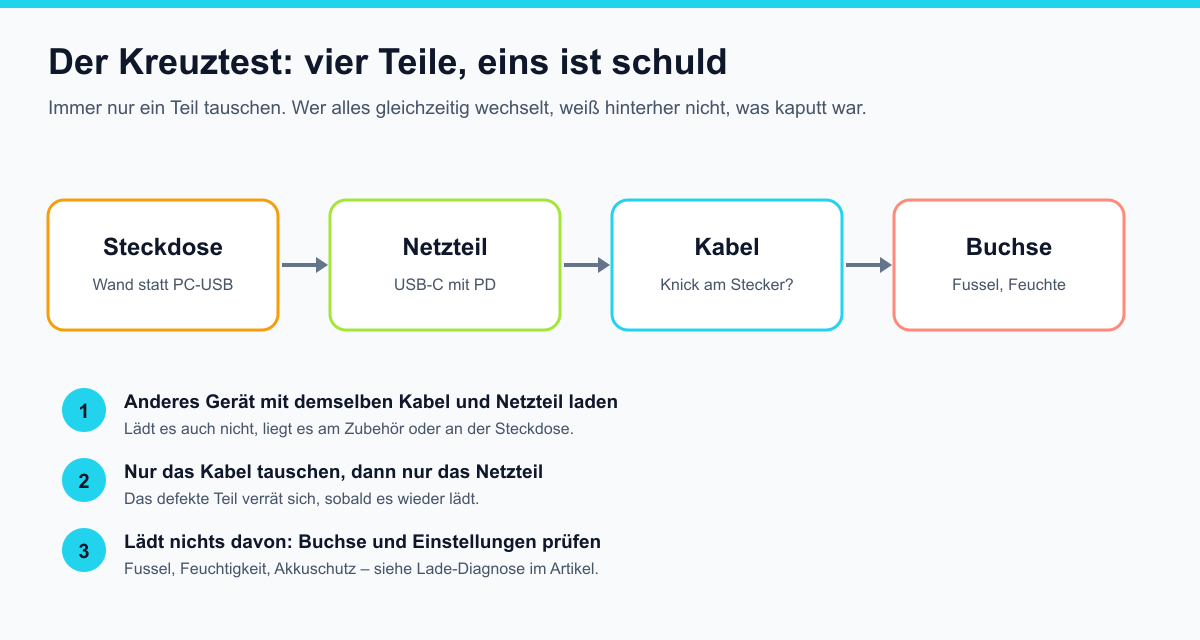
Bevor du irgendetwas am Handy veränderst, solltest du das Zubehör ausschließen. Ein Ladeproblem hat vier mögliche Beteiligte: die Steckdose, das Netzteil, das Kabel und die Buchse im Handy. Der Trick ist, immer nur einen davon zu tauschen.
Wer alles gleichzeitig tauscht, weiß hinterher nicht, was kaputt war.
Anderes Gerät laden: Mit genau demselben Kabel und Netzteil ein anderes Handy, Kopfhörer oder eine Powerbank laden. Klappt das nicht, liegt das Problem beim Zubehör oder der Steckdose, nicht beim Handy.
Nur das Kabel tauschen: Mit einem anderen Kabel am selben Netzteil laden. Lädt das Handy jetzt, war das Kabel schuld.
Nur das Netzteil tauschen: Mit dem ursprünglichen Kabel an einem anderen Netzteil. Lädt es jetzt, war das Netzteil schuld.
Andere Stromquelle: An eine Wandsteckdose gehen. Samsung weist darauf hin, dass ein PC über USB möglicherweise nicht genug Strom liefert, um in normaler Geschwindigkeit zu laden.
Kabel gehen häufiger kaputt, als man denkt, vor allem direkt am Stecker, wo sie beim Herausziehen abknicken. Sichtbare Schäden sind ein klarer Fall für die Tonne. Aber auch ein äußerlich intaktes Kabel kann innen gebrochen sein.
Beim Pixel gibt es dafür sogar eine eigene Meldung. Erscheint „Ladezubehör prüfen“, ist laut Google das Kabel oder das USB-Netzteil möglicherweise beschädigt oder wird vom Smartphone nicht unterstützt. Das Handy lädt dann sehr langsam oder gar nicht.
Schritt 2: Die Ladebuchse – Fussel sind der Klassiker
Wer sein Handy in der Hosentasche trägt, sammelt darin Fussel. Die wandern in die Ladebuchse und werden bei jedem Einstecken festgedrückt, bis sich am Boden eine graue Filzschicht bildet. Dann steckt das Kabel nicht mehr tief genug, um die Kontakte zu erreichen. Typische Anzeichen: Der Stecker rastet nicht mehr richtig ein, das Handy lädt nur in einer bestimmten Stellung oder bricht immer wieder ab.
So prüfst du es, wie Samsung es beschreibt:
Das Handy ausschalten.
Mit einer Taschenlampe in die Buchse leuchten. Liegt Staub oder Schmutz auf den Metallkontakten, muss gereinigt werden.
Vorsichtig in die Buchse pusten.
Sitzt der Schmutz trotzdem fest, die Buchse in einem Service-Center reinigen lassen.
Viele Ratgeber empfehlen an dieser Stelle einen Zahnstocher oder eine Büroklammer. Samsung sagt ausdrücklich: keine Gegenstände in den Ladeanschluss einführen, das kann zu Beschädigungen führen. In einer USB-C-Buchse sitzt eine feine Kontaktzunge mit Kontakten auf beiden Seiten. Wer mit einem harten Gegenstand hineinstochert, riskiert genau den Schaden, den er beheben wollte. Eine professionelle Reinigung ist in jedem Fall günstiger als eine neue Buchse.
Schritt 3: Stoppt bei 80 Prozent? Das ist der Akkuschutz
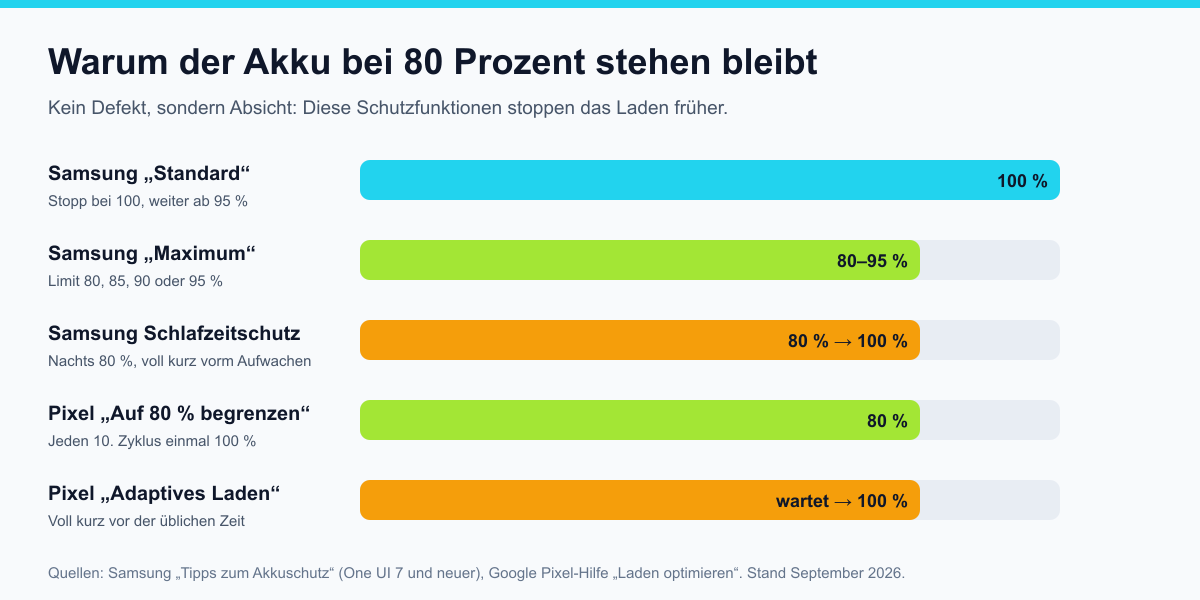
Eine der häufigsten Beschwerden ist gar kein Defekt: Das Handy lädt, bleibt aber bei 80, 85 oder 95 Prozent stehen. Oder es fängt nach dem Einstecken gar nicht erst an. Dahinter steckt fast immer eine Schutzfunktion, die den Akku schonen soll. Akkus altern schneller, wenn sie lange bei 100 Prozent gehalten werden.
Alle diese Modi stoppen das Laden absichtlich früher oder verzögern es.
Samsung: Akkuschutz
Zu finden unter Einstellungen › Akku › Akkuschutz. Samsung bietet drei Modi:
Standard: Lädt bis 100 Prozent, stoppt dann und lädt erst wieder, wenn der Akku auf 95 Prozent gesunken ist. Dazwischen läuft das Handy direkt über das Netzteil.
Maximum: Lädt nur bis zu einem festen Limit. Seit One UI 7 lässt sich das Limit laut Samsung auf 80, 85, 90 oder 95 Prozent einstellen. Wichtig: Steckst du das Handy an, wenn der Akku schon auf oder über dem Limit steht, lädt es gar nicht. Das sieht aus wie ein Defekt, ist aber so gewollt.
Schlafzeitschutz: Hält den Akku nachts bei etwa 80 Prozent und lädt kurz vor dem Aufwachen auf 100 Prozent. Das Handy lernt dafür laut Samsung etwa zwei Wochen lang den Schlafrhythmus. Bei unregelmäßigem Schlaf funktioniert es nicht immer. In älteren One-UI-Versionen hieß die Funktion „Adaptiv“.
Ist der Akkuschutz aktiv, zeigt Samsung einen Hinweis in der Statusleiste, auf dem Sperrbildschirm und in den Akku-Einstellungen. Wer heute ausnahmsweise 100 Prozent braucht, etwa vor einer langen Reise, stellt kurz auf „Standard“ oder schaltet den Schutz ab.
Google Pixel: Optimiertes Laden
Beim Pixel heißt die Funktion „Optimiertes Laden“ und liegt unter Einstellungen › Akku › Akkuzustand › Optimiertes Laden. Es gibt zwei Varianten:
Adaptives Laden: Das Pixel lernt deine Ladegewohnheiten und lädt so, dass der Akku erst kurz vor dem üblichen Abstecken voll ist. Laut Google braucht das etwa 14 Tage. Auf Reisen oder bei wechselndem Rhythmus funktioniert es womöglich nicht.
Auf 80 % begrenzen: Das Pixel hört bei 80 Prozent auf.
Ein Detail, über das sich in Foren viele wundern: Laut Google lädt das Pixel jeden 10. Zyklus einmal auf 100 Prozent, auch wenn die 80-Prozent-Grenze aktiv ist. Das ist nötig, um die Akkukapazität genau zu messen. Google empfiehlt, das Handy danach noch mindestens 30 Minuten am Ladegerät zu lassen.
Andere Hersteller
Xiaomi, OnePlus, Motorola und andere haben ähnliche Funktionen unter wechselnden Namen. Am schnellsten findest du sie über die Suche in den Einstellungen mit Begriffen wie „Akkuschutz“, „Ladelimit“, „optimiertes Laden“ oder „intelligentes Laden“.
Schritt 4: Zu heiß, zu kalt – das Handy schützt sich
Laut Samsung kann das Laden vorübergehend stoppen oder langsamer werden, wenn die Gerätetemperatur zu hoch ist. Samsungs Rat: warten, bis das Gerät abgekühlt ist, und dann erneut laden. Das gilt für alle Hersteller, denn Hitze ist der größte Feind eines Lithium-Ionen-Akkus.
Typische Situationen, in denen das passiert:
Laden im Auto an der Windschutzscheibe oder auf dem Armaturenbrett, womöglich während der Navigation.
Laden unter dem Kopfkissen oder auf der Bettdecke, wo die Wärme nicht wegkann.
Laden in einer dicken Hülle, dazu noch kabellos, weil kabelloses Laden mehr Abwärme erzeugt.
Spielen oder Videostreamen während des Ladens.
Die Lösung ist fast immer: Hülle ab, Handy an einen kühlen Ort, fünf bis zehn Minuten warten, dann wieder anschließen. Auch große Kälte bremst das Laden. Wer das Handy aus dem eiskalten Auto mitbringt, lässt es erst auf Zimmertemperatur kommen.
Schritt 5: „Feuchtigkeit erkannt“ und das Tropfen-Symbol
Viele Samsung-Handys und einige andere Android-Geräte haben einen Sensor im Ladeanschluss. Erkennt er Wasser oder Feuchtigkeit, lädt das Handy nicht und zeigt ein Wassertropfen-Symbol oder eine Meldung. Laut Samsung ist das eine Sicherheitsmaßnahme gegen Beschädigung und Korrosion. Unter Strom würde Wasser in der Buchse die Kontakte angreifen.
Was Samsung empfiehlt:
Kabel abziehen und das Handy während des Trocknens ausschalten.
Warten. Laut Samsung verdunstet der größte Teil der Feuchtigkeit innerhalb weniger Stunden von selbst.
Vorsichtig in den Anschluss pusten oder das Handy kühler, trockener Luft aussetzen.
Bleibt das Symbol, das Handy einmal aus- und wieder einschalten.
„Kühle, trockene Luft“ ist wörtlich zu nehmen: kein Föhn und keine Heizung. Hitze kann Dichtungen und Akku schaden. Auch vom berühmten Reis-Trick raten Hersteller ab. Apple schreibt ausdrücklich, dass kleine Reispartikel das Gerät beschädigen können.
Die Meldung bleibt, obwohl alles trocken ist
Manchmal hängt die Meldung fest, obwohl die Buchse längst trocken ist. Für diesen Fall nennt Samsung einen wenig bekannten Handgriff: den Speicher der System-App für die USB-Einstellungen leeren.
Einstellungen › Apps öffnen.
Oben auf das Drei-Punkte-Menü tippen und Systemanwendungen anzeigen wählen.
Nach unten zu USB-Settings scrollen und antippen.
Auf Speicher tippen, dann Daten löschen und Cache löschen.
Danach das Handy neu starten. Kommt die Meldung immer wieder, obwohl das Handy nicht nass geworden ist, kann die Buchse korrodiert sein. Das ist ein Fall für die Werkstatt. Mit der Meldung ständig über ein kabelloses Ladepad auszuweichen, verschiebt das Problem nur.
Schritt 6: Lädt nur langsam
Lädt das Handy, braucht aber Stunden, liegt es fast immer am Netzteil, an der Stromquelle oder an einer Einstellung:
Das Netzteil ist zu schwach. Ein altes 5-Watt-Würfelnetzteil oder die USB-Buchse am Laptop reichen für ein aktuelles Smartphone kaum. Google empfiehlt für Pixel ein USB-C-Netzteil mit USB-PD und mindestens 15 Watt. Optimal sind 30 Watt mit PPS.
Schnellladen ist aus. Bei Samsung unter Einstellungen › Akku › Ladeeinstellungen „Schnellladen“ und „Schnelles kabelloses Laden“ einschalten.
Das Handy wird nebenbei benutzt. Google rät, das Handy während des Ladens nicht zu benutzen, wenn es schnell gehen soll.
Es ist zu warm. Dann drosselt das Handy die Ladeleistung, siehe Schritt 4.
Es ist kabellos. Kabelloses Laden ist grundsätzlich langsamer als ein gutes Kabel.
Schritt 7: Kabellos lädt es nicht
Beim kabellosen Laden müssen zwei Spulen genau übereinanderliegen: eine im Handy, eine im Ladepad. Schon ein paar Millimeter Versatz oder eine dicke Hülle reichen, damit das Laden abbricht oder gar nicht erst beginnt.
Hülle, Kartenhalter, Pop-Socket und Magnetringe abnehmen.
Das Handy mittig auflegen, nicht quer.
Mit Kabel gegentesten. Lädt das Handy per Kabel normal, liegt es am Pad oder an dessen Netzteil.
Bei Auto-Halterungen ist das Problem besonders häufig. Google schreibt, dass es bei senkrechten Ladehalterungen oft auftritt, weil die Spulen nicht perfekt ausgerichtet sind. Außerdem vertragen sich laut Google manche ältere Qi1-Ladegeräte im Auto nicht mit neueren Pixel-Modellen mit Qi2. Dann bleibt nur das Kabel.
Schritt 8: Das Handy ist komplett aus
Reagiert das Handy gar nicht mehr, auch nicht am Ladegerät, ist der Akku oft nur tiefentladen. Samsung und Google beschreiben dasselbe: Ist der Akku vollständig leer, lässt sich das Gerät auch am Ladegerät nicht sofort einschalten. Es muss erst einige Minuten laden.
An ein funktionierendes Wandnetzteil mit funktionierendem Kabel hängen. Google rät zu mindestens 10 Minuten.
Erscheint ein Akkusymbol, ist das Handy aus und lädt. Dann kannst du es einschalten.
Bleibt alles schwarz: das Handy von einem anderen Telefon aus anrufen. Klingelt oder vibriert es, läuft es – dann ist das Display das Problem, nicht der Akku.
Einen Neustart erzwingen. Bei Samsung-Modellen ohne separate Ein-/Aus-Taste laut Samsung Leiser-Taste und Seitentaste gleichzeitig drücken, bis das Logo erscheint. Beim Pixel die Ein/Aus-Taste laut Google etwa 35 Sekunden gedrückt halten.
Schritt 9: Software, Apps und Updates
Laut Samsung können auch Apps von Drittanbietern den Ladevorgang unterbrechen, und manchmal ist ein Software-Update nötig. Das lässt sich gezielt prüfen:
Updates installieren: Bei Samsung unter Einstellungen › Software-Update › Herunterladen und installieren.
Abgesicherter Modus: Er startet das Handy ohne zusätzlich installierte Apps. Lädt es dort normal, ist eine App schuld. Bei Samsung: Handy aus- und wieder einschalten und während des Starts die Leiser-Taste gedrückt halten. Danach die zuletzt installierten Apps nacheinander deinstallieren und testen.
Schritt 10: Akku verschlissen oder Buchse kaputt?
Wenn alles andere ausgeschlossen ist, bleiben zwei Hardware-Ursachen.
Der Akku ist verschlissen. Nach einigen Jahren hält ein Akku spürbar weniger, springt in den Prozentwerten oder schaltet das Handy bei 20 Prozent plötzlich ab. Beim Pixel lässt sich der Zustand unter Einstellungen › Akku › Akkuzustand prüfen, bei Samsung über die Telefondiagnose in der vorinstallierten App Samsung Members. Ein aufgeblähter Akku, erkennbar an einem sich wölbenden Gehäuse oder Display, ist ein Notfall: nicht mehr laden, nicht mehr benutzen, sofort in die Werkstatt.
Die Buchse ist defekt. Wackelt jeder Stecker, lädt das Handy nur in einer bestimmten Stellung, oder hat die Buchse sichtbare Schäden, hilft keine Einstellung mehr. Bei manchen Modellen sitzt die Buchse auf einer eigenen kleinen Platine, die sich einzeln tauschen lässt – das ist meist günstiger als ein Akkutausch oder gar ein neues Handy. Samsung verweist bei anhaltenden Ladeproblemen auf ein Service-Center.
Kurz beantwortet
Häufige Fragen
Warum lädt mein Handy nicht mehr?
Am häufigsten liegt es am Kabel, am Netzteil oder an der Stromquelle, gefolgt von Fusseln in der Ladebuchse. Außerdem stoppen Schutzfunktionen wie Samsungs Akkuschutz oder Googles optimiertes Laden das Laden absichtlich früher, und bei Hitze pausiert das Handy den Ladevorgang.
Warum lädt mein Samsung nur bis 80 Prozent?
Weil der Akkuschutz im Modus „Maximum“ mit 80-Prozent-Limit oder der Schlafzeitschutz aktiv ist. Unter Einstellungen › Akku › Akkuschutz lässt sich das ändern.
Warum lädt mein Pixel manchmal doch auf 100 Prozent?
Laut Google lädt das Pixel trotz 80-Prozent-Grenze jeden 10. Ladezyklus einmal voll, um die Akkukapazität zu messen.
Wie bekomme ich Fussel aus der Ladebuchse?
Handy ausschalten, mit einer Lampe hineinleuchten und vorsichtig pusten. Samsung rät davon ab, Gegenstände hineinzustecken. Sitzt der Schmutz fest, reinigt ein Service-Center die Buchse.
Was tun bei „Feuchtigkeit erkannt“?
Kabel abziehen, Handy ausschalten und einige Stunden an der Luft trocknen lassen, ohne Föhn. Bleibt die Meldung, das Handy neu starten und bei Samsung Daten und Cache der System-App „USB-Settings“ löschen.
Kann ich das Handy am Laptop laden?
Ja, aber oft nur langsam. Samsung weist darauf hin, dass ein PC über USB möglicherweise nicht genug Strom für normales Ladetempo liefert.
Mein Handy geht nicht mehr an, auch nicht am Ladegerät. Ist es kaputt?
Nicht unbedingt. Ein tiefentladener Akku braucht einige Minuten am Netzteil, bevor sich das Handy einschalten lässt. Google rät zu mindestens 10 Minuten. Klingelt das Handy bei einem Anruf, liegt das Problem am Display.
Warum lädt mein Handy im Auto nicht?
Oft ist es zu warm, oder die USB-Buchse liefert zu wenig Strom. Bei kabellosen Auto-Halterungen liegen die Spulen häufig nicht richtig übereinander.
Was kostet eine neue Ladebuchse?
Das hängt stark vom Modell ab, einen Kostenvoranschlag gibt es im Service-Center. Vorher lohnt immer eine Reinigung, denn oft ist die Buchse gar nicht defekt, sondern nur verstopft.
Martin Frost ist Gründer und Herausgeber von TechPill. Er schreibt über Smartphones, Apps, digitale Dienste und verständliche Lösungen für den Technik-Alltag.
Kommentare
Noch keine Kommentare. Schreib den ersten und teile deine Erfahrung oder Frage.
Wie lange dein Android-Handy Updates bekommt – Samsung, Google Pixel, Xiaomi, OnePlus, Nothing und Fairphone im Vergleich, plus Sofort-Check, der Unterschied zwischen OS- und Sicherheitsupdate und was zu tun ist, wenn Schluss ist.
Wer die Seitentaste gedrückt hält, bekommt Gemini statt des Ausschaltmenüs. Welche Tasten stattdessen gelten, entscheidet der Hersteller – und Samsung und Google haben sich für genau entgegengesetzte entschieden.
Schwarzer Bildschirm, keine Reaktion – und meistens kein Defekt. Wie du in vier Schritten erkennst, ob dein Handy wirklich aus ist, wie lange ein leerer Akku am Kabel braucht, welche Tastenkombination bei welchem Hersteller gilt und wann du sofort aufhören musst.
Ein Griff funktioniert auf fast jedem Android-Handy. Alles andere – Gesten, lange Screenshots, der Speicherort – ist bei jedem Hersteller ein bisschen anders. Hier stehen alle Wege.
Googlebooks ab 1.199 Euro, neue Gesundheitsfunktionen für die Pixel Watch und Gemini überall: Was in Googles Produktoffensive steckt und für wen sich das lohnt.
Die meisten Virenwarnungen auf dem Handy sind Werbung im Browser. Wie du das in fünf Sekunden erkennst, warum die kursierenden Prüf-Codes nichts beweisen, welche Anzeichen wirklich zählen und wie du Schadsoftware in der richtigen Reihenfolge entfernst.