Das Wichtigste in Kürze
- Ein Handy, das nicht angeht, ist meistens nicht kaputt, sondern tief entladen. Am Kabel dauert es dann bis zu einer halben Stunde, bevor überhaupt etwas auf dem Bildschirm erscheint.
- Der erzwungene Neustart ist der zweite Schritt, nicht der erste. Er löscht nichts, funktioniert aber nur, wenn du die Tasten lange genug hältst – bei Samsung mindestens sieben Sekunden, bei älteren Pixeln rund dreißig.
- Bevor du das Gerät verdächtigst, prüfe die Ladekette: Steckdose, Netzteil, Kabel, Anschluss. Vier Teile, die alle billiger kaputt sind als ein Smartphone.
- Wölbt sich das Gehäuse oder riecht es süßlich, hörst du sofort auf. Ein aufgeblähter Akku gehört nicht ans Ladekabel.
Der Bildschirm bleibt schwarz. Du drückst die Ein-Aus-Taste, nichts. Du drückst länger, immer noch nichts. Und weil das Gerät gestern noch lief, springt der Gedanke sofort zum Schlimmsten: Display defekt, Akku hinüber, Daten weg.
In den meisten Fällen stimmt davon nichts. „Geht nicht mehr an“ ist kein Befund, sondern eine Beobachtung – und sie passt auf mindestens vier völlig verschiedene Zustände, von denen der häufigste sich mit Geduld und einem Ladekabel erledigt. Die Reihenfolge, in der du vorgehst, entscheidet darüber, ob du das Problem in zehn Minuten löst oder am Ende unnötig alles löschst.
Zuerst: Ist das Gerät wirklich aus?
Bevor du irgendeine Taste drückst, lohnt sich eine Minute Beobachtung. Ein ausgeschaltetes Handy und ein eingeschaltetes Handy mit schwarzem Bildschirm sehen gleich aus, brauchen aber völlig verschiedene Schritte.
Ruf das Gerät von einem anderen Telefon aus an. Klingelt oder vibriert es, läuft das System – dann ist der Bildschirm das Problem, nicht der Start. Halte es an dein Ohr oder an die Wange: Ein laufendes Gerät ist meist leicht warm, ein wirklich ausgeschaltetes kühlt aus. Und schließ es ans Ladekabel an, dann warte zwei Minuten und sieh hin, ob irgendetwas erscheint – ein Akkusymbol, ein Blitz, eine Leuchtdiode am Rand.

Diese Einordnung ist kein Umweg. Sie erspart dir, eine halbe Stunde auf ein Ladesymbol zu warten, das nie kommt, weil das Gerät längst läuft und nur nichts anzeigt.
Der häufigste Fall: tief entladen
Ein Lithium-Ionen-Akku schaltet sich ab, bevor er wirklich leer ist. Das ist Absicht, denn eine vollständige Entladung würde die Zelle beschädigen. Unterhalb dieser Schwelle geht das Gerät in einen Schutzzustand, aus dem es nicht einfach aufwacht, sobald Strom anliegt.
Was dann passiert, überrascht die meisten: Nichts. Kein Ladesymbol, kein Logo, kein Lebenszeichen. Die Ladeelektronik führt der Zelle erst einmal sehr wenig Strom zu, bis sie eine sichere Spannung erreicht hat. Erst danach startet das System. Samsung schreibt in der eigenen Hilfe, dass ein vollständig entladenes Gerät „mindestens ein paar Minuten“ am Kabel braucht, bevor sich überhaupt etwas rührt. Google nennt für Pixel-Geräte zehn Minuten als Mindestwartezeit.
Zwei Dinge helfen dabei. Nimm ein Netzteil mit ordentlicher Leistung statt eines USB-Anschlusses am Rechner oder am Auto-Radio; die liefern oft zu wenig, um eine leere Zelle aus dem Schutzzustand zu holen. Und lass das Gerät während dieser Zeit in Ruhe. Jeder Tastendruck unterbricht den Vorgang und beginnt ihn von vorn.
Wenn es über Nacht ausgegangen ist
Ein Gerät, das abends noch dreißig Prozent anzeigte und morgens tot ist, wirkt besonders verdächtig. Meistens steckt dahinter kein Defekt, sondern ein Messproblem.
Die Anzeige in Prozent ist keine Messung des Inhalts, sondern eine Schätzung aus der Spannung. Altert eine Zelle, steigt ihr Innenwiderstand: Unter Last bricht die Spannung kurz ein, das System hält den Akku für leer und schaltet zur Sicherheit ab – obwohl rechnerisch noch Energie übrig war. Deshalb springen ältere Geräte auffällig oft von scheinbar komfortablem Ladestand direkt auf aus.
Kälte verstärkt genau diesen Effekt. Bei niedrigen Temperaturen laufen die chemischen Vorgänge im Akku langsamer, der Innenwiderstand steigt weiter, und die Abschaltung kommt noch früher. Eine Nacht im kalten Auto oder ein Spaziergang bei Frost in der Außentasche reichen aus.
Wiederholt sich das Muster bei normalen Temperaturen, ist der Akku der Verdächtige und nicht der Zufall. Dann lohnt ein Blick auf den Akkuzustand, sofern dein Hersteller ihn anzeigt: Google, Samsung und einige andere haben die Anzeige in den Akkueinstellungen inzwischen eingebaut, bei älteren Systemen fehlt sie.
Neustart erzwingen: der Griff, den fast jeder zu früh loslässt
Passiert nach einer halben Stunde am Kabel immer noch nichts, oder läuft das Gerät hörbar ohne etwas anzuzeigen, kommt der erzwungene Neustart. Er unterbricht die Stromzufuhr zum System, so wie man früher den Akku herausgenommen hat. Er löscht keine Daten, keine Fotos, keine Einstellungen.
Der übliche Fehler dabei ist banal: zu früh loslassen. Nach drei Sekunden passiert nichts, nach fünf Sekunden passiert nichts, und weil scheinbar nichts passiert, lässt man los. Dabei beginnt die Wirkung oft erst danach.
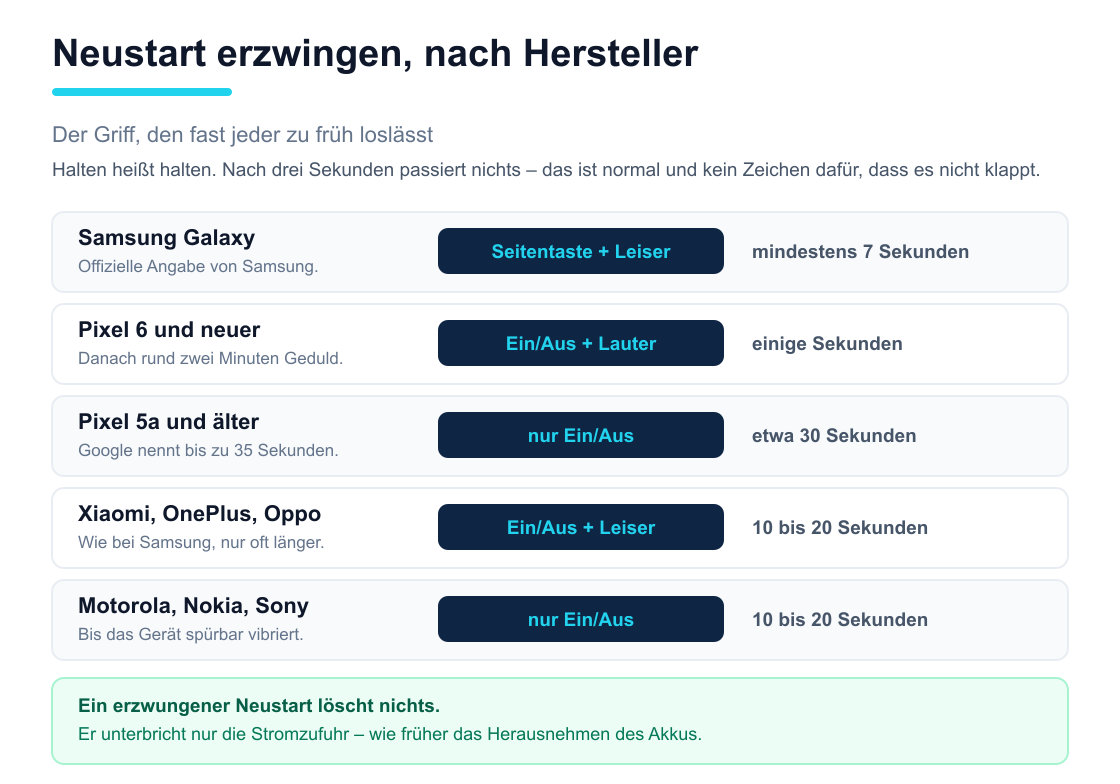
Bei Samsung hältst du Seitentaste und Leiser-Taste gleichzeitig, mindestens sieben Sekunden. Bei einem Pixel 6 oder neuer sind es Ein-Aus und Lauter; danach nennt Google rund zwei Minuten, bis das Gerät durchgestartet ist. Bei einem Pixel 5a oder älter reicht die Ein-Aus-Taste allein, dafür brauchst du dreißig Sekunden Geduld, in der Hilfe ist sogar von fünfunddreißig die Rede.
Geräte von Xiaomi, OnePlus und Oppo folgen meist dem Samsung-Muster, brauchen aber häufig länger. Bei Motorola, Nokia und Sony genügt in der Regel die Ein-Aus-Taste, bis das Gerät spürbar vibriert. Wenn du unsicher bist, halte einfach länger: Zu lange zu drücken schadet nicht.
Die Ladekette hat fünf Glieder
Wenn das Gerät auch nach dem erzwungenen Neustart nichts tut, ist die nächste Frage, ob überhaupt Strom ankommt. Zwischen Steckdose und Akku liegen vier Bauteile, und jedes davon ist billiger kaputt als ein Smartphone.

Steck etwas anderes in dieselbe Steckdose, um sie auszuschließen. Nimm dann ein anderes Netzteil, danach ein anderes Kabel. Ladekabel sterben lautlos: Die feinen Adern brechen innen, meist direkt hinter dem Stecker, und von außen sieht man nichts. Ein Kabel, das gestern noch geladen hat, ist deshalb kein Beweis.
Google blendet auf Pixel-Geräten eine Meldung mit dem Hinweis „Ladezubehör prüfen“ ein, wenn Kabel oder Netzteil Probleme machen. Taucht die auf, hast du deine Antwort schon. Und nimm die Hülle ab, bevor du weitersuchst – manche Hüllen drücken den Stecker so weit heraus, dass der Kontakt nicht mehr trägt.
Der Anschluss ist öfter schuld als der Akku
Das vierte Glied der Kette verdient einen eigenen Abschnitt, weil es der häufigste Fund ist und gleichzeitig der am seltensten geprüfte. In der Ladebuchse sammelt sich über Monate Taschenflusen, verdichtet sich zu einem festen Pfropfen und verhindert, dass der Stecker vollständig einrastet.
Das Tückische daran: Der Stecker sitzt trotzdem fühlbar fest. Er steckt nur ein bis zwei Millimeter zu weit draußen, und das reicht, damit gar nichts mehr passiert. Google weist ausdrücklich darauf hin, dass der Anschluss frei von Staub und Fusseln sein muss.
Leuchte mit einer Taschenlampe hinein und sieh nach, ob der Boden der Buchse metallisch glänzt oder grau und stumpf aussieht. Zum Reinigen nimmst du etwas Unleitendes und nicht zu Hartes – ein Zahnstocher aus Holz, eine Plastikspitze. Keine Nadel, keine Büroklammer, keine Metallpinzette: Die Kontakte darin sind dünn und verbiegen leicht. Arbeite bei ausgeschaltetem Gerät und schabe nicht quer über die Kontakte, sondern hole den Pfropfen vorsichtig heraus.
Am Computer anschließen: ein Test mit klaren Grenzen
Ein Anschluss an den Rechner beantwortet eine einzige Frage, dafür aber zuverlässig: Läuft im Gerät noch genug, um sich zu melden?
Verbinde es mit einem Kabel, das Daten überträgt – viele billige Ladekabel können das nicht – und achte darauf, ob der Rechner reagiert: ein Verbindungston, ein neues Laufwerk, ein Eintrag in der Geräteliste. Kommt irgendetwas davon, läuft im Handy ein System. Dann suchst du nicht mehr nach einem Stromproblem, sondern nach einem Anzeige- oder Startproblem.
Die Grenze des Tests ist ebenso klar: Ein vollständig ausgeschaltetes Android-Gerät meldet sich am Rechner nicht. Bleibt die Geräteliste leer, beweist das also nichts – es kann genauso gut heißen, dass der Akku noch im Schutzzustand steckt. Aussagekräftig ist nur der positive Fall.
Probiere außerdem einen zweiten Anschluss am Rechner und ein zweites Kabel, bevor du aus dem Schweigen etwas ableitest. USB-Anschlüsse an der Vorderseite von Rechnern sind oft schlecht versorgt.
Es klingelt, aber der Bildschirm bleibt schwarz
Wenn das Gerät auf einen Anruf reagiert, Töne von sich gibt oder unter dem Finger vibriert, während der Bildschirm dunkel bleibt, hast du kein Startproblem. Das System läuft. Es fehlt nur die Anzeige.
Prüfe zuerst das Naheliegende: Ist die Helligkeit ganz heruntergeregelt? Klebt etwas über dem Näherungssensor am oberen Rand, das dem Gerät vorgaukelt, es liege am Ohr? Sitzt eine dicke Schutzfolie schief? Das klingt trivial, kommt aber häufiger vor als ein defektes Display.
Bleibt es dabei, ist der nächste Schritt der erzwungene Neustart. Hilft auch der nicht, sprechen die Zeichen für einen Hardwareschaden am Bildschirm oder an seiner Verbindung zur Platine. Google formuliert das in der Pixel-Hilfe unmissverständlich: Klingelt das Telefon, während das Display leer bleibt, gehört es in ein autorisiertes Reparaturcenter.
Startschleife: das Logo kommt und geht
Ein anderes Bild, eine andere Ursache. Erscheint das Herstellerlogo, verschwindet nach ein paar Sekunden und erscheint erneut, steckt das Gerät in einer Startschleife. Der Akku ist in Ordnung, der Bildschirm auch – das System kommt nur nicht durch den Startvorgang.
Dahinter steckt fast immer Software: ein Update, das mittendrin abgebrochen ist, ein voller Speicher, der dem System keinen Platz zum Arbeiten lässt, oder eine App, die beim Start abstürzt und alles mit sich reißt. Hardware ist die Ausnahme.
Lass das Gerät zunächst am Kabel und gib ihm zehn Minuten. Manche Startschleifen lösen sich von selbst, weil das System im Hintergrund ein Update zu Ende bringt oder einen Datenbestand repariert. Passiert nichts, ist der erzwungene Neustart der nächste Schritt, danach der abgesicherte Modus.
Abgesicherter Modus: wenn es startet und gleich wieder abstürzt
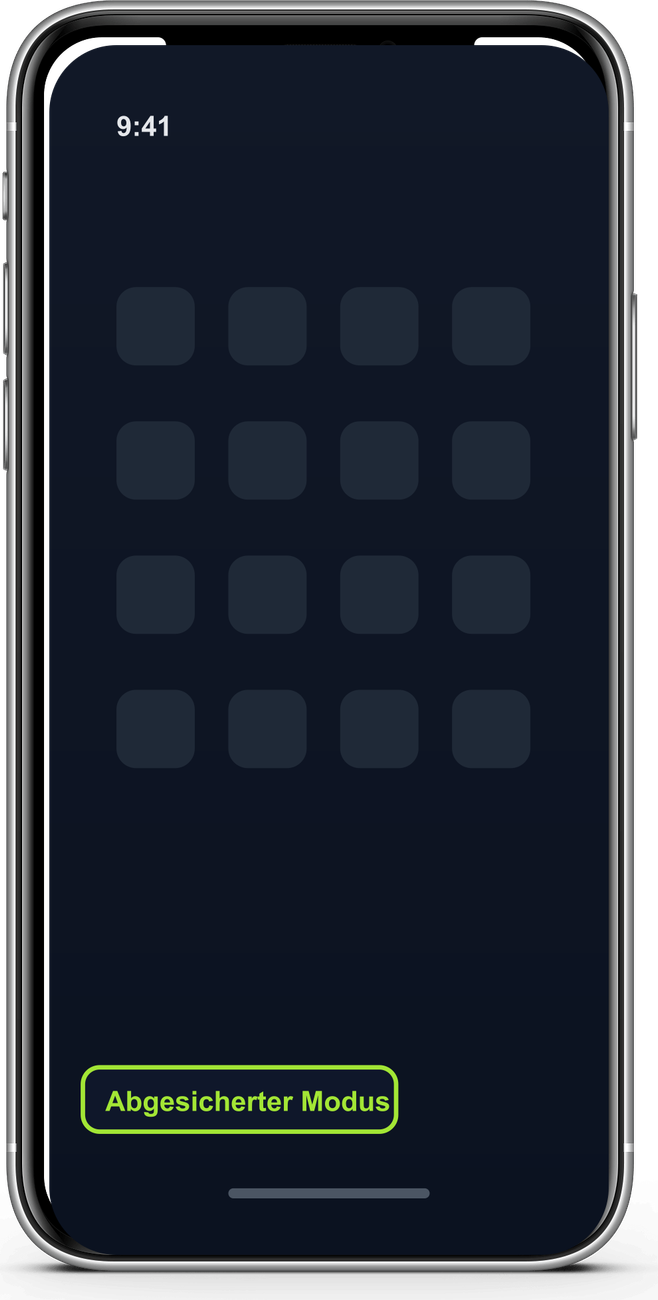
Kommt das Gerät bis zum Startbildschirm und stürzt dann ab, lässt sich der Verdacht auf eine App eingrenzen. Im abgesicherten Modus lädt Android nur die eigenen Bestandteile; alles, was du installiert hast, bleibt vorübergehend aus.
Der Weg dorthin führt über das normale Ausschaltmenü: Ein-Aus-Taste halten, bis die Optionen erscheinen, dann die Schaltfläche „Ausschalten“ gedrückt halten, bis die Nachfrage nach dem abgesicherten Modus kommt. Bestätige, und am unteren Bildschirmrand steht anschließend „Abgesicherter Modus“.
Läuft das Gerät dort stabil, hast du deinen Schuldigen eingegrenzt: eine der installierten Apps. Deinstalliere die zuletzt hinzugekommenen oder aktualisierten der Reihe nach und starte zwischendurch normal neu. Ein gewöhnlicher Neustart beendet den abgesicherten Modus wieder.
Wenn es nach Wasser oder einem Sturz passiert ist
Gibt es einen Auslöser, ändert das die Reihenfolge. Nach Wasserkontakt ist das Wichtigste, nicht zu laden. Strom und Feuchtigkeit im Anschluss ergeben Korrosion und Kurzschlüsse, und ein Gerät, das den Sturz ins Waschbecken überlebt hätte, stirbt manchmal erst am Ladekabel.
Apples Anleitung dazu ist knapp und gilt sinngemäß für jedes Smartphone: Klopfe das Gerät mit dem Anschluss nach unten sacht gegen die Handfläche, um Flüssigkeit herauszubekommen, und lass es dann an einem trockenen Ort mit etwas Luftzug liegen. Mindestens dreißig Minuten, bevor du überhaupt ein Kabel ansteckst. Vollständig trocken kann es bis zu vierundzwanzig Stunden dauern.
Nach einem Sturz gilt Ähnliches. Ein verzogenes Gehäuse kann den Akku unter Druck setzen, und ein gesprungenes Display lässt Feuchtigkeit herein. Lade nicht, bis jemand hineingesehen hat.
Wann du sofort aufhören musst
Es gibt Punkte, an denen weitere Versuche nicht nur nutzlos, sondern gefährlich sind. Lithium-Ionen-Akkus speichern viel Energie auf engem Raum; das Umweltbundesamt weist darauf hin, dass sie sich bei Schäden im schlimmsten Fall selbst entzünden können.
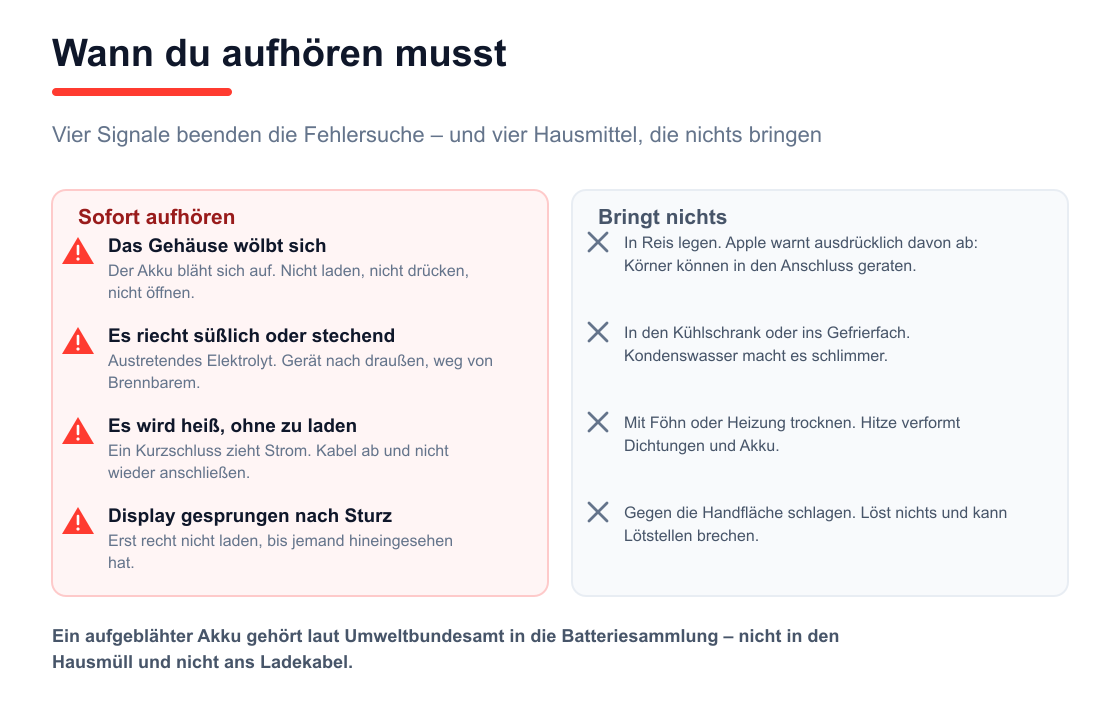
Wölbt sich die Rückseite, lässt sich das Gerät nicht mehr flach hinlegen oder hebt sich das Display am Rand an, bläht sich der Akku auf. Dann gilt: nicht laden, nicht drücken, nicht öffnen. Das Umweltbundesamt und die Verbraucherzentrale empfehlen übereinstimmend, solche Akkus nicht weiterzuverwenden und sie in die Batteriesammlung zu geben. Händler müssen beschädigte Batterien zurücknehmen; transportiere sie in einem geeigneten Behälter und sprich das Personal an, statt sie in den Sammelbehälter zu werfen.
Dasselbe gilt bei süßlichem oder stechendem Geruch, bei Hitze ohne Ladevorgang und bei sichtbaren Beschädigungen nach einem Sturz. In allen vier Fällen ist die Fehlersuche zu Ende und die Werkstatt an der Reihe.
Daten retten: was realistisch geht
Die Frage, die nach dem ersten Schreck kommt, betrifft selten das Gerät und fast immer die Fotos. Die ehrliche Antwort hängt davon ab, was vorher eingerichtet war.
| Was vorher lief | Was jetzt möglich ist |
|---|---|
| Google Fotos oder iCloud-Fotos mit Synchronisierung | Alles, was hochgeladen wurde, liegt im Konto. Melde dich am Rechner an und sieh nach. |
| Automatisches Systembackup aktiv | Kontakte, Nachrichten und App-Daten lassen sich auf ein neues Gerät zurückholen. |
| Nichts davon, Gerät reagiert aber noch auf den Rechner | Mit etwas Glück lässt sich der interne Speicher am PC auslesen. Voraussetzung ist ein entsperrtes Gerät. |
| Nichts davon, Gerät völlig tot | Nur über eine Datenrettung in der Werkstatt, aufwendig und nicht immer erfolgreich. |
Der letzte Fall ist der Grund, warum sich ein Backup lohnt, bevor man es braucht. Wie du das für den Umzug auf ein neues Gerät ordentlich aufsetzt, steht ausführlich im Ratgeber zum Einrichten eines neuen Smartphones.
Werkseinstellungen: der Schritt ohne Rückweg
Im Netz steht häufig der Rat, über den Wiederherstellungsmodus die Werkseinstellungen zurückzusetzen. Das löst tatsächlich viele Softwareprobleme – und löscht dabei alles, was nicht gesichert ist.
Deshalb gehört dieser Schritt ans Ende, nicht an den Anfang. Sinnvoll ist er, wenn das Gerät in einer Startschleife hängt, alle vorherigen Schritte nichts gebracht haben und du entweder ein Backup hast oder die Daten verschmerzen kannst. In den Wiederherstellungsmodus kommst du bei den meisten Android-Geräten, indem du das ausgeschaltete Gerät mit gedrückter Lauter-Taste und Ein-Aus-Taste startest.
Reparieren oder ersetzen?
Bleibt am Ende ein Hardwaredefekt, entscheidet weniger die Technik als der Zeitwert. Ein Akkutausch liegt je nach Modell bei etwa fünfzig bis neunzig Euro, ein Displaytausch deutlich höher, und eine Reparatur an der Platine lohnt sich fast nie – außer es geht um Daten, die nirgends sonst existieren.
Zwei Dinge sprechen trotzdem oft für die Reparatur. Ein Gerät, das nur wegen des Akkus aufgibt, hat meist noch Jahre Software-Unterstützung vor sich, und ein Akkutausch ist die mit Abstand günstigste Art, ein Smartphone zu verlängern. Wie du einschätzt, wie lange dein Gerät überhaupt noch Updates bekommt, steht im Überblick zu den Update-Zeiträumen der Android-Hersteller.
Wenn du den Verdacht hast, dass der Akku schon länger schwächelt, statt plötzlich ausgefallen zu sein, findest du die Diagnose dazu im Ratgeber zum schnell leeren Android-Akku.
Damit es nicht noch einmal passiert
Die meisten dieser Notfälle kündigen sich an, nur achtet niemand darauf. Vier Gewohnheiten senken die Wahrscheinlichkeit deutlich.
Lass das Gerät nicht leer liegen. Ein Akku, der über Wochen bei null Prozent lagert, entlädt sich weiter und kann so tief fallen, dass er sich nicht mehr laden lässt. Wenn du ein Zweitgerät in der Schublade hast, lade es ein- bis zweimal im Jahr auf ungefähr die Hälfte.
Halte ein Kabel in Reserve, von dem du weißt, dass es funktioniert. Nicht das dünnste, sondern eines mit ordentlichem Stecker. Im Ernstfall ersparst du dir damit die halbe Fehlersuche, weil du ein Glied der Kette sofort ausschließen kannst.
Sieh einmal im Halbjahr in die Ladebuchse. Ein Blick mit der Taschenlampe dauert zehn Sekunden. Flusen lassen sich leicht entfernen, solange sie noch locker sitzen, und deutlich schwerer, wenn sie durch hunderte Steckvorgänge zu einem Pfropfen gepresst wurden.
Sorge dafür, dass ein Backup läuft, bevor du es brauchst. Das ist der einzige Punkt auf dieser Liste, der wirklich zählt, wenn es schiefgeht. Ob Fotos in der Cloud liegen und das Systembackup aktiv ist, klärst du in fünf Minuten – und diese fünf Minuten entscheiden darüber, ob ein defektes Gerät ein Ärgernis oder ein Verlust ist.
Für iPhones gilt ein eigener Weg
Die Grundlogik ist dieselbe – erst einordnen, dann laden, dann Neustart erzwingen –, die Handgriffe unterscheiden sich aber deutlich, und Apple hat mit Wiederherstellungs- und DFU-Modus eigene Werkzeuge. Damit hier nichts durcheinandergeht, findest du die iPhone-Wege getrennt beschrieben:
- Bleibt der Bildschirm schwarz und das iPhone reagiert nicht, hilft der Ratgeber zum schwarzen iPhone-Bildschirm.
- Hängt es im Startvorgang fest, geht es weiter beim iPhone, das beim Apple-Logo hängt.
- Kommt gar kein Strom an, steht die Fehlersuche im Text zum iPhone, das nicht lädt.
Häufige Fragen
Wie lange muss ich ein komplett leeres Handy laden, bevor es angeht?
Rechne mit einer halben Stunde, bevor du aufgibst. Samsung nennt „mindestens ein paar Minuten“, Google für Pixel-Geräte zehn Minuten – das sind Mindestwerte für einen gesunden Akku. Bei älteren Zellen oder nach wochenlanger Lagerung dauert es länger. Nutze ein richtiges Netzteil, nicht den USB-Anschluss am Rechner.
Löscht ein erzwungener Neustart meine Daten?
Nein. Er unterbricht nur die Stromzufuhr zum System und entspricht dem früheren Herausnehmen des Akkus. Fotos, Nachrichten und Einstellungen bleiben unangetastet. Zu verwechseln ist er nicht mit dem Zurücksetzen auf Werkseinstellungen – das löscht tatsächlich alles.
Mein Handy vibriert, zeigt aber nichts an. Was heißt das?
Das System läuft, nur die Anzeige fehlt. Prüfe Helligkeit, Näherungssensor und Schutzfolie, dann erzwinge einen Neustart. Bleibt es dabei, deutet das auf einen Defekt am Display oder an dessen Verbindung hin und gehört in eine Werkstatt.
Woran erkenne ich, ob das Ladekabel kaputt ist?
Von außen meist gar nicht, weil die Adern innen brechen. Teste deshalb mit einem anderen Kabel, statt das vorhandene zu begutachten. Auf Pixel-Geräten weist Android mit der Meldung „Ladezubehör prüfen“ selbst auf defektes Zubehör hin.
Hilft es, ein nasses Handy in Reis zu legen?
Nein, und Apple rät ausdrücklich davon ab, weil Reiskörner in den Anschluss geraten und Schaden anrichten können. Besser ist es, die Flüssigkeit sacht herauszuklopfen und das Gerät an einem trockenen Ort mit Luftzug liegen zu lassen. Bis zur vollständigen Trocknung kann ein Tag vergehen.
Der Akku wölbt sich. Kann ich das Handy noch einmal laden, um die Daten zu sichern?
Nein. Ein aufgeblähter Akku ist defekt, und Laden erhöht das Risiko einer Selbstentzündung. Das Umweltbundesamt rät davon ab, solche Akkus weiterzuverwenden oder zu öffnen. Gib das Gerät in eine Werkstatt, wenn dir die Daten wichtig sind.
Was ist der Unterschied zwischen abgesichertem Modus und Wiederherstellungsmodus?
Im abgesicherten Modus startet Android normal, aber ohne deine installierten Apps – damit findest du eine störende App. Der Wiederherstellungsmodus ist eine eigene Ebene unterhalb des Systems und bietet unter anderem das Zurücksetzen auf Werkseinstellungen. Der erste Modus ist harmlos, der zweite kann Daten löschen.
Lohnt sich ein Akkutausch noch?
Wenn das Gerät sonst in Ordnung ist und noch Sicherheitsupdates bekommt, meistens ja. Ein Tausch kostet je nach Modell rund fünfzig bis neunzig Euro und ist damit die günstigste Möglichkeit, ein Smartphone zu verlängern. Sinnlos wird es, wenn der Software-Support ohnehin ausläuft.
Quellen
- Samsung: Was tun, wenn sich mein Galaxy Smartphone nicht einschalten lässt
- Google Pixel-Hilfe: Pixel lädt nicht oder lässt sich nicht einschalten
- Android-Hilfe: Neustart im abgesicherten Modus
- Apple Support: Flüssigkeitswarnung am iPhone
- Umweltbundesamt: Sicherer Umgang mit Lithium-Batterien und Akkus
- Verbraucherzentrale: Batterien und Akkus richtig verwenden und entsorgen