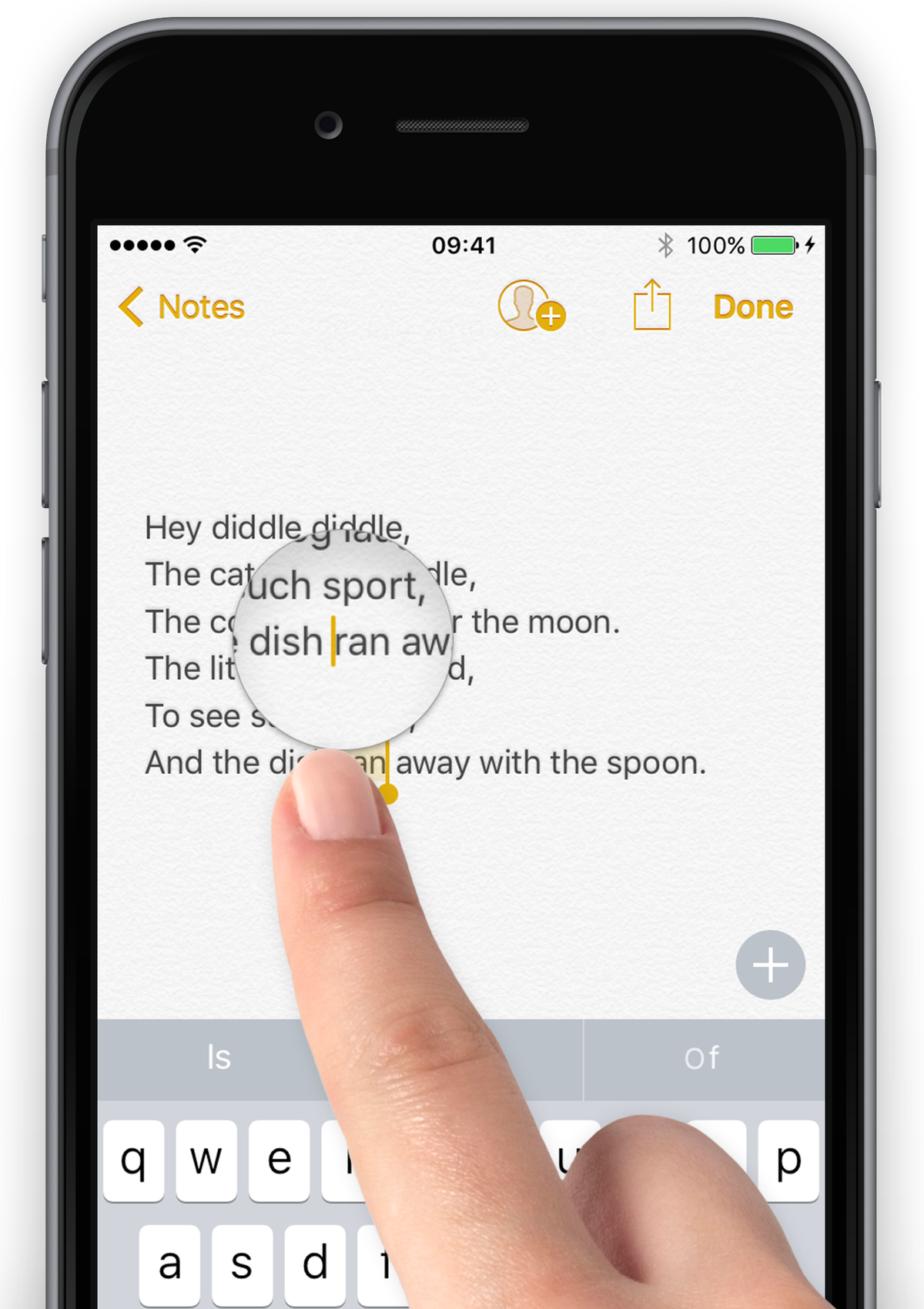
Halte die Leertaste der iPhone-Tastatur gedrückt, bis die Buchstaben verblassen – dann wird die Tastatur zum Trackpad und du schiebst den Cursor mit dem Finger genau dorthin, wo er hin soll. Das funktioniert auf jedem iPhone ab iOS 12, unabhängig vom Modell. Zum Markieren tippst du im Trackpad-Modus mit einem zweiten Finger auf den Bildschirm und ziehst weiter.
Die Funktion steckt seit Jahren in jedem iPhone und wird trotzdem kaum benutzt. Das liegt an ihrer Geschichte: Anfangs brauchte man dafür ein Display mit 3D Touch, und diese Bedingung hält sich hartnäckig in Anleitungen, die nie aktualisiert wurden. Sie stimmt längst nicht mehr.
Alle Gesten auf einen Blick
| Geste | Was passiert |
|---|---|
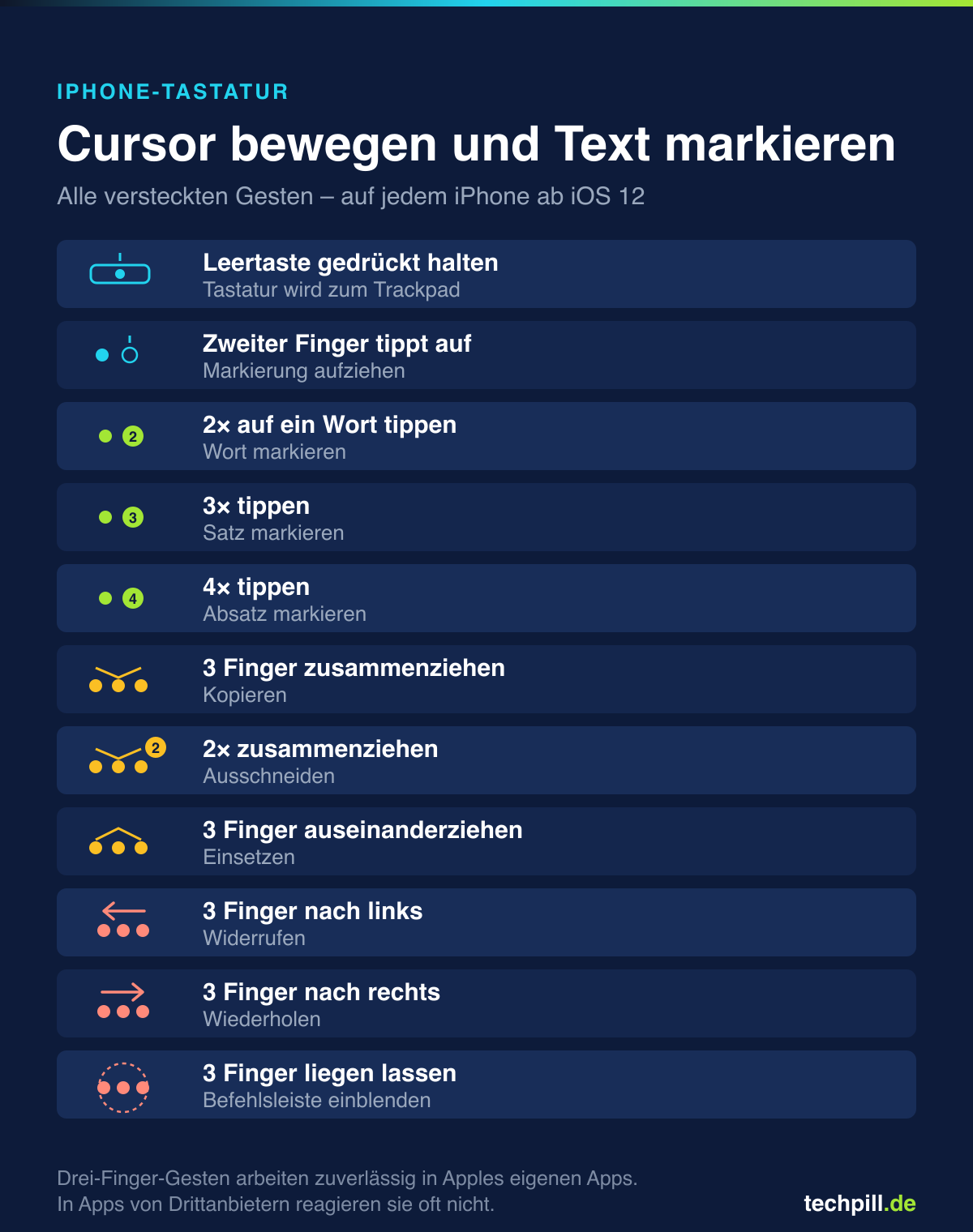
| Leertaste gedrückt halten | Tastatur wird zum Trackpad, Cursor frei bewegen |
| Im Trackpad-Modus zweiter Finger tippt auf | Markierung beginnt, Auswahl aufziehen |
| Doppelt auf ein Wort tippen | Wort markieren |
| Dreifach tippen | Satz markieren |
| Vierfach tippen | Absatz markieren |
| Drei Finger zusammenziehen | Markierung kopieren |
| Zweimal zusammenziehen | Ausschneiden |
| Drei Finger auseinanderziehen | Einsetzen |
| Mit drei Fingern nach links wischen | Widerrufen |
| Mit drei Fingern nach rechts wischen | Wiederholen |
| Drei Finger länger aufliegen lassen | Leiste mit allen Befehlen einblenden |
Die Tastatur wird zum Trackpad
Der Cursor per Antippen an die richtige Stelle zu bringen, ist auf einem Touchscreen eine undankbare Übung. Der Finger verdeckt genau die Stelle, die man treffen will, und landet dann zwei Zeichen daneben. Apple hat dafür eine Lösung eingebaut, die nur niemand von selbst findet.
- Tippe in ein Textfeld, sodass die Tastatur erscheint.
- Lege den Finger auf die Leertaste und lass ihn dort liegen.
- Nach etwa einer Sekunde verschwinden die Buchstaben, die Tastatur wird zu einer leeren Fläche. Ein kurzes Vibrieren bestätigt den Wechsel.
- Bewege den Finger, ohne abzusetzen – der Cursor folgt, wie der Mauszeiger einem Trackpad am Notebook.
- Heb den Finger, wenn der Cursor sitzt.
Der Vorteil gegenüber dem Antippen ist, dass dein Finger unten auf der Tastatur bleibt statt mitten im Text. Du siehst die ganze Zeit, wo der Cursor gerade steht. Das Ganze reagiert ziemlich direkt, was am Anfang ungewohnt ist – nach zwei, drei Versuchen hat man das Maß aber raus.
Das Missverständnis mit 3D Touch. Als Apple das Trackpad 2015 einführte, brauchte es tatsächlich ein druckempfindliches Display: Man drückte fest auf eine beliebige Taste. 3D Touch hatten nur die Modelle vom iPhone 6s bis zum iPhone XS. Mit dem iPhone XR fiel es 2018 weg, ab dem iPhone 11 gibt es stattdessen Haptic Touch.
Mit iOS 12 hat Apple deshalb die Leertaste als Auslöser nachgereicht – und die funktioniert auf allen iPhones. Wenn du irgendwo liest, du bräuchtest dafür 3D Touch, ist die Anleitung schlicht veraltet.
Text markieren, ohne das Trackpad zu verlassen
Der Trackpad-Modus kann mehr als den Cursor schieben. Aus derselben Geste heraus markierst du auch:
- Aktiviere das Trackpad wie oben und halte den Finger auf dem Bildschirm.
- Setze den Cursor an den Anfang der Stelle, die du markieren willst.
- Tippe jetzt mit einem zweiten Finger kurz auf den Bildschirm – die Markierung beginnt.
- Zieh den ersten Finger weiter. Der markierte Bereich wächst mit.
- Beide Finger heben, wenn die Auswahl stimmt.
Auf Geräten mit 3D Touch geht es alternativ über den Druck: fester drücken markiert, ohne dass ein zweiter Finger nötig wäre. Das betrifft aber nur noch die Modelle bis zum iPhone XS.
Antippen statt ziehen: Wort, Satz, Absatz
Für die meisten Fälle brauchst du das Trackpad gar nicht. Die Anzahl der Antipper entscheidet, wie viel markiert wird:
- Zweimal auf ein Wort tippen markiert dieses Wort.
- Dreimal tippen markiert den Satz.
- Viermal tippen markiert den ganzen Absatz.
Danach lässt sich die Auswahl an den beiden Griffen noch verfeinern. Wer einen einzelnen Tippfehler korrigieren will, kommt mit dem Doppeltipp fast immer schneller ans Ziel als mit dem Trackpad.
Welche Methode wann?
Alle drei Wege führen zum Ziel, aber sie sind unterschiedlich schnell:
Ein Tippfehler mitten im Wort – doppelt auf das Wort tippen und neu schreiben. Schneller als jedes Cursor-Geschiebe.
Ein Komma zwei Zeichen weiter links – Leertaste halten und schieben. Genau dafür ist das Trackpad da.
Einen ganzen Satz ersetzen – dreifach tippen, dann direkt lostippen. Die Markierung wird überschrieben.
Einen Absatz woanders hin – viermal tippen, drei Finger zusammenziehen, an der Zielstelle auseinanderziehen.
Das Trackpad hilft immer dann, wenn du zwischen Zeichen landen musst. Sobald es um ganze Wörter oder Sätze geht, sind die Tipp-Gesten schneller.
Übrigens funktioniert die Leertasten-Geste nicht nur in Textfeldern: Auch in der Adresszeile von Safari, in Suchfeldern und beim Bearbeiten von Dateinamen lässt sich der Cursor so setzen. Überall, wo die iOS-Tastatur erscheint, ist das Trackpad dabei.
Kopieren, Einsetzen und Widerrufen mit drei Fingern
Die zweite versteckte Ebene sind Gesten mit drei Fingern. Sie ersetzen das Menü, das sonst über der Markierung aufploppt:
- Kopieren: drei Finger auf den Bildschirm legen und zusammenziehen.
- Ausschneiden: zweimal hintereinander zusammenziehen.
- Einsetzen: drei Finger auseinanderziehen.
- Widerrufen: mit drei Fingern nach links wischen.
- Wiederholen: mit drei Fingern nach rechts wischen.
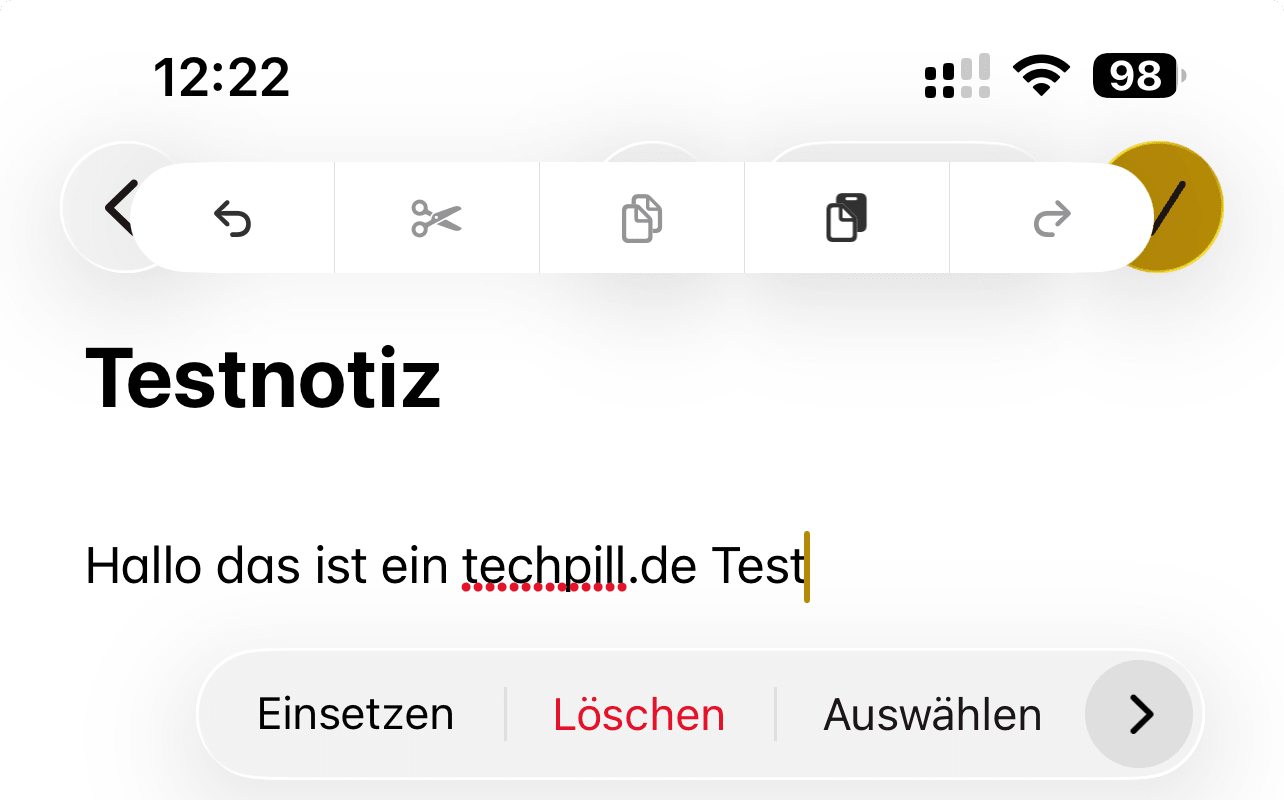
- Alles auf einmal: drei Finger länger aufliegen lassen blendet oben eine Leiste mit Widerrufen, Ausschneiden, Kopieren, Einsetzen und Wiederholen ein.
Nicht überall verlässlich. Die Drei-Finger-Gesten stammen aus iOS 13 und sind für Apples eigene Textfelder gebaut. In Apps von Drittanbietern – WhatsApp ist das bekannteste Beispiel – reagieren sie oft gar nicht oder nur teilweise, weil die App ihre eigene Texteingabe mitbringt. In Notizen, Mail, Nachrichten, Pages und den Einstellungen klappt es zuverlässig.
Schütteln zum Widerrufen
Die älteste Rückgängig-Geste ist das Schütteln des Geräts. Sie funktioniert weiterhin, wird aber gern versehentlich ausgelöst – im Bus, beim Gehen, beim Hinlegen des Telefons. Wen das stört, schaltet sie ab:
Einstellungen > Bedienungshilfen > Tippen > Zum Widerrufen schütteln
Die Drei-Finger-Wischgeste macht dasselbe und löst nicht aus Versehen aus. Wer sie sich angewöhnt, kann das Schütteln bedenkenlos deaktivieren.
Auf dem iPad läuft es anders
Auf dem iPad brauchst du die Leertaste nicht. Dort legst du einfach zwei Finger irgendwo auf die Tastatur – die Tasten verblassen sofort und die ganze Tastatur wird zum Trackpad. Weil die Fläche größer ist, lässt sich der Cursor deutlich feiner steuern als auf dem iPhone.
Die Tipp-Gesten für Wort, Satz und Absatz und die Drei-Finger-Gesten gelten auf dem iPad genauso.
Wenn es nicht funktioniert
- Die Tastatur bleibt sichtbar: Du hast wahrscheinlich zu kurz gedrückt oder den Finger minimal bewegt. Der Wechsel braucht etwa eine Sekunde ohne Bewegung.
- Es passiert nichts in einer bestimmten App: Manche Apps bringen eine eigene Tastatur mit. Prüf gegen, ob es in Notizen klappt – wenn ja, liegt es an der App.
- Du nutzt eine Tastatur von Drittanbietern: Gboard und SwiftKey haben eigene Cursor-Steuerungen, die anders funktionieren. Die Apple-Tastatur wählst du über das Globus-Symbol.
- Der Cursor springt zu weit: Bewege den Finger langsamer. Die Geste überträgt Geschwindigkeit, nicht nur Strecke – schnelle Bewegungen legen mehr Weg zurück.
- Kein Vibrieren beim Umschalten: Unter Einstellungen > Töne & Haptik lässt sich die System-Haptik abschalten. Die Funktion arbeitet trotzdem, nur ohne Rückmeldung.
Häufige Fragen
Ab welchem iPhone funktioniert das Leertasten-Trackpad?
Ab iOS 12, also auf praktisch jedem iPhone, das heute noch in Benutzung ist. Ein bestimmtes Modell oder 3D Touch ist nicht nötig.
Brauche ich dafür 3D Touch?
Nein. Nur die ursprüngliche Variante von 2015 setzte 3D Touch voraus, indem man fest auf eine beliebige Taste drückte. Die Leertasten-Variante kam mit iOS 12 und läuft überall.
Warum reagieren die Drei-Finger-Gesten in WhatsApp nicht?
Weil WhatsApp seine Texteingabe selbst umsetzt und die Gesten von iOS dort nicht durchgereicht werden. In Apples eigenen Apps funktionieren sie.
Kann ich den Cursor auch mit einer echten Maus steuern?
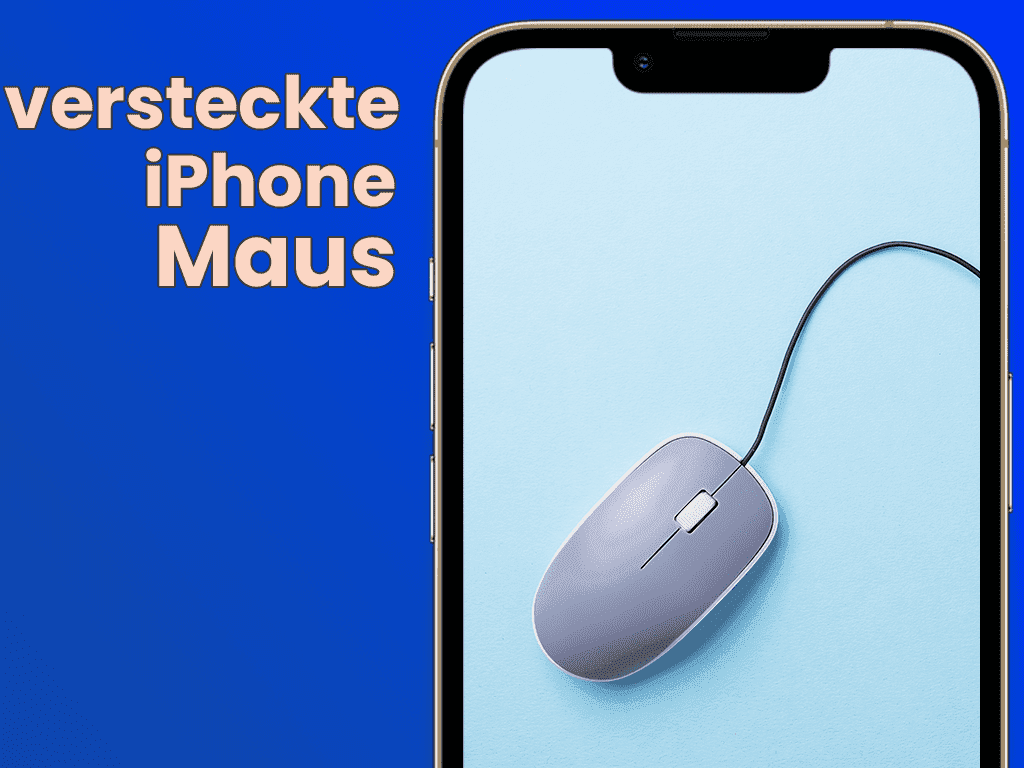
Ja. iPhones unterstützen Bluetooth-Mäuse über Einstellungen > Bedienungshilfen > Tippen > AssistiveTouch. Dafür ist die Funktion allerdings als Bedienungshilfe gedacht, nicht als Alltagslösung.
Wie mache ich eine versehentliche Änderung rückgängig?
Mit drei Fingern nach links wischen. Alternativ das Gerät schütteln, falls die Geste noch aktiv ist.