Wenn WhatsApp-Nachrichten erst beim Öffnen der App ankommen, liegt es meistens nicht an WhatsApp selbst, sondern an blockierten Push-Benachrichtigungen, Energiesparfunktionen, fehlenden Hintergrundrechten, Fokus/Nicht stören, deaktivierten mobilen Daten, schlechtem Internet oder stummgeschalteten Chats. Prüfe zuerst, ob WhatsApp-Benachrichtigungen in den Systemeinstellungen erlaubt sind. Danach kontrollierst du Fokus, Hintergrundaktualisierung, Stromsparmodus, Akku-Optimierung, Datenbeschränkungen und die WhatsApp-internen Benachrichtigungseinstellungen.
WhatsApp-Nachrichten kommen erst beim Öffnen: schnelle Diagnose
| Problem | Wahrscheinliche Ursache | Beste Lösung |
|---|---|---|
| WhatsApp-Nachrichten erscheinen erst beim Öffnen | Push, Hintergrunddaten oder Energiesparen blockiert | Mitteilungen, Hintergrundaktualisierung, Akku- und Dateneinstellungen prüfen. |
| WhatsApp-Benachrichtigungen kommen nicht | Benachrichtigungen in iOS/Android oder WhatsApp deaktiviert | System- und WhatsApp-Mitteilungen aktivieren. |
| WhatsApp Push funktioniert nicht auf iPhone | Fokus, Mitteilungen, Hintergrundaktualisierung, Stromsparmodus | Mitteilungen erlauben, Fokus prüfen, Hintergrundaktualisierung aktivieren. |
| WhatsApp Push funktioniert nicht auf Android | Akku-Optimierung, Energiesparen, Hintergrunddaten, Hersteller-Sperren | WhatsApp von Akku-Optimierung ausnehmen und Hintergrunddaten erlauben. |
| WhatsApp-Nachrichten sind verzögert | Schlechter Empfang, VPN, Datenmodus, Server- oder Netzwerkproblem | WLAN/mobile Daten wechseln, VPN deaktivieren, App aktualisieren. |
| Nur einzelne Chats melden sich nicht | Chat oder Gruppe stummgeschaltet | Chat öffnen und Stummschaltung entfernen. |
1. Erst klären: Kommen Nachrichten wirklich verspätet oder nur Benachrichtigungen?
Es gibt zwei ähnliche, aber unterschiedliche Probleme: Entweder die Nachricht kommt tatsächlich erst beim Öffnen der App an, oder sie ist schon da, aber du bekommst keine Benachrichtigung. Das erkennst du daran, ob beim Öffnen plötzlich mehrere alte Nachrichten auf einmal erscheinen.
So erkennst du die Ursache schneller
| Beobachtung | Spricht eher für | Was prüfen? |
|---|---|---|
| Nachrichten tauchen erst beim Öffnen auf | Hintergrunddaten, Push oder Akku-Optimierung | Hintergrundaktualisierung, Akku, mobile Daten, Energiesparen. |
| Nachrichten sind da, aber ohne Ton/Banner | Mitteilungen deaktiviert oder Fokus aktiv | System-Mitteilungen, WhatsApp-Mitteilungen, Fokus/Nicht stören. |
| Nur ein Chat betroffen | Chat stummgeschaltet | Chat-Info und Benachrichtigungen für diesen Chat prüfen. |
| Nur im WLAN betroffen | Router, VPN, DNS oder Netzwerkfilter | Mobile Daten testen, Router/VPN prüfen. |
| Nur unterwegs betroffen | Mobile Daten für WhatsApp blockiert | Mobilfunkrechte und Datensparmodus prüfen. |
WhatsApp selbst empfiehlt bei fehlenden Benachrichtigungen zuerst, die Benachrichtigungseinstellungen des Geräts zu prüfen. Zusätzlich solltest du die Einstellungen direkt in WhatsApp kontrollieren. WhatsApp-Hilfe: Benachrichtigungen werden nicht angezeigt oder gehört
2. iPhone: WhatsApp-Mitteilungen in iOS aktivieren
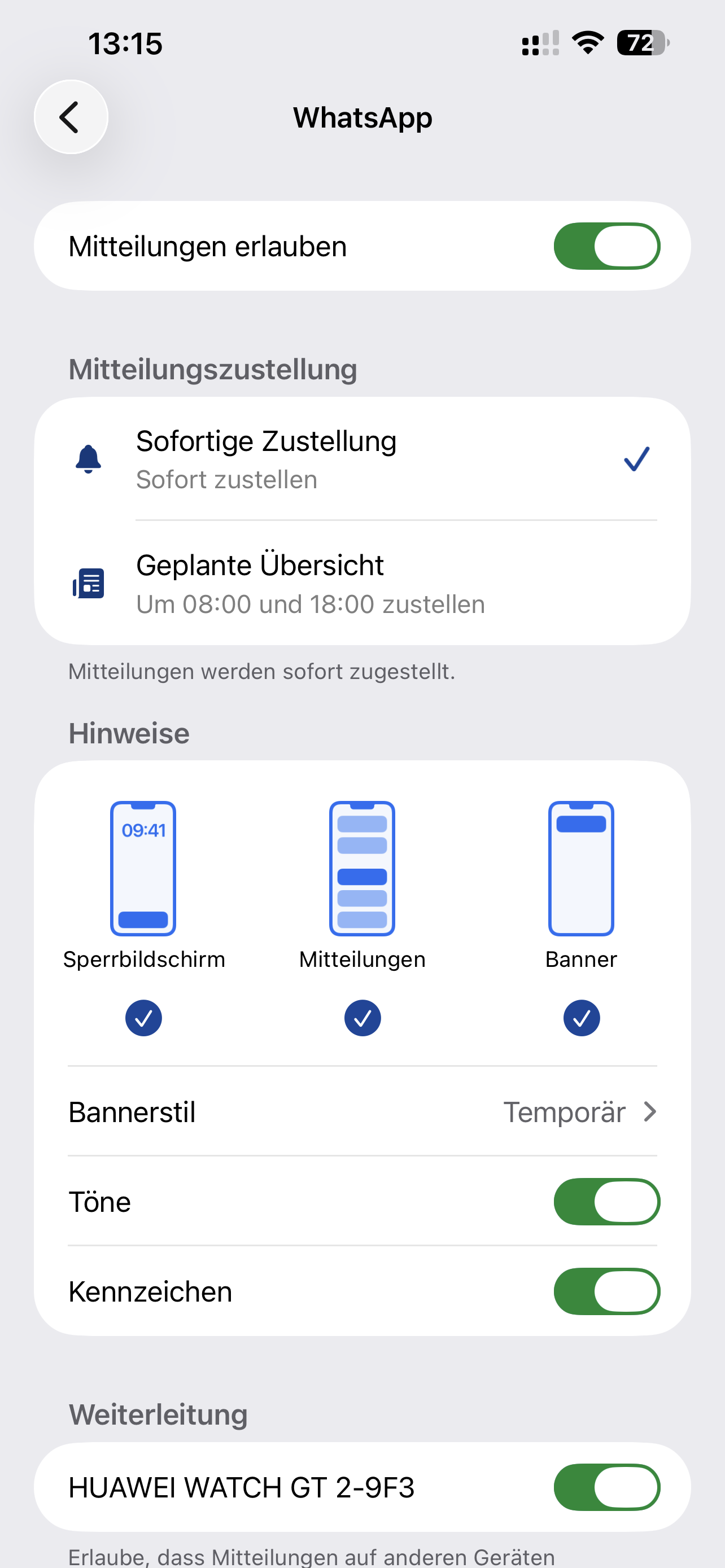
Auf dem iPhone müssen WhatsApp-Mitteilungen in iOS erlaubt sein. Wenn „Mitteilungen erlauben“ deaktiviert ist oder Sperrbildschirm, Banner und Töne ausgeschaltet sind, wirkt es so, als würden WhatsApp-Nachrichten nicht ankommen.
- Öffne Einstellungen.
- Tippe auf Mitteilungen.
- Wähle WhatsApp.
- Aktiviere Mitteilungen erlauben.
- Aktiviere Sperrbildschirm, Mitteilungszentrale und Banner.
- Aktiviere Töne und Kennzeichen, wenn du Ton und Badge-Zahlen möchtest.
- Prüfe Vorschauen zeigen, wenn Inhalte nicht sichtbar sind.
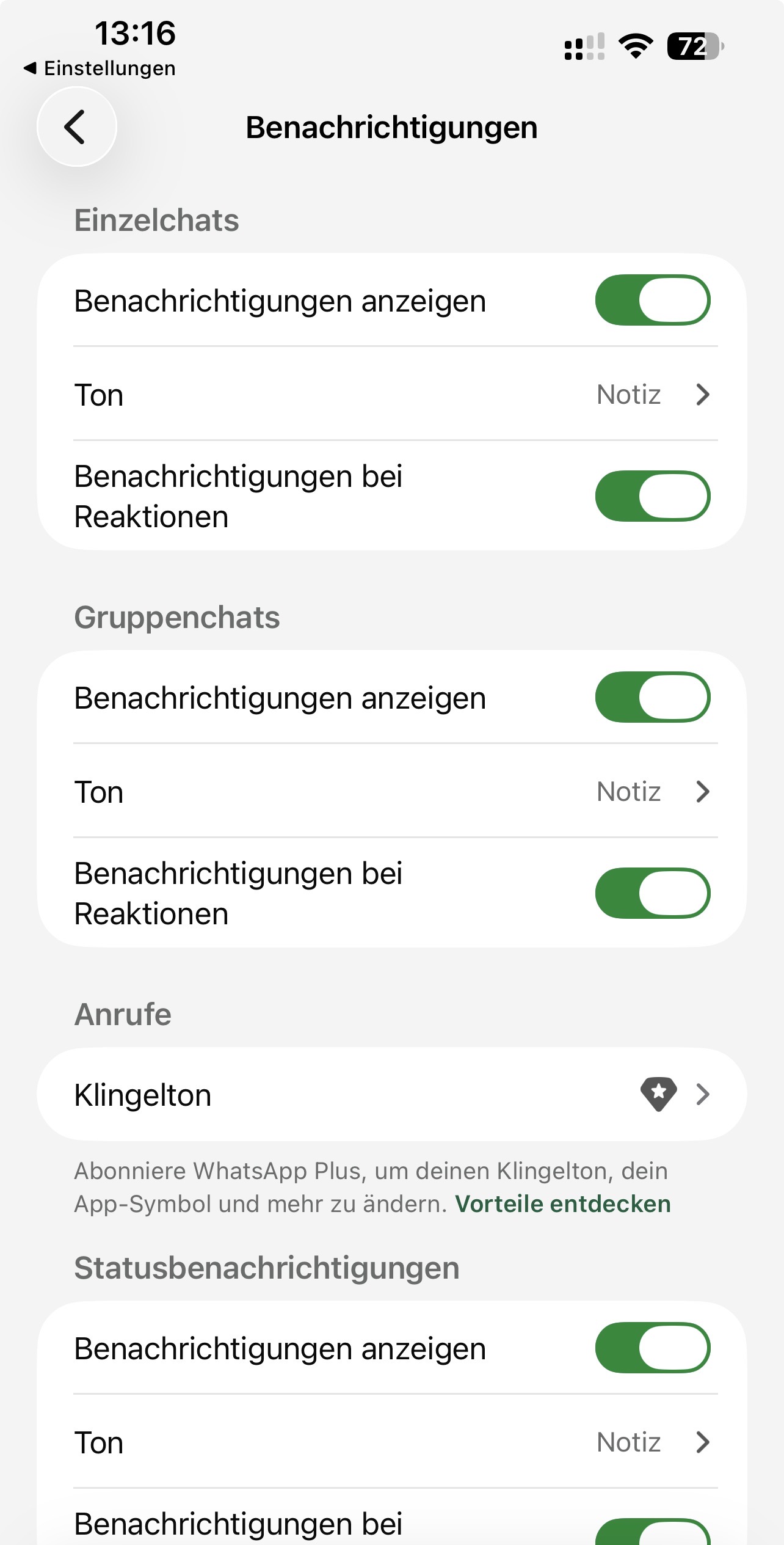
3. WhatsApp-interne Benachrichtigungen prüfen
Zusätzlich zu den iPhone- oder Android-Einstellungen hat WhatsApp eigene Benachrichtigungseinstellungen. Dort kannst du Nachrichten-, Gruppen- und Anrufhinweise verwalten oder Benachrichtigungen zurücksetzen.
- Öffne WhatsApp.
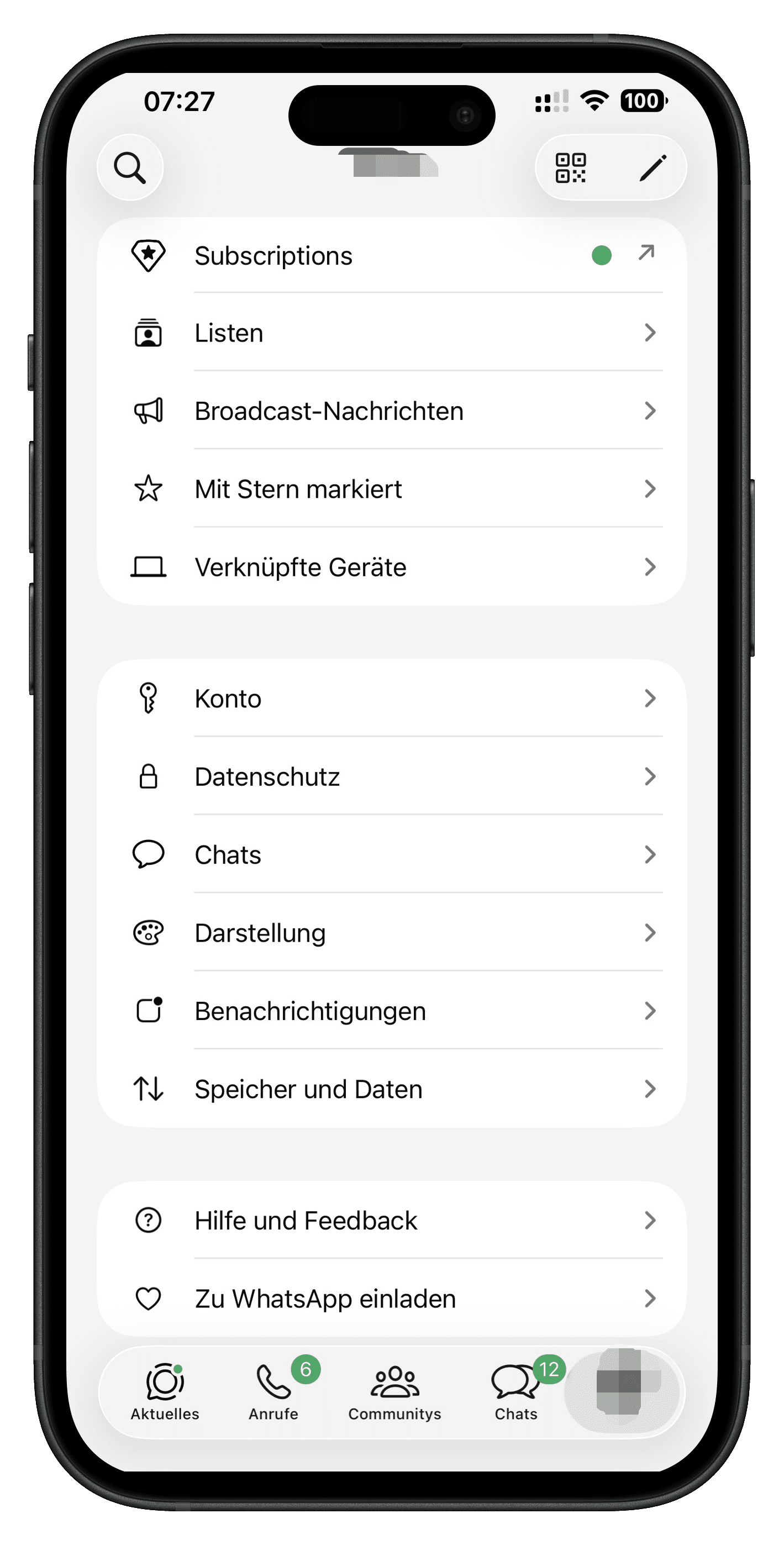
- Tippe auf Einstellungen.
- Öffne Benachrichtigungen.
- Prüfe Nachrichtenbenachrichtigungen.
- Prüfe Gruppenbenachrichtigungen.
- Prüfe Anrufbenachrichtigungen.
- Nutze bei Bedarf Benachrichtigungseinstellungen zurücksetzen.
WhatsApp beschreibt, dass du Benachrichtigungen für Nachrichten, Gruppen und Anrufe in den WhatsApp-Einstellungen verwalten und Benachrichtigungseinstellungen zurücksetzen kannst. WhatsApp-Hilfe: Benachrichtigungen auf dem iPhone verwalten
4. Fokus, Nicht stören und Schlafen auf dem iPhone prüfen
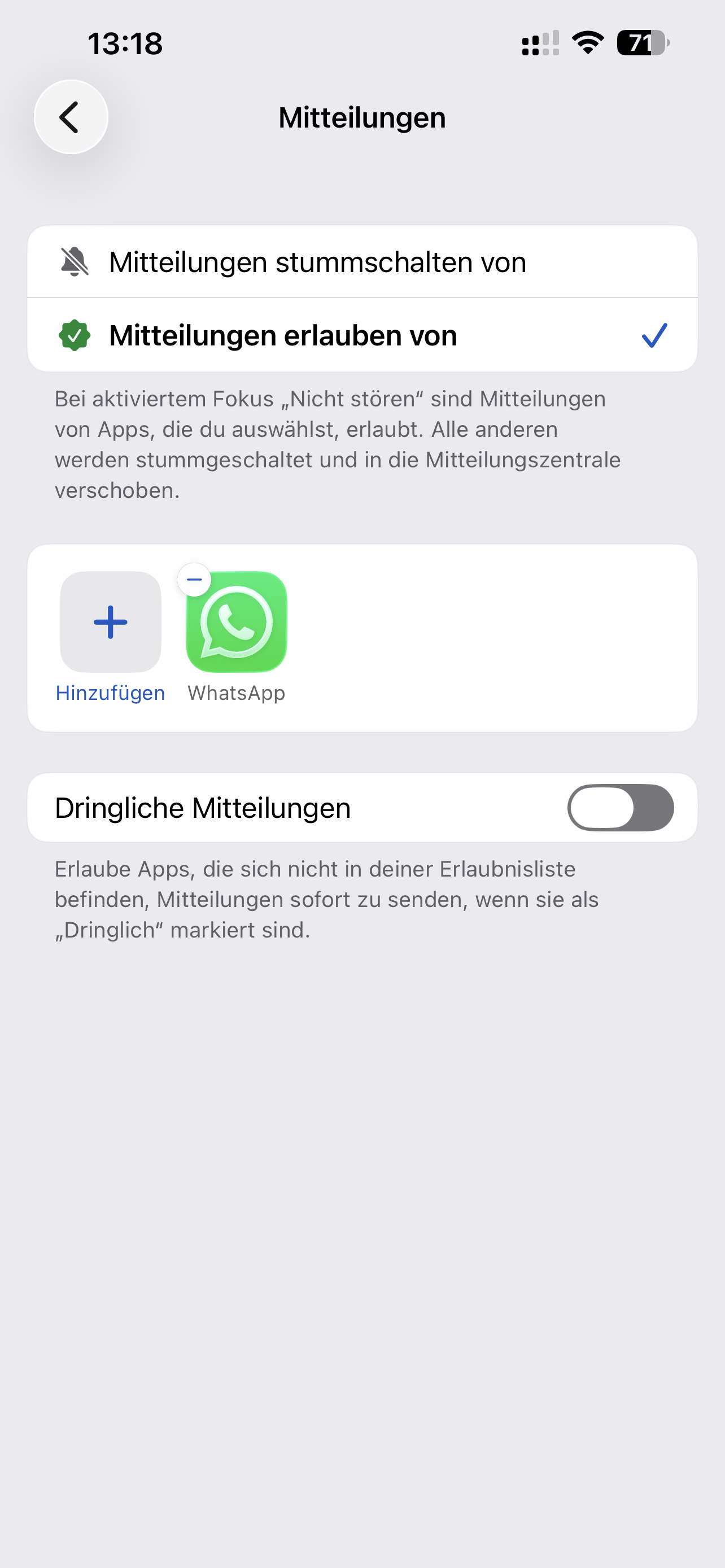
Ein aktiver Fokus ist einer der häufigsten Gründe, warum WhatsApp-Benachrichtigungen scheinbar nicht ankommen. Fokus-Modi wie Nicht stören, Schlafen, Arbeiten oder Fahren können WhatsApp stummschalten. Apple beschreibt Fokus als Funktion, mit der du Benachrichtigungen vorübergehend stummschalten oder nur bestimmte Personen und Apps erlauben kannst. Apple Benutzerhandbuch: Fokus auf dem iPhone einrichten
- Öffne das Kontrollzentrum.
- Prüfe, ob Fokus, Nicht stören, Schlafen oder Fahren aktiv ist.
- Schalte den Fokus testweise aus.
- Teste eine WhatsApp-Nachricht.
- Wenn du Fokus nutzen möchtest, öffne Einstellungen > Fokus.
- Wähle den aktiven Fokus aus und erlaube WhatsApp unter Apps.
5. iPhone: Hintergrundaktualisierung aktivieren
Push-Benachrichtigungen sind technisch nicht dasselbe wie Hintergrundaktualisierung. Trotzdem kann eine deaktivierte Hintergrundaktualisierung dazu führen, dass WhatsApp Inhalte erst beim Öffnen sauber aktualisiert oder verzögert wirkt. Deshalb solltest du diese Einstellung prüfen.
- Öffne Einstellungen.
- Tippe auf Allgemein.
- Öffne Hintergrundaktualisierung.
- Stelle oben WLAN & mobile Daten oder mindestens WLAN ein.
- Scrolle zu WhatsApp.
- Aktiviere Hintergrundaktualisierung für WhatsApp.
6. iPhone: Stromsparmodus ausschalten
Der iPhone-Stromsparmodus reduziert Hintergrundaktivitäten, um Akku zu sparen. Wenn WhatsApp-Nachrichten verzögert wirken, solltest du den Stromsparmodus testweise deaktivieren. Apple beschreibt, dass Stromspar- beziehungsweise Energiemodi Hintergrundaktivität begrenzen können. Apple Benutzerhandbuch: Stromsparmodus auf dem iPhone verwenden
- Öffne Einstellungen.
- Tippe auf Batterie.
- Deaktiviere Stromsparmodus.
- Teste WhatsApp danach erneut.
Der Stromsparmodus verhindert WhatsApp-Push nicht immer vollständig. Zusammen mit schlechter Verbindung, deaktivierter Hintergrundaktualisierung oder anderen Einschränkungen kann er aber zu Verzögerungen beitragen.
7. Android: Benachrichtigungen für WhatsApp aktivieren
Auf Android unterscheiden sich Menünamen je nach Hersteller. Der Grundweg ist aber ähnlich: WhatsApp muss Benachrichtigungen senden dürfen, und die einzelnen Benachrichtigungskategorien dürfen nicht blockiert sein.
- Öffne Einstellungen.
- Gehe zu Apps.
- Wähle WhatsApp.
- Öffne Benachrichtigungen.
- Aktiviere Benachrichtigungen erlauben.
- Prüfe Kategorien wie Nachrichten, Gruppen, Anrufe und Medienwiedergabe.
- Aktiviere Ton, Vibration und Sperrbildschirm-Anzeige, wenn gewünscht.
WhatsApp empfiehlt auch auf Android, zuerst die Geräteeinstellungen zu prüfen, wenn Benachrichtigungen nicht angezeigt werden. WhatsApp-Hilfe: Benachrichtigungen werden nicht angezeigt oder gehört
8. Android: Akku-Optimierung für WhatsApp ausschalten
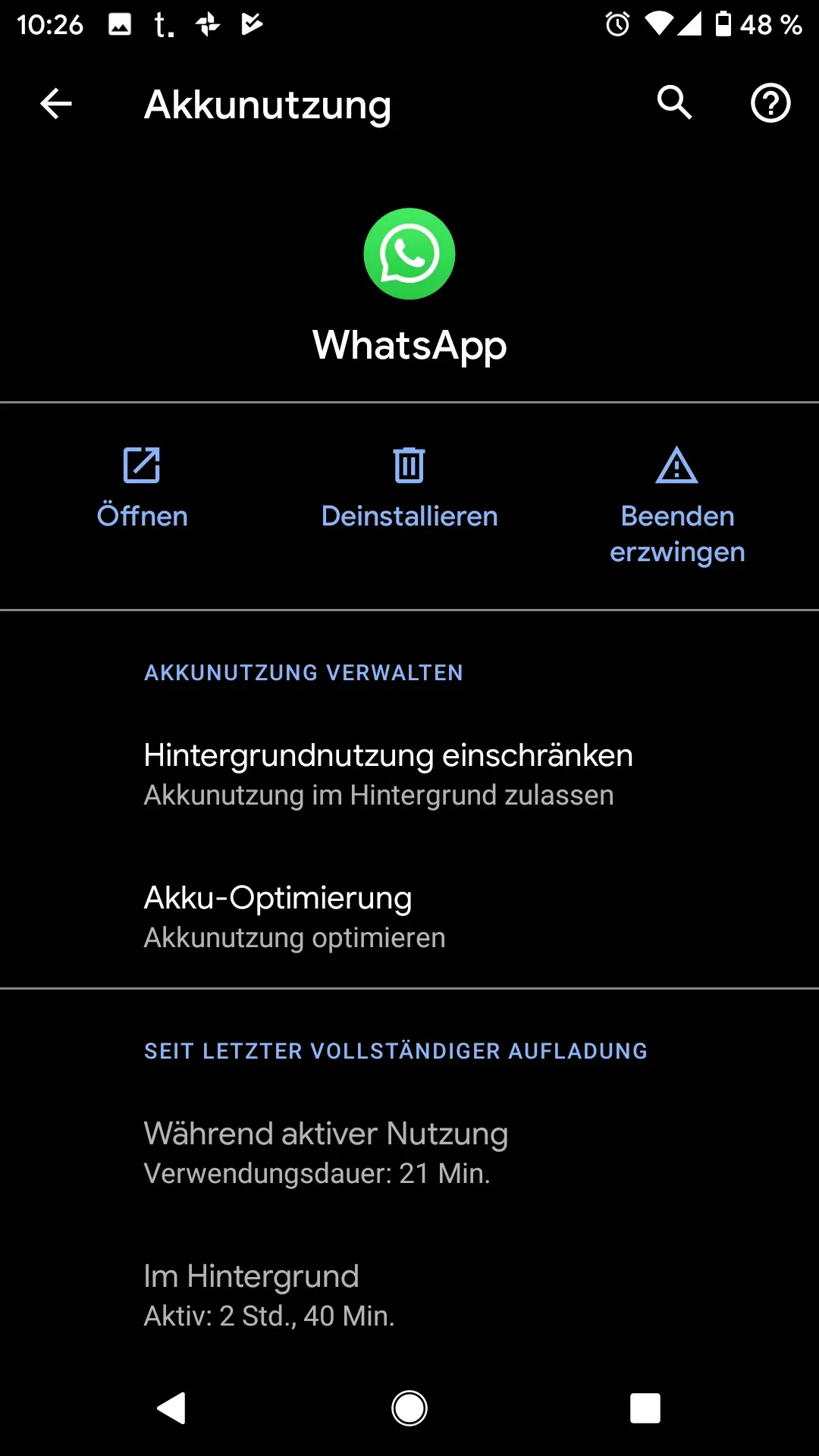
Auf Android ist Akku-Optimierung einer der häufigsten Gründe, warum WhatsApp-Nachrichten erst beim Öffnen erscheinen. Viele Hersteller stoppen Apps aggressiv im Hintergrund, damit der Akku länger hält. Dann bekommt WhatsApp neue Nachrichten erst, wenn du die App öffnest.
- Öffne Einstellungen.
- Gehe zu Apps.
- Wähle WhatsApp.
- Öffne Akku oder Akkunutzung.
- Wähle je nach Android-Version Nicht eingeschränkt, Uneingeschränkt oder Akku-Optimierung nicht verwenden.
- Deaktiviere zusätzliche Energiespar- oder App-Sperrfunktionen des Herstellers.
- Starte das Smartphone neu.
9. Android: Hintergrunddaten und Datensparen prüfen
Wenn WhatsApp im Hintergrund keine mobilen Daten nutzen darf, kommen Nachrichten oft erst beim Öffnen an. Besonders der Datensparmodus kann Apps im Hintergrund einschränken.
- Öffne Einstellungen > Apps > WhatsApp.
- Öffne Mobile Daten oder Datennutzung.
- Aktiviere Hintergrunddaten.
- Erlaube WhatsApp die Datennutzung bei aktiviertem Datensparmodus, falls verfügbar.
- Prüfe zusätzlich Einstellungen > Netzwerk & Internet > Datensparmodus.
Android: häufige Herstellerfallen
| Einstellung | Was sie macht | Was du für WhatsApp wählen solltest |
|---|---|---|
| Akku-Optimierung | Begrenzt Hintergrundaktivität | Für WhatsApp nicht eingeschränkt. |
| Datensparmodus | Begrenzt mobile Hintergrunddaten | WhatsApp als Ausnahme erlauben. |
| Autostart | Verhindert App-Start im Hintergrund | WhatsApp Autostart erlauben. |
| Apps im Ruhezustand | Legt selten genutzte Apps schlafen | WhatsApp nicht schlafen legen. |
| Hintergrundbeschränkung | Stoppt App-Prozesse | Für WhatsApp deaktivieren. |
10. Android: Energiesparmodus und „Adaptive Battery“ prüfen
Android kann Apps im Hintergrund begrenzen, wenn Energiesparmodus oder adaptive Akku-Funktionen aktiv sind. Das spart Akku, kann aber Push-Benachrichtigungen verzögern. Wenn WhatsApp nur beim Öffnen aktualisiert, solltest du diese Funktionen testweise deaktivieren oder WhatsApp als Ausnahme setzen.
- Öffne Einstellungen > Akku.
- Deaktiviere Energiesparmodus testweise.
- Prüfe Adaptive Battery oder ähnliche Funktionen.
- Suche nach Apps im Ruhezustand oder Hintergrundlimits.
- Entferne WhatsApp aus Schlaf-, Tiefschlaf- oder eingeschränkten App-Listen.
11. Einzelne Chats und Gruppen prüfen
Wenn nur bestimmte WhatsApp-Chats keine Benachrichtigung senden, ist sehr wahrscheinlich nicht Push insgesamt kaputt. Dann ist der Chat oder die Gruppe oft stummgeschaltet.
- Öffne den betroffenen Chat oder die Gruppe.
- Tippe oben auf den Namen.
- Prüfe Stumm oder Benachrichtigungen stummschalten.
- Deaktiviere die Stummschaltung.
- Prüfe bei Gruppen zusätzlich, ob Erwähnungen oder spezielle Benachrichtigungseinstellungen aktiv sind.
WhatsApp unterscheidet zwischen globalen Benachrichtigungen und einzelnen Chat-/Gruppen-Einstellungen. Ein stummer Chat kann also betroffen sein, obwohl WhatsApp insgesamt korrekt eingerichtet ist.
12. WhatsApp Web, Desktop und andere Geräte prüfen
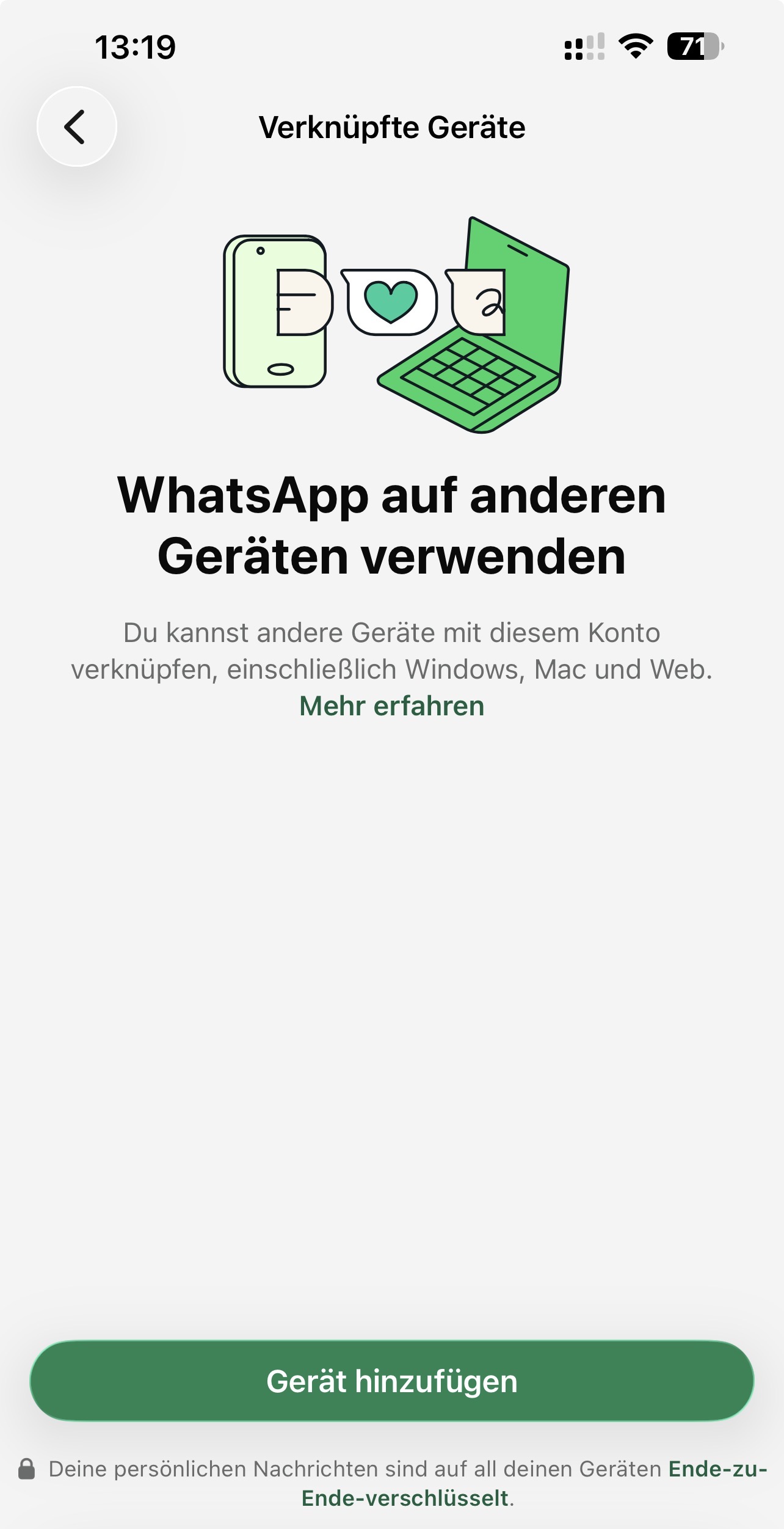
Wenn du WhatsApp auf mehreren Geräten nutzt, kann es so wirken, als kämen Benachrichtigungen auf dem Handy nicht richtig an. Prüfe, ob WhatsApp Web, Desktop oder ein verknüpftes Gerät aktiv ist und Benachrichtigungen dort erscheinen.
- Öffne WhatsApp.
- Gehe zu Einstellungen oder Menü.
- Öffne Verknüpfte Geräte.
- Prüfe unbekannte oder alte Geräte.
- Melde Geräte ab, die du nicht mehr nutzt.
- Teste danach eine Nachricht auf dem Handy.
13. Internetverbindung: WLAN und mobile Daten testen
WhatsApp braucht eine stabile Verbindung. Wenn WhatsApp gar keine Verbindung aufbaut, lies zuerst WhatsApp verbindet nicht. Wenn dein Handy im WLAN hängt, aber kein Internet hat, oder mobile Daten blockiert sind, erscheinen Nachrichten häufig erst beim Öffnen oder nach Netzwerkwechsel.
- Öffne eine Webseite im Browser.
- Schalte WLAN aus und teste mobile Daten.
- Schalte mobile Daten aus und teste WLAN.
- Starte den Router neu, wenn nur WLAN betroffen ist.
- Prüfe, ob mobile Daten für WhatsApp erlaubt sind.
- Prüfe, ob Datenroaming im Ausland nötig ist.
Netzwerkproblem erkennen
| Beobachtung | Spricht für | Lösung |
|---|---|---|
| WhatsApp verzögert nur zu Hause | WLAN, Router, DNS oder Filter | Router neu starten, mobile Daten testen. |
| WhatsApp verzögert nur unterwegs | Mobile Daten, Datensparmodus oder Empfang | Mobilfunkrechte und Empfang prüfen. |
| Alle Apps laden langsam | Allgemeines Internetproblem | Netzwerk wechseln. |
| Nur WhatsApp betroffen | WhatsApp-Einstellungen, App-Fehler, Akku-Optimierung | App-spezifische Rechte prüfen. |
14. VPN, DNS-Filter und Sicherheitsapps deaktivieren
VPNs, DNS-Filter, Werbeblocker, Kinderschutz-Apps oder Sicherheitsprofile können WhatsApp-Verbindungen stören. Wenn Nachrichten erst beim Öffnen kommen, nachdem du eine solche App aktiviert hast, solltest du sie testweise ausschalten.
- Deaktiviere VPN auf dem Smartphone.
- Deaktiviere private DNS- oder Filter-Apps testweise.
- Schalte Werbeblocker oder Sicherheitsapps kurz aus.
- Wechsle zwischen WLAN und mobilen Daten.
- Teste WhatsApp erneut.
15. WhatsApp aktualisieren
Wenn nur WhatsApp betroffen ist, solltest du die App aktualisieren. WhatsApp empfiehlt bei allgemeinen Problemen unter anderem, die Verbindung zu prüfen, WhatsApp zu aktualisieren, das Gerät neu zu starten, WhatsApp zu schließen und wieder zu öffnen sowie Speicher freizugeben. WhatsApp-Hilfe: Probleme mit WhatsApp beheben
- Öffne den App Store oder Google Play Store.
- Suche nach WhatsApp.
- Tippe auf Aktualisieren, falls verfügbar.
- Starte dein Smartphone neu.
- Teste danach eine WhatsApp-Nachricht.
16. Smartphone neu starten
Ein Neustart kann hängende Push-Dienste, Netzwerkzustände oder App-Prozesse bereinigen. Besonders nach Updates oder längerer Laufzeit ist das ein schneller Test.
- Schließe WhatsApp.
- Starte dein Smartphone neu.
- Warte, bis WLAN oder mobile Daten wieder verbunden sind.
- Öffne WhatsApp einmal kurz.
- Sperre das Handy und lasse dir eine Testnachricht senden.
17. Speicherplatz freigeben
Wenn dein Smartphone fast voll ist, können Apps langsamer reagieren oder nicht sauber aktualisieren. WhatsApp selbst nennt freien Speicherplatz als einen Punkt bei allgemeinen Problemen. Prüfe deshalb, ob genug Speicher verfügbar ist.
- Öffne die Speicherverwaltung deines Smartphones.
- Prüfe, ob sehr wenig freier Speicher vorhanden ist.
- Lösche unnötige Downloads, Videos oder Apps.
- Öffne WhatsApp Einstellungen > Speicher und Daten > Speicher verwalten.
- Lösche große WhatsApp-Medien nur, wenn du sie nicht mehr brauchst.
Wenn du WhatsApp-Medien löschen willst, prüfe vorher, ob wichtige Bilder oder Videos gesichert sind. Gerade bei knappen Speichern kann WhatsApp träge wirken.
18. WhatsApp neu installieren: erst nach Backup-Prüfung
Wenn alle Einstellungen korrekt sind und WhatsApp weiterhin nur beim Öffnen Nachrichten holt, kann eine Neuinstallation helfen. Vorher brauchst du aber ein aktuelles Backup.
- Öffne WhatsApp > Einstellungen > Chats > Chat-Backup.
- Prüfe, wann das letzte Backup erstellt wurde.
- Starte bei Bedarf ein neues Backup.
- Lösche WhatsApp erst danach.
- Installiere WhatsApp erneut.
- Stelle das Backup wieder her.
- Erlaube Benachrichtigungen beim ersten Start.
19. Wenn „Warten auf diese Nachricht“ angezeigt wird
Manchmal ist nicht die Benachrichtigung das Problem, sondern die Nachricht selbst wird noch nicht entschlüsselt. WhatsApp erklärt bei der Meldung „Warten auf diese Nachricht. Dies kann einen Moment dauern.“, dass du deine Verbindung prüfen und den Absender bitten kannst, WhatsApp zu öffnen, damit ihr beide online seid. WhatsApp-Hilfe: „Warten auf diese Nachricht“
- Prüfe deine Internetverbindung.
- Bitte den Absender, WhatsApp zu öffnen.
- Stelle sicher, dass ihr beide online seid.
- Aktualisiere WhatsApp.
- Warte kurz, bis die Nachricht entschlüsselt wird.
Diese Meldung ist ein anderer Fall als verspätete Push-Benachrichtigungen. Sie kann aber ähnlich wirken, weil Inhalte erst später sichtbar werden.
21. Sichere Reihenfolge zur Fehlerbehebung
Damit du nicht unnötig Daten verlierst, arbeite am besten in dieser Reihenfolge:
- Prüfen, ob nur Benachrichtigung fehlt oder Nachrichten wirklich erst beim Öffnen erscheinen.
- WhatsApp-Mitteilungen in iOS oder Android aktivieren.
- WhatsApp-interne Benachrichtigungen prüfen.
- Fokus, Nicht stören und stumme Chats prüfen.
- iPhone: Hintergrundaktualisierung aktivieren.
- iPhone: Stromsparmodus testweise ausschalten.
- Android: Akku-Optimierung für WhatsApp deaktivieren.
- Android: Hintergrunddaten und Datensparmodus prüfen.
- WLAN und mobile Daten testen.
- VPN, DNS-Filter und Sicherheitsapps deaktivieren.
- WhatsApp und Betriebssystem aktualisieren.
- Smartphone neu starten.
- Speicherplatz freigeben.
- Erst nach Backup-Prüfung WhatsApp neu installieren.
FAQ: WhatsApp-Nachrichten kommen erst beim Öffnen
Warum kommen WhatsApp-Nachrichten erst beim Öffnen?
Meist werden WhatsApp im Hintergrund Benachrichtigungen, Daten oder Akku-Ressourcen entzogen. Auf dem iPhone sind häufig Fokus, Mitteilungen, Hintergrundaktualisierung oder Stromsparmodus beteiligt. Auf Android sind Akku-Optimierung, Datensparmodus, Hintergrunddaten und Hersteller-Energiesparfunktionen besonders wichtig.
Was tun, wenn WhatsApp-Benachrichtigungen nicht kommen?
Prüfe zuerst die Benachrichtigungseinstellungen deines Smartphones und danach die WhatsApp-internen Benachrichtigungseinstellungen. Aktiviere Mitteilungen, Töne, Banner oder Pop-ups je nach Gerät. Prüfe außerdem Fokus, Nicht stören und stummgeschaltete Chats.
Warum funktioniert WhatsApp Push auf dem iPhone nicht?
Häufig sind Mitteilungen für WhatsApp deaktiviert, Fokus/Nicht stören ist aktiv, Hintergrundaktualisierung ist ausgeschaltet oder der Stromsparmodus begrenzt Hintergrundaktivitäten. Prüfe Einstellungen > Mitteilungen > WhatsApp, Einstellungen > Fokus und Einstellungen > Allgemein > Hintergrundaktualisierung.
Warum kommen WhatsApp-Nachrichten auf Android verzögert?
Auf Android liegt es oft an Akku-Optimierung, Datensparmodus, eingeschränkten Hintergrunddaten oder herstellerspezifischen Energiesparfunktionen. Stelle WhatsApp auf „nicht eingeschränkt“ und erlaube Hintergrunddaten.
Warum kommen WhatsApp-Nachrichten nur bei WLAN oder nur bei mobilen Daten?
Dann ist wahrscheinlich eine Verbindungseinstellung beteiligt. Teste WLAN und mobile Daten getrennt, prüfe mobile Datenrechte für WhatsApp, starte den Router neu und deaktiviere VPN oder DNS-Filter testweise.
Kann „Nicht stören“ WhatsApp blockieren?
Ja. Auf iPhone und Android kann „Nicht stören“ beziehungsweise Fokus Benachrichtigungen stummschalten. Du kannst den Modus ausschalten oder WhatsApp als erlaubte App hinzufügen.
Warum bekomme ich bei einzelnen WhatsApp-Chats keine Benachrichtigung?
Wenn nur einzelne Chats betroffen sind, sind diese wahrscheinlich stummgeschaltet. Öffne den Chat, tippe oben auf den Namen und prüfe die Stummschaltung oder individuellen Benachrichtigungseinstellungen.
Hilft es, WhatsApp neu zu installieren?
Manchmal ja, aber erst am Ende. Prüfe vorher alle Benachrichtigungs-, Akku- und Dateneinstellungen. Vor einer Neuinstallation solltest du unbedingt ein aktuelles WhatsApp-Backup prüfen.
Kann WhatsApp Web Benachrichtigungen auf dem Handy beeinflussen?
WhatsApp Web ist meist nicht die Hauptursache, aber verknüpfte Geräte können für Verwirrung sorgen. Prüfe unter Verknüpfte Geräte, ob unbekannte oder alte Geräte verbunden sind, und melde sie bei Bedarf ab.
Was bedeutet „Warten auf diese Nachricht“?
Das ist ein anderes Problem als verspätete Push-Benachrichtigungen. Die Nachricht ist noch nicht vollständig entschlüsselt. Prüfe deine Verbindung und bitte den Absender, WhatsApp zu öffnen.
Fazit
Wenn WhatsApp-Nachrichten erst beim Öffnen der App kommen, solltest du nicht direkt WhatsApp löschen. Meist ist der Hintergrundzugriff blockiert: iPhone-Nutzer prüfen Mitteilungen, Fokus, Hintergrundaktualisierung und Stromsparmodus. Android-Nutzer prüfen Benachrichtigungen, Akku-Optimierung, Hintergrunddaten, Datensparmodus und herstellerspezifische Energiesparfunktionen.
Wenn nur einzelne Chats betroffen sind, liegt es meist an einer Stummschaltung. Wenn WhatsApp nur in einem Netzwerk verzögert ist, prüfe WLAN, mobile Daten, VPN und DNS-Filter. Erst wenn alle Einstellungen stimmen, lohnt sich eine Neuinstallation – aber nur nach einem aktuellen WhatsApp-Backup.
Quellen
- WhatsApp-Hilfe: Benachrichtigungen werden nicht angezeigt oder gehört
- WhatsApp-Hilfe: Benachrichtigungen auf dem iPhone verwalten
- WhatsApp-Hilfe: Benachrichtigungen verwalten
- WhatsApp-Hilfe: Probleme mit WhatsApp beheben
- WhatsApp-Hilfe: „Warten auf diese Nachricht“
- Apple Benutzerhandbuch: Mitteilungseinstellungen auf dem iPhone ändern
- Apple Benutzerhandbuch: Fokus auf dem iPhone einrichten
- Apple Benutzerhandbuch: Stromsparmodus auf dem iPhone verwenden