SIM-Karte entsperren: PIN, PUK und Netzsperre auseinandergehalten
Dreimal daneben, und die Karte will den PUK. Zehnmal daneben, und sie ist Elektroschrott. Dazwischen liegen ein paar Minuten, in denen man besser weiß, welche der vier Sperren man überhaupt vor sich hat.
Drei Fehlversuche bei der PIN, dann verlangt das iPhone den achtstelligen PUK. Zehn Fehlversuche beim PUK, dann ist die Karte endgültig tot.
Nicht raten. Apple warnt ausdrücklich davor – jeder Versuch kostet einen von zehn.
Den PUK hat nur dein Anbieter. Er steht auf dem Kartenträger oder im Kundenportal, bei Telekom und Vodafone auch „SuperPIN“ genannt.
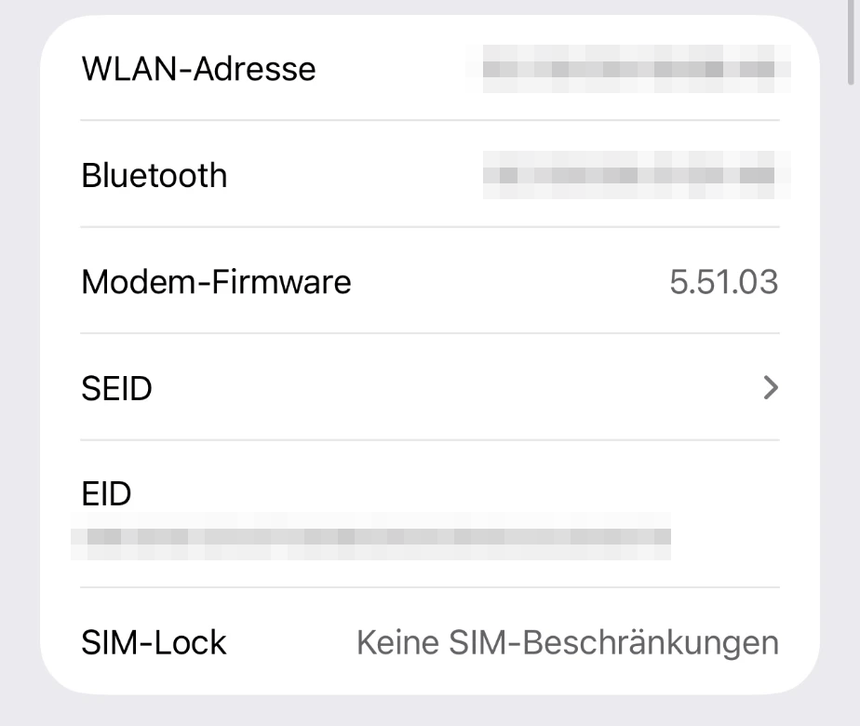
Eine Netzsperre ist etwas ganz anderes. Die prüfst du unter Einstellungen › Allgemein › Info in der Zeile „SIM-Lock“.
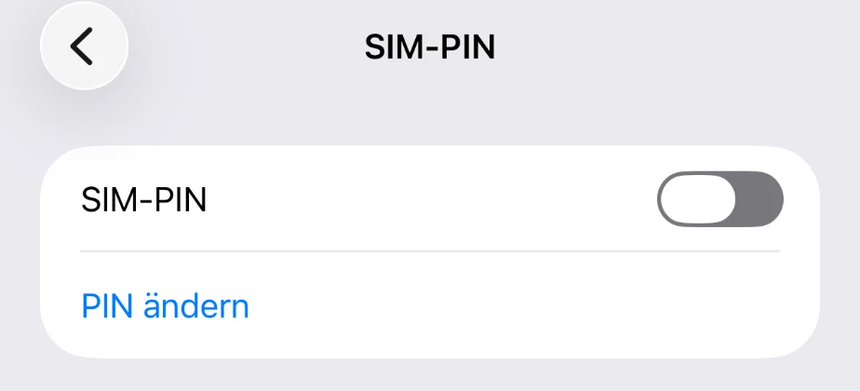
PIN abschalten geht unter Einstellungen › Mobilfunk › SIM-PIN – hat aber eine Konsequenz, die man kennen sollte.
Das iPhone war aus, jetzt ist es wieder an, und auf dem Display steht eine Zahlenabfrage. Man tippt die vier Ziffern, die man seit Jahren tippt. Falsch. Noch einmal, langsamer. Wieder falsch. Beim dritten Mal wechselt die Meldung, und plötzlich ist von einem PUK die Rede, den man noch nie gebraucht hat.
Ab hier wird es heikel, denn die Uhr läuft rückwärts: Für den PUK gibt es zehn Versuche, und danach ist die Karte Elektroschrott. Genau in diesem Moment googeln die meisten – und landen bei Ergebnissen, die vier verschiedene Probleme in einen Topf werfen. Ein Kabel-Shop auf Platz 1, ein Händler für gebrauchte iPhones auf Platz 2, dazwischen Forenbeiträge und eine Anleitung, die eigentlich die Bildschirmsperre meint.
Dabei ist die Sache übersichtlich, sobald man weiß, welche der vier Sperren man vor sich hat. Sie haben verschiedene Längen, verschiedene Quellen und sehr verschiedene Folgen, wenn man sich vertippt.
Was steht auf dem Display?
Fang hier an, bevor du irgendetwas eintippst:
SIM-Helfer
Was steht auf dem Display?
Hinter „gesperrt“ stecken vier völlig verschiedene Sperren mit vier verschiedenen Lösungen. Wähl die Meldung, die du siehst – nicht die, von der du glaubst, dass sie gemeint ist.
Wähl oben die passende Meldung.
Stand Oktober 2026, Menüpfade unter iOS 27 geprüft. Die Wege in den Kundenportalen der Anbieter ändern sich gelegentlich.
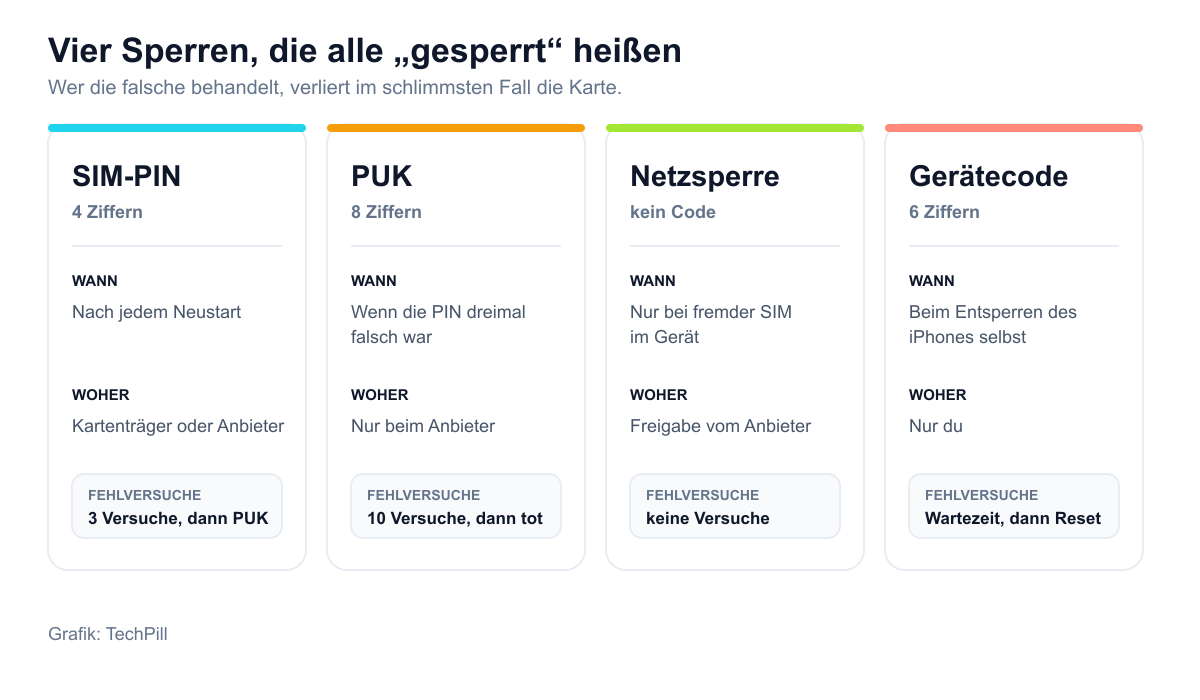
Vier Sperren, die alle „gesperrt“ heißen
Nur bei den ersten beiden zählt jemand die Fehlversuche mit – und bei einer davon unwiderruflich.
Die SIM-PIN schützt die Karte, nicht das Telefon. Sie hat vier Ziffern und wird nach jedem Neustart abgefragt. Der PUK ist der Notschlüssel dazu, acht Ziffern lang, und nur der Anbieter kennt ihn. Die Netzsperre ist gar kein Code, sondern eine Bindung des iPhones an einen Anbieter – sie fällt nur auf, wenn man eine fremde SIM einlegt. Und der Gerätecode hat mit der SIM überhaupt nichts zu tun, er entsperrt den Bildschirm.
Das klingt pedantisch, entscheidet aber darüber, ob man zehn Minuten oder zehn Tage verliert. Wer bei einer Netzsperre nach dem PUK sucht, sucht vergeblich. Wer bei einer gesperrten SIM den Gerätecode eintippt, verbraucht Versuche.
Was eine gesperrte SIM nicht bedeutet
Bevor es ans Entsperren geht, drei Entwarnungen, die in dieser Situation niemand ausspricht:
Der Notruf funktioniert weiter. Auch mit gesperrter oder ganz ohne SIM wählt das iPhone 110 und 112. Auf dem Sperrbildschirm steht dafür „Notruf“.
Deine Daten sind nicht betroffen. Fotos, Nachrichten, Kontakte und Apps liegen im iPhone, nicht auf der Karte. Selbst eine endgültig tote SIM nimmt nichts davon mit.
Über WLAN läuft fast alles weiter. Mail, Messenger, Browser und – wenn eingeschaltet – sogar Telefonate über WLAN Call. Das verschafft dir die Ruhe, den PUK in Ruhe zu suchen, statt zu raten. Wie sich WLAN-Telefonie einschalten lässt, steht in unserem Ratgeber WLAN Call auf dem iPhone.
Was tatsächlich ausfällt, sind Anrufe und SMS über das Mobilfunknetz und die mobilen Daten unterwegs. Unangenehm, aber kein Notfall – und vor allem kein Grund, in Panik die vierte PIN zu probieren.
Der Normalfall: Das iPhone will die SIM-PIN
Dass die Abfrage nach jedem Neustart kommt, ist kein Fehler, sondern der Sinn der Sache. Die PIN sorgt dafür, dass niemand deine Karte in ein anderes Telefon stecken und auf deine Kosten telefonieren kann.
Wo die PIN herkommt, wenn du sie nie selbst vergeben hast: Sie stand auf dem Plastikträger, aus dem du die SIM herausgebrochen hast, zusammen mit dem PUK. Hast du den weggeworfen, nennt dir dein Anbieter die Standard-PIN – Apple verweist für genau diesen Fall auf die Kundenservice-Seite des Anbieters.
Die PIN ändern oder abschalten
Beides sitzt an derselben Stelle, und für beides musst du die aktuelle PIN kennen.
Einstellungen öffnen und Mobilfunk antippen.
Hast du zwei Nummern im Gerät, zuerst die gewünschte Leitung wählen.
SIM-PIN antippen.
Zum Abschalten den Schalter umlegen, zum Ändern PIN ändern wählen. In beiden Fällen fragt das iPhone zuerst die aktuelle PIN ab.
Mehr steht auf dieser Seite nicht: ein Schalter und ein Eintrag zum Ändern.
Die neue PIN darf vier bis acht Ziffern haben. Auf dem iPad heißt der Menüpunkt je nach Modell „Mobile Daten“ statt „Mobilfunk“, dahinter sieht es gleich aus.
Die SIM ist gesperrt: So kommst du an den PUK
Der PUK ist eine achtstellige Nummer, die fest zur Karte gehört. Er wird nicht erzeugt, wenn du ihn brauchst – er existiert seit dem Tag, an dem die Karte produziert wurde. Vier Wege führen hin:
Wo
Was zu tun ist
Kartenträger
Die Scheckkarte aus Plastik, aus der die SIM herausgebrochen wurde. PIN und PUK stehen aufgedruckt. Der schnellste Weg, wenn sie noch im Ordner liegt.
Vertragsunterlagen
Beim Abschluss liegt meist ein Schreiben mit beiden Nummern bei, oft als PDF im Kundenkonto.
Kundenportal
Telekom: Kundencenter › Meine SIMs › Einstellungen › Sicherheitsprüfung, dann „PIN und PUK anzeigen“. Vodafone: Geräte › SIM-Karte › „SuperPIN/PUK sehen“. o2: „SIM-Karte verwalten“ › die Karte wählen › PIN und PUK einsehen.
Hotline
Geht immer, dauert länger und kostet bei manchen Anbietern eine Gebühr. Halt Kundennummer und Kennwort bereit.
Dann PUK eingeben, und direkt danach zweimal eine neue, selbst gewählte PIN. Der PUK entsperrt nicht nur, er setzt zugleich eine neue PIN – das überrascht manche, die danach mit der alten weitertippen wollen.
Discounter und Prepaid: hier wird es manchmal eng
Bei den drei Netzbetreibern ist der Weg klar. Bei Discountern und Prepaid-Karten aus dem Supermarkt sieht es anders aus, und zwar aus einem strukturellen Grund: Es gibt oft keine klassische Hotline, sondern nur ein Webportal oder eine App. Wer dort nie ein Konto angelegt hat, steht vor einer Anmeldemaske, die ausgerechnet eine SMS an die gesperrte Nummer schicken will.
Drei Dinge helfen in dieser Lage:
Der Kartenträger ist bei Prepaid noch wichtiger als bei Vertragskarten. Oft ist er die einzige Stelle, an der der PUK überhaupt steht.
Das Kundenkonto lässt sich meist mit E-Mail und Passwort öffnen, nicht nur per SMS. Wer die Zugangsdaten hat, kommt auch ohne Netz hinein – über WLAN.
Beim Kauf registrieren. Seit der Ausweispflicht für Prepaid-Karten hat jeder ein Kundenkonto, auch wenn er es nie benutzt. Das Passwort zurückzusetzen ist einfacher, als es klingt – die Bestätigung läuft über die hinterlegte Mail-Adresse.
Bleibt am Ende nur der Postweg oder der Gang in einen Laden, ist der Frust groß, aber der Schaden gering: Guthaben und Nummer bleiben erhalten, nur die Karte wird getauscht.
Die unterschätzte Folge: keine SMS, keine Codes
Eine gesperrte SIM kostet nicht nur Telefonie. Sie kappt auch den Weg, auf dem die halbe digitale Welt ihre Bestätigungscodes schickt. Online-Banking, Behördenportale, Online-Shops, der Zugang zum Mail-Konto – überall dort, wo eine SMS zur Bestätigung dient, kommst du in diesem Moment nicht weiter.
Das trifft im schlechtesten Fall auch den Weg zurück: Das Kundenportal des Mobilfunkanbieters will eine SMS an die Nummer schicken, die gerade nicht erreichbar ist. Eine Schleife, aus der man nur herauskommt, wenn man vorher etwas anderes hinterlegt hat.
Zwei Konsequenzen für danach, wenn alles wieder läuft:
Wo es geht, auf eine Authenticator-App umstellen. Die erzeugt Codes auf dem Gerät, ohne Netz und ohne SMS. Bei Banken ist das oft ohnehin Pflicht, bei vielen anderen Diensten eine Option in den Sicherheitseinstellungen.
Wiederherstellungscodes ausdrucken. Die meisten Dienste bieten beim Einrichten eine Liste an, die man einmal speichert und hoffentlich nie braucht.
Dasselbe Prinzip gilt übrigens für den Apple Account: Auch dort hängt der Zugang an einer Telefonnummer, die erreichbar sein muss. Was zu tun ist, wenn sie es nicht ist, steht in unserem Ratgeber Apple-ID-Passwort vergessen.
Den PUK richtig eingeben
Normalerweise fragt das iPhone von selbst danach: Auf die Meldung tippen, PUK eingeben, dann zweimal die neue PIN. Es gibt aber Situationen, in denen die Abfrage nicht erscheint oder sich wegklicken lässt, ohne wiederzukommen. Dann hilft ein Tastencode in der Telefon-App:
**05*PUK*NEUE PIN*NEUE PIN# eingeben und den Anrufknopf drücken. Statt der Platzhalter die echten Ziffern, die Sternchen und die Raute bleiben stehen. Das Gerät bestätigt die Änderung direkt auf dem Bildschirm.
Zwei Dinge, die dabei regelmäßig schiefgehen: Die neue PIN muss zweimal identisch eingetippt werden, sonst bricht der Vorgang ab – ohne dass ein Versuch verfällt. Und sie darf nicht mit einer Null beginnen, wenn der Anbieter das ausschließt; in dem Fall meldet das iPhone schlicht einen Fehler, ohne den Grund zu nennen.
Ist die Karte gesperrt oder kaputt?
Nicht jede Fehlermeldung ist eine Sperre. Steht da „Keine SIM“, „Ungültige SIM“ oder bleibt das Feld für den Netzbetreiber einfach leer, liegt eher ein Kontakt- oder Kartenproblem vor. Zwei Tests trennen die Fälle in fünf Minuten:
Andere Karte ins iPhone. Funktioniert eine fremde SIM, ist das Gerät in Ordnung und das Problem liegt bei deiner Karte.
Eigene Karte in ein anderes Handy. Verlangt sie dort ebenfalls die PIN, ist sie intakt und schlicht gesperrt. Tut sich gar nichts, ist der Chip defekt.
Bei physischen Karten lohnt vorher ein Blick auf die Kontaktfläche: Fingerabdrücke und Staub reichen aus, um die Verbindung zu stören. Mit einem trockenen Tuch abwischen, Schlitten sauber einsetzen, Gerät neu starten. Hilft das nicht und ist die Karte älter als ein paar Jahre, ist eine Ersatzkarte oft die schnellere Lösung als weitere Fehlersuche.
Wenn auch der PUK nicht mehr hilft
Zehn falsche PUK-Eingaben, und die Karte ist unwiderruflich gesperrt. Das ist keine Strafe, die jemand aufheben könnte – der Sperrzähler sitzt im Chip der Karte selbst. Weder der Anbieter noch Apple noch irgendein Programm kommt da heran.
Was jetzt hilft, ist nur eine Ersatzkarte. Die beantragst du im Kundenportal, in der App oder im Laden. Rufnummer, Vertrag und Guthaben bleiben erhalten, nur das Stück Plastik ist neu. Bei einer eSIM geht es meist schneller: Das Profil lässt sich oft am selben Tag neu laden, weil nichts verschickt werden muss.
Und damit zu einer Frage, die in den Suchvorschlägen auffällig oft auftaucht: „SIM-Karte entsperren ohne PUK“. Die ehrliche Antwort lautet, dass es das nicht gibt. Die Angebote, die so etwas versprechen, verkaufen entweder Software für ein ganz anderes Problem oder schlicht nichts. Wenn der Zähler abgelaufen ist, hilft nur eine neue Karte.
Netzsperre: wenn nur fremde SIM-Karten streiken
Ein anderes Bild: Die eigene Karte funktioniert tadellos, aber die SIM aus dem Urlaub oder vom neuen Anbieter wird nicht akzeptiert. Dann ist nicht die Karte gesperrt, sondern das iPhone an einen Anbieter gebunden.
Nachsehen lässt sich das in Sekunden: Einstellungen › Allgemein › Info, dann weit nach unten scrollen bis zur Zeile SIM-Lock. Steht dort „Keine SIM-Beschränkungen“, ist das Gerät frei und das Problem liegt woanders – etwa an einer falsch eingelegten Karte oder einem Tarif, der im Ausland nicht freigeschaltet ist.
Die Zeile steht ziemlich weit unten, zwischen Gerätekennungen. Die Adressen darüber sind hier unkenntlich gemacht.
Ist das iPhone gesperrt, kann nur der Anbieter die Sperre aufheben, über den es läuft. Apple kann das nicht, und ein Werkstattbesuch bringt nichts. Du brauchst dafür in der Regel die IMEI deines Geräts – die zeigt die Telefon-App, wenn du *#06# eingibst.
Zur Einordnung: Bei Geräten aus laufenden Verträgen sind solche Sperren in Deutschland selten geworden und betreffen am ehesten günstige Bundles aus dem Prepaid-Bereich. Verlassen solltest du dich darauf nicht – der Blick unter „Info“ dauert zehn Sekunden und beantwortet die Frage für dein konkretes Gerät.
Wenn das iPhone nach dem Apple Account fragt
Noch eine Verwechslung, die regelmäßig vorkommt, besonders beim Gebrauchtkauf: Das Gerät verlangt nach dem Zurücksetzen eine Apple-Account-Adresse samt Passwort. Das ist die Aktivierungssperre und hat mit der SIM nichts zu tun. Sie bleibt auch dann bestehen, wenn du eine andere Karte einlegst oder gar keine.
Ist es dein eigener Account, hilft das Zurücksetzen des Passworts – wie das geht, steht in unserem Ratgeber Apple-ID-Passwort vergessen. Bei einem gebrauchten Gerät muss der Vorbesitzer es aus seinem Account entfernen; worauf man beim Kauf achtet, steht in iPhone gebraucht kaufen.
Besonderheiten bei eSIM und zwei Nummern
Eine eSIM hat genauso eine PIN wie eine Plastikkarte, auch wenn man sie nicht in der Hand hält. Entsprechend gibt es auch für sie einen PUK, den der Anbieter führt. Der Unterschied liegt im Ernstfall: Statt auf eine neue Karte zu warten, lässt sich ein eSIM-Profil neu bereitstellen.
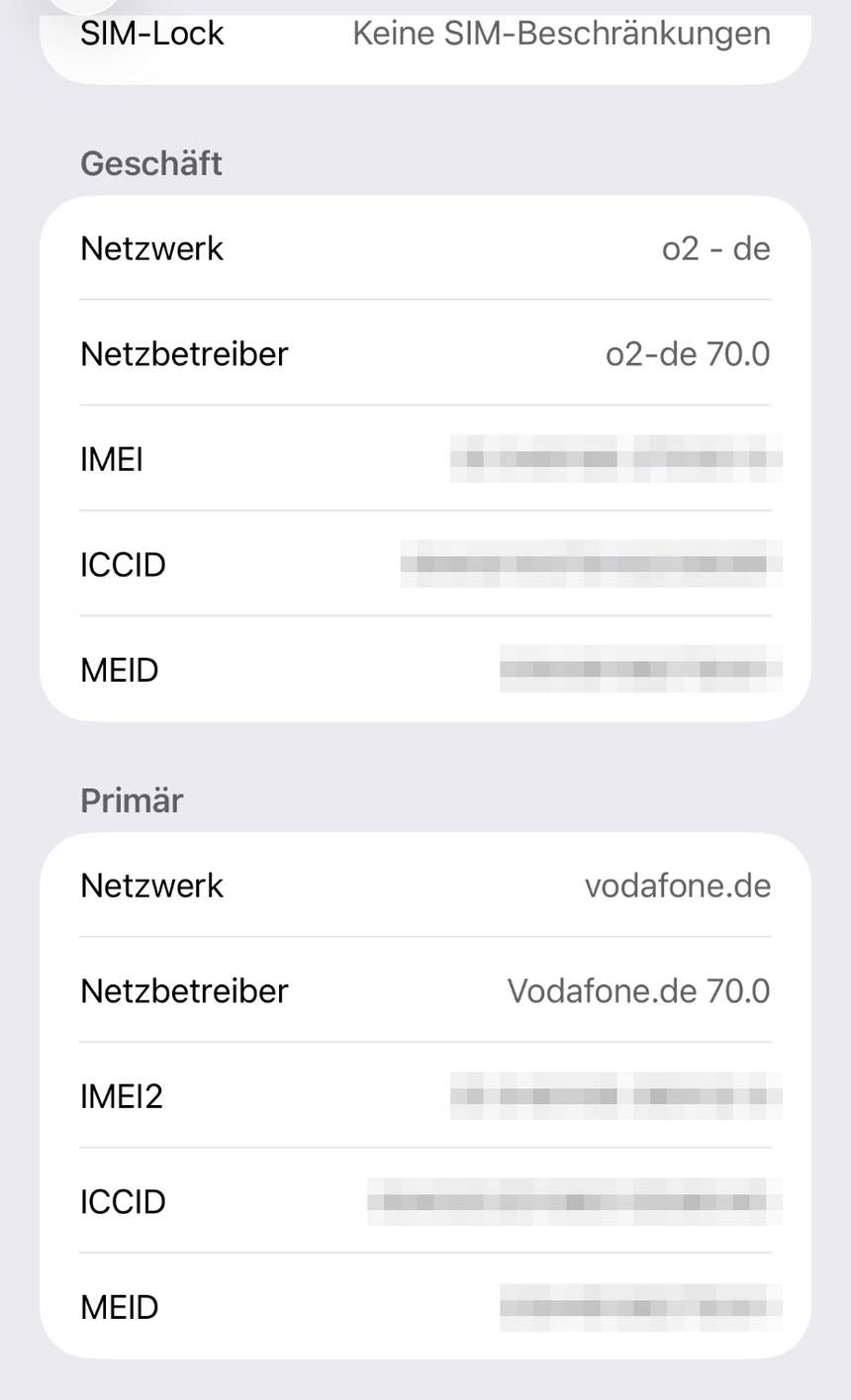
Zwei Leitungen, zwei Netzbetreiber, zwei Kennungen – und zwei PIN-Abfragen beim Start. Die Nummern sind unkenntlich gemacht.
Steckt eine physische SIM neben einer eSIM im Gerät, hat jede ihre eigene PIN. In den Einstellungen tippst du deshalb zuerst auf die Leitung und dann auf „SIM-PIN“. Beim Start fragt das iPhone nacheinander nach beiden – wer das nicht weiß, hält die zweite Abfrage für einen Fehler. Wie sich eine eSIM auf ein neues Gerät übertragen lässt, steht in unserem Ratgeber eSIM auf neues iPhone übertragen.
Wenn sich die PIN gar nicht erst eingeben lässt
Ein iPhone-spezifisches Ärgernis, das in den Suchvorschlägen auftaucht und in kaum einer Anleitung steht: Die Abfrage erscheint, aber die Tastatur reagiert nicht oder die Eingabe verschwindet. Das ist kein Sperrproblem, sondern ein Anzeigefehler. Was hilft, in dieser Reihenfolge:
Neu starten. Nach dem Hochfahren kommt die Abfrage sauber.
Flugmodus kurz ein- und ausschalten. Das stößt die Mobilfunkverbindung neu an.
Über die Einstellungen gehen statt über die Meldung: Einstellungen › Mobilfunk › SIM-PIN.
Karte neu einlegen. Bei einer physischen SIM das Gerät ausschalten, Schlitten herausnehmen, Karte auf Schmutz prüfen, wieder einsetzen.
Nach einem Update suchen. Solche Fehler verschwinden erfahrungsgemäß mit der nächsten iOS-Version.
Wichtig dabei: Diese Schritte verbrauchen keine Versuche, solange du nichts Falsches eintippst. Erst eine abgeschickte falsche PIN zählt.
Wenn es im Urlaub passiert
Der unangenehmste Zeitpunkt für eine gesperrte SIM ist der erste Urlaubstag. Ohne Mobilfunk kein Bestätigungscode, ohne Code kein Kundenportal – und die Hotline ist nicht immer leicht erreichbar.
WLAN suchen. Hotel, Café, Flughafen. Darüber kommst du ins Kundenportal, und viele Anbieter zeigen den PUK dort ohne SMS-Bestätigung an, wenn du dich mit Passwort anmeldest.
Die Hotline aus dem Ausland erreichst du über die internationale Vorwahl, nicht über die kostenlose 0800er-Nummer – die funktioniert aus dem Ausland meist nicht. Die richtige Nummer steht auf der Website des Anbieters.
Über WLAN telefonieren. Mit eingeschaltetem WLAN Call kannst du die Hotline auch ohne Mobilfunknetz anrufen.
Eine lokale Prepaid-SIM oder eine Reise-eSIM überbrückt den Rest der Reise. Die kostet wenige Euro und löst das Problem für den Moment, auch wenn deine Nummer so lange stumm bleibt.
Vorbeugen ist hier besonders billig: Wer den PUK vor der Abreise ins Passwortprogramm schreibt, hat ihn auch dann, wenn alles andere nicht geht.
Damit es nicht wieder passiert
Kartenträger aufheben. Das Stück Plastik mit PIN und PUK gehört in denselben Ordner wie der Vertrag, nicht in den Papierkorb.
PUK ins Passwortprogramm. Dort liegt er sicher und ist auch dann greifbar, wenn das Handy gerade nicht geht. Nicht als Notiz auf dem iPhone selbst – an die kommst du im Ernstfall nicht heran.
Zweite Kontaktnummer hinterlegen. Im Kundenportal des Anbieters. Das löst genau das Problem, dass der Bestätigungscode an die gesperrte Nummer geht.
Eine PIN wählen, die du dir merkst. Sie darf vier bis acht Ziffern haben und muss nicht die Werkseinstellung bleiben.
Kurz beantwortet
Häufige Fragen
Wie entsperre ich meine SIM-Karte ohne PUK?
Gar nicht. Die Sperre sitzt im Chip der Karte und lässt sich nur mit dem PUK aufheben, den ausschließlich dein Anbieter kennt. Programme, die etwas anderes versprechen, lösen ein anderes Problem oder gar keines.
Wo finde ich den PUK?
Auf dem Plastikträger der SIM-Karte, in den Vertragsunterlagen oder im Kundenportal deines Anbieters. Telekom und Vodafone nennen ihn teilweise SuperPIN.
Wie oft darf ich den PUK falsch eingeben?
Zehnmal. Danach ist die Karte dauerhaft gesperrt und muss ersetzt werden. Beim PIN sind es drei Versuche.
Was kostet eine Ersatz-SIM?
Das hängt vom Anbieter und Tarif ab, manche berechnen eine Pauschale, andere liefern kostenlos. Rufnummer und Vertrag bleiben in jedem Fall erhalten. Die aktuellen Konditionen stehen im Kundenportal.
Wo ist die SIM-PIN auf dem iPhone gespeichert?
Nirgends, wo du sie nachschauen könntest. Sie liegt auf der Karte, nicht im Telefon, und lässt sich weder anzeigen noch auslesen – nur ändern, wenn du die aktuelle kennst.
Warum fragt das iPhone nach jedem Neustart nach der PIN?
Weil genau das ihr Zweck ist. Abschalten lässt sich die Abfrage unter Einstellungen › Mobilfunk › SIM-PIN, dann ist die Karte allerdings ungeschützt, wenn sie verloren geht.
Ich habe PIN und PUK vergessen. Was jetzt?
Beides bekommst du über das Kundenportal oder die Hotline deines Anbieters. Dafür brauchst du deine Kundendaten, nicht das gesperrte Telefon.
Kann ich den PUK selbst zurücksetzen?
Nein. Er gehört fest zur Karte und lässt sich nicht ändern, anders als die PIN.
Was ist eine SuperPIN?
Nur ein anderer Name für den PUK, den einige Anbieter in ihren Portalen verwenden.
Hat meine eSIM auch eine PIN?
Ja, und auch einen PUK. Der Unterschied: Bei einem Totalschaden lässt sich das Profil meist am selben Tag neu laden, statt auf eine Karte zu warten.
Woran erkenne ich, ob mein iPhone eine Netzsperre hat?
Unter Einstellungen › Allgemein › Info in der Zeile „SIM-Lock“. Steht dort „Keine SIM-Beschränkungen“, ist das Gerät frei.
Kann Apple die Netzsperre aufheben?
Nein. Das kann nur der Mobilfunkanbieter, an den das Gerät gebunden ist.
Mein iPhone verlangt sechs Ziffern – ist das die SIM-PIN?
Nein. Die SIM-PIN hat vier Ziffern und erscheint in einer kleinen Abfrage. Ein bildschirmfüllendes Tastenfeld mit sechs Stellen ist der Sperrcode des iPhones.
Martin Frost ist Gründer und Herausgeber von TechPill. Er schreibt über Smartphones, Apps, digitale Dienste und verständliche Lösungen für den Technik-Alltag.
Kommentare
Noch keine Kommentare. Schreib den ersten und teile deine Erfahrung oder Frage.
Orten, sperren, SIM stilllegen, Anzeige erstatten – in dieser Reihenfolge. Warum Fernlöschen fast nie der erste Schritt ist, welche Hotline rund um die Uhr erreichbar ist und warum die gefährlichste Nachricht erst Tage später kommt.
Schwarzer Bildschirm, keine Reaktion – und meistens kein Defekt. Wie du in vier Schritten erkennst, ob dein Handy wirklich aus ist, wie lange ein leerer Akku am Kabel braucht, welche Tastenkombination bei welchem Hersteller gilt und wann du sofort aufhören musst.
Apple fragt gar nicht nach dem alten Passwort, sondern danach, ob du beweisen kannst, dass du es bist. Welcher Nachweis dir bleibt, entscheidet, ob es zwei Minuten dauert oder zwei Wochen.
Der meistempfohlene Weg führt in die Notizen-App – und genau dort entsteht keine Datei, die sich verschicken lässt. Welcher der vier eingebauten Scanner der richtige ist, hängt nur an einer Frage.
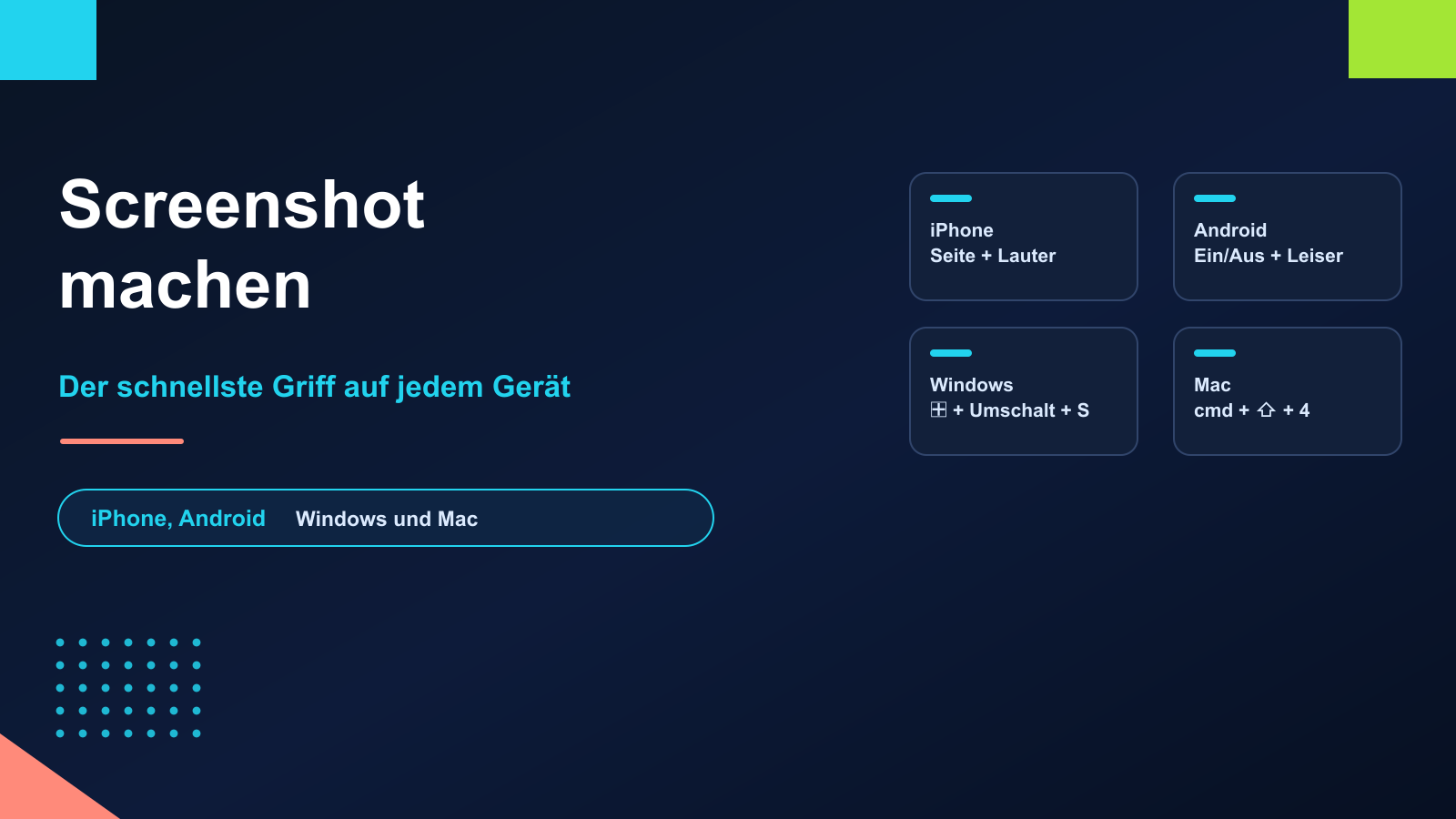
Wer die Seitentaste gedrückt hält, bekommt Gemini statt des Ausschaltmenüs. Welche Tasten stattdessen gelten, entscheidet der Hersteller – und Samsung und Google haben sich für genau entgegengesetzte entschieden.