


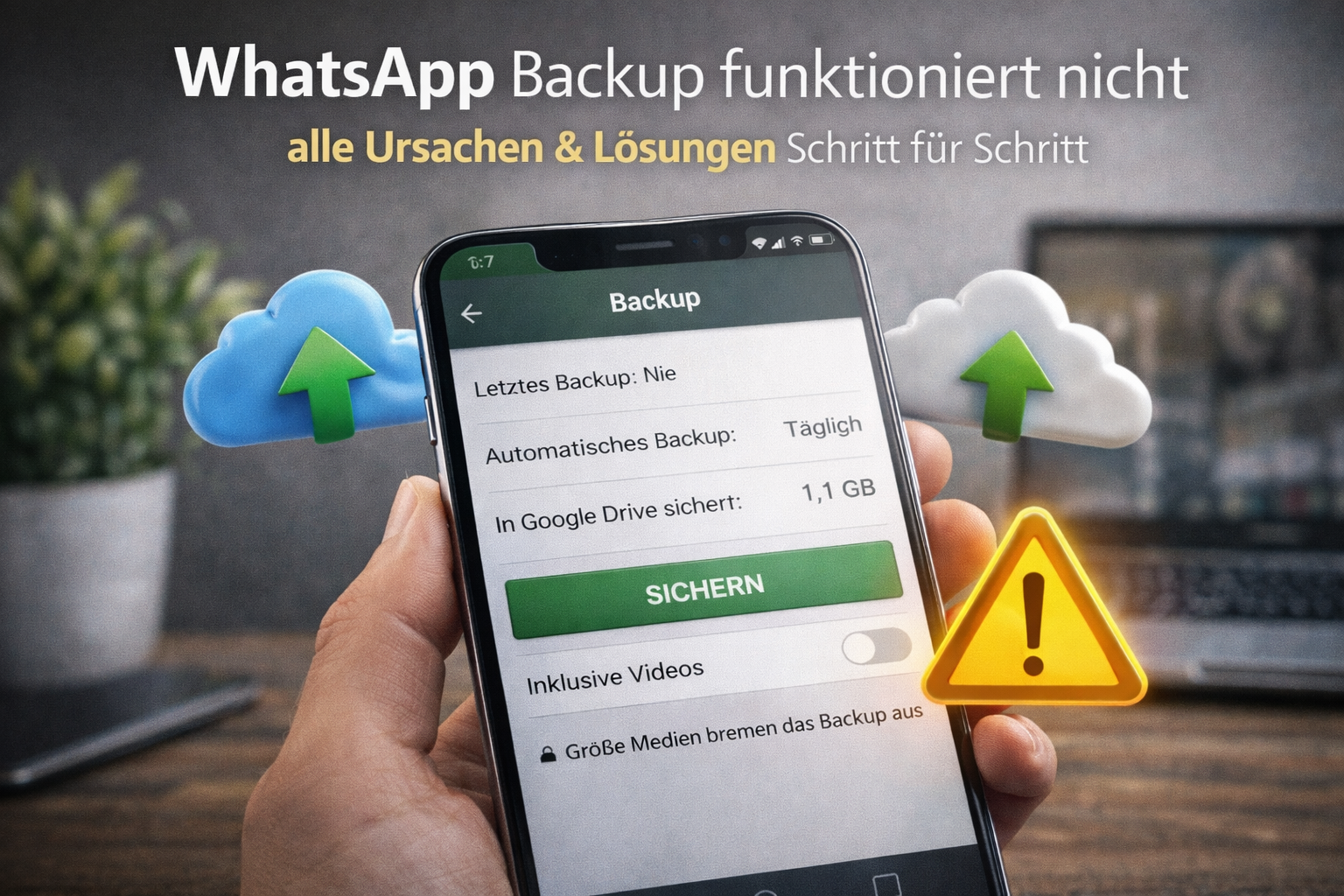
Wenn das WhatsApp Backup nicht funktioniert, ist das für viele Nutzer ein echter Schock. Chats, Bilder, Videos und Sprachnachrichten sind oft über Jahre hinweg gespeichert – und plötzlich steht alles auf dem Spiel. Besonders bei einem Handywechsel, einer Neuinstallation oder einem Defekt kann ein fehlendes Backup fatale Folgen haben.
In diesem umfassenden Ratgeber findest du alle bekannten Ursachen, Fehlermeldungen und Lösungen – ausführlich erklärt für iPhone (iCloud) und Android (Google Drive). Zusätzlich zeige ich dir, wie du zukünftige Backup-Probleme zuverlässig vermeidest.
Warum ein funktionierendes WhatsApp Backup extrem wichtig ist
WhatsApp speichert deine Chats nicht dauerhaft lokal. Die eigentliche Sicherung erfolgt ausschließlich über Cloud-Backups:
- iPhone: Sicherung über iCloud
- Android: Sicherung über Google Drive
Ohne funktionierendes Backup sind bei einem Gerätewechsel, einem Defekt oder einer Neuinstallation alle Chats unwiederbringlich verloren. Genau deshalb ist das Keyword „WhatsApp Backup funktioniert nicht“ eines der meistgesuchten WhatsApp-Probleme überhaupt.
Typische Symptome & Fehlermeldungen
Ein defektes WhatsApp Backup zeigt sich meist durch eines oder mehrere der folgenden Probleme:
- WhatsApp Backup startet nicht
- Backup bleibt bei 0 % hängen
- WhatsApp Backup bleibt bei 99 % stehen
- „Backup wird vorbereitet“ – ohne Fortschritt
- „Backup konnte nicht abgeschlossen werden“
- Nur Text wird gesichert, aber keine Medien
Schritt 1: Prüfen, wo dein WhatsApp Backup gespeichert wird
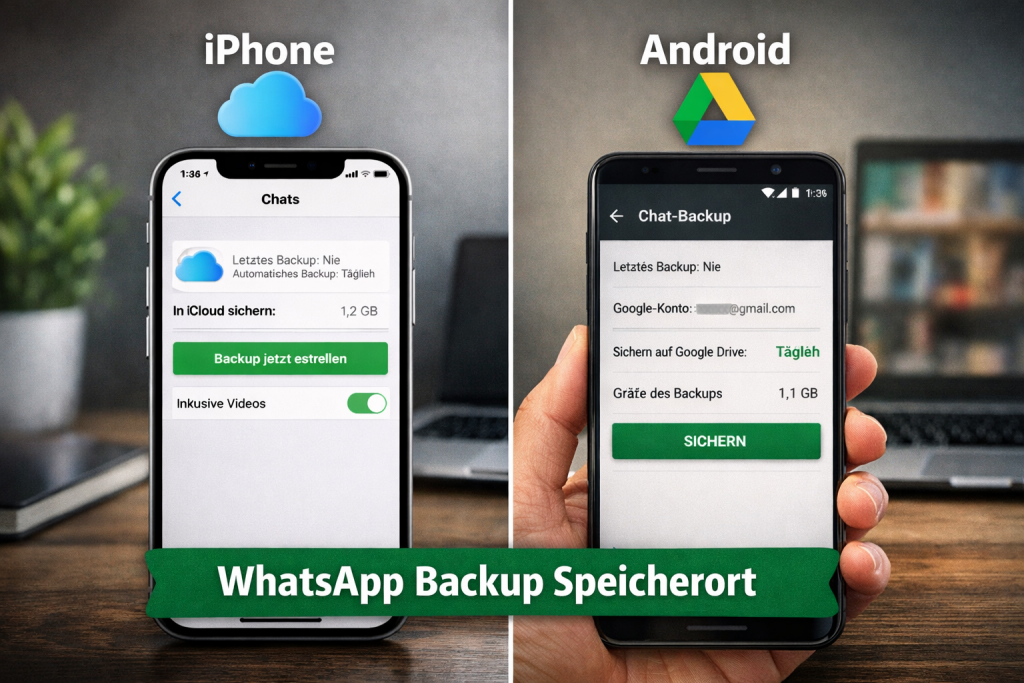
Bevor du mit der Fehlerbehebung beginnst, musst du wissen, welches Backup-System betroffen ist. Die weiteren Schritte unterscheiden sich deutlich zwischen iPhone und Android.
- iPhone → iCloud
- Android → Google Drive
WhatsApp Backup funktioniert nicht auf dem iPhone (iCloud)
Ursache 1: iCloud-Speicher voll oder zu knapp
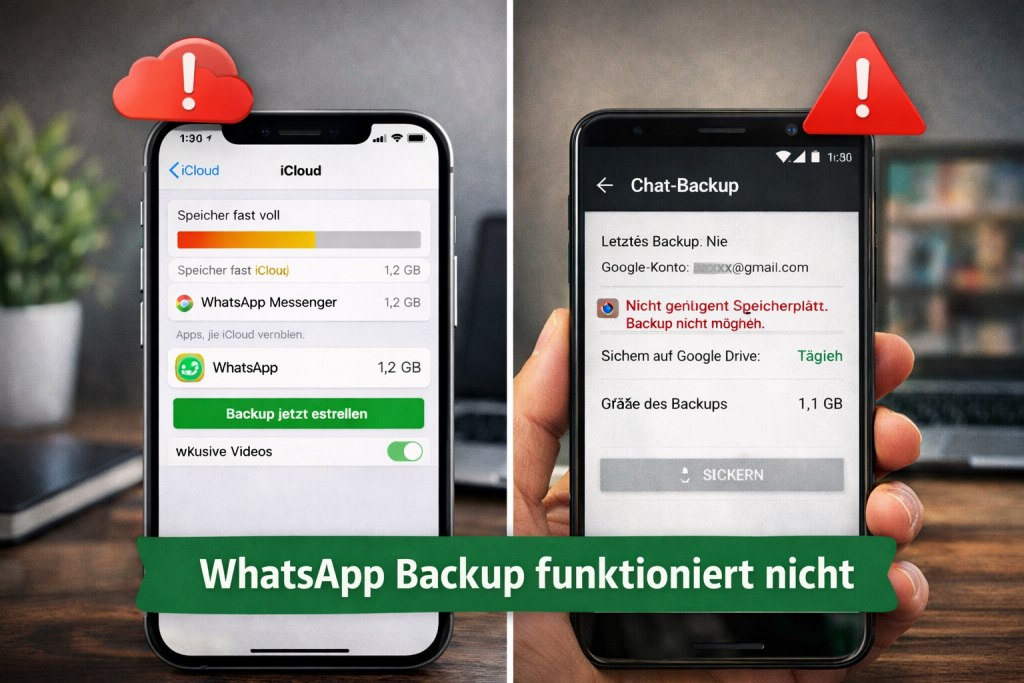
Der mit Abstand häufigste Grund für ein fehlgeschlagenes WhatsApp Backup auf dem iPhone ist zu wenig freier iCloud-Speicher.
Wichtig: Es reicht nicht, wenn dein iCloud-Speicher „fast reicht“. WhatsApp benötigt mehr freien Speicher, als das Backup selbst groß ist.
- Einstellungen öffnen
- Apple-ID antippen
- iCloud → Speicher verwalten
Ursache 2: iCloud Drive deaktiviert
Ohne aktiviertes iCloud Drive kann WhatsApp kein einziges Backup erstellen – selbst wenn ausreichend Speicher vorhanden ist.
Lösung: Einstellungen → iCloud → iCloud Drive aktivieren und sicherstellen, dass WhatsApp Zugriff hat.
Ursache 3: Stromsparmodus & Hintergrundbeschränkungen
iOS beendet Backups im Hintergrund sehr aggressiv. Besonders problematisch sind:
- Aktiver Stromsparmodus
- Akku unter 20 %
- Bildschirm lange gesperrt
Empfehlung: iPhone ans Ladegerät anschließen, Stromsparmodus deaktivieren und WhatsApp während des Backups geöffnet lassen.
Ursache 4: WhatsApp hat keine iCloud-Berechtigung
Auch das kommt häufiger vor als gedacht: WhatsApp ist in den iCloud-Einstellungen deaktiviert.
Einstellungen → iCloud → Apps mit iCloud → WhatsApp aktivieren.
WhatsApp Backup funktioniert nicht auf Android (Google Drive)
Ursache 1: Falsches Google-Konto ausgewählt
WhatsApp nutzt exakt ein Google-Konto für Backups. Sind mehrere Konten auf dem Gerät aktiv, schlägt das Backup häufig fehl.
Ursache 2: Google Drive Speicher voll
Ist der Google-Drive-Speicher voll, wird das WhatsApp Backup sofort abgebrochen – oft ohne klare Fehlermeldung.
Ursache 3: Veraltete Google Play Dienste
Veraltete Google Play Dienste gehören zu den häufigsten Ursachen für Backup-Abbrüche bei Android.
WhatsApp Backup bleibt hängen (0 %, 99 %, Vorbereitung)

Bleibt das Backup hängen, sind fast immer große Mediendateien die Ursache – vor allem Videos.
Profi-Tipp: WhatsApp → Einstellungen → Chats → Backup → Videos vom Backup ausschließen. Danach das Backup erneut starten.
Wie lange darf ein WhatsApp Backup dauern?
Die Dauer hängt stark von der Größe des Backups und der Internetverbindung ab:
- < 1 GB: wenige Minuten
- 1–5 GB: 10–40 Minuten
- > 5 GB: bis zu 1–2 Stunden
Dauert ein Backup deutlich länger oder bleibt stehen, liegt fast immer ein Problem vor.
Letzter Ausweg: WhatsApp Backup komplett neu einrichten
Wenn alle anderen Lösungen scheitern, hilft oft nur ein kompletter Neustart des Backup-Systems.
- Altes Backup in iCloud oder Google Drive löschen
- WhatsApp deinstallieren
- Gerät neu starten
- WhatsApp neu installieren
- Backup neu erstellen
So vermeidest du zukünftige WhatsApp Backup Probleme
- Backups nur im stabilen WLAN durchführen
- Gerät währenddessen laden
- Cloud-Speicher regelmäßig prüfen
- Videos nur bei Bedarf sichern
- Mindestens einmal pro Woche Backup
FAQ – Häufige Fragen zu „WhatsApp Backup funktioniert nicht“
Warum bleibt mein WhatsApp Backup bei 99 % stehen?
Meist wegen sehr großer Mediendateien oder instabilem WLAN.
Kann ich WhatsApp ohne Backup nutzen?
Ja, aber bei einem Gerätewechsel sind alle Chats verloren.
Sind WhatsApp Backups verschlüsselt?
Ja, sie sind nicht manuell lesbar.
Warum wird mein Backup immer wieder abgebrochen?
Oft wegen Energiesparfunktionen oder fehlendem Speicher.
Kann ich ein altes Backup erzwingen?
Nein, WhatsApp überschreibt alte Backups automatisch.
Fazit: WhatsApp Backup funktioniert nicht – aber fast immer lösbar
Ein fehlgeschlagenes WhatsApp Backup ist ärgerlich, aber in den meisten Fällen schnell behoben. Mit den richtigen Einstellungen, ausreichend Cloud-Speicher und einer stabilen Verbindung lassen sich nahezu alle Backup-Probleme lösen – und deine Chats bleiben sicher.